





Einstellungen für Verfassen, Signaturen und Vorlagen
Um eine E-Mail-Signatur hinzuzufügen, gehen Sie zu Einstellungen > Verfassen > Signatur > Signatur hinzufügen. Der Bereich Verfassen hat drei Tabs: Verfassen, Signatur und Vorlagen.
Ihre Signaturen und Vorlagen sind Ende-zu-Ende-verschlüsselt, genau wie Ihre Mail.
Standardschriftgröße und -farbe festlegen
Auf dem Tab Verfassen legt Standardformatierung fest, wie neue Nachrichten aussehen. Antworten und weitergeleitete Nachrichten behalten ihre ursprüngliche Formatierung.
- Standardschriftgröße. Klein, Standard, Groß oder Sehr groß.
- Standardtextfarbe. Designstandard folgt dem Design Ihrer App. Wählen Sie das Farbfeld, um eine Farbe zu wählen, oder Designstandard verwenden, um zurückzukehren.
Eine Signatur hinzufügen
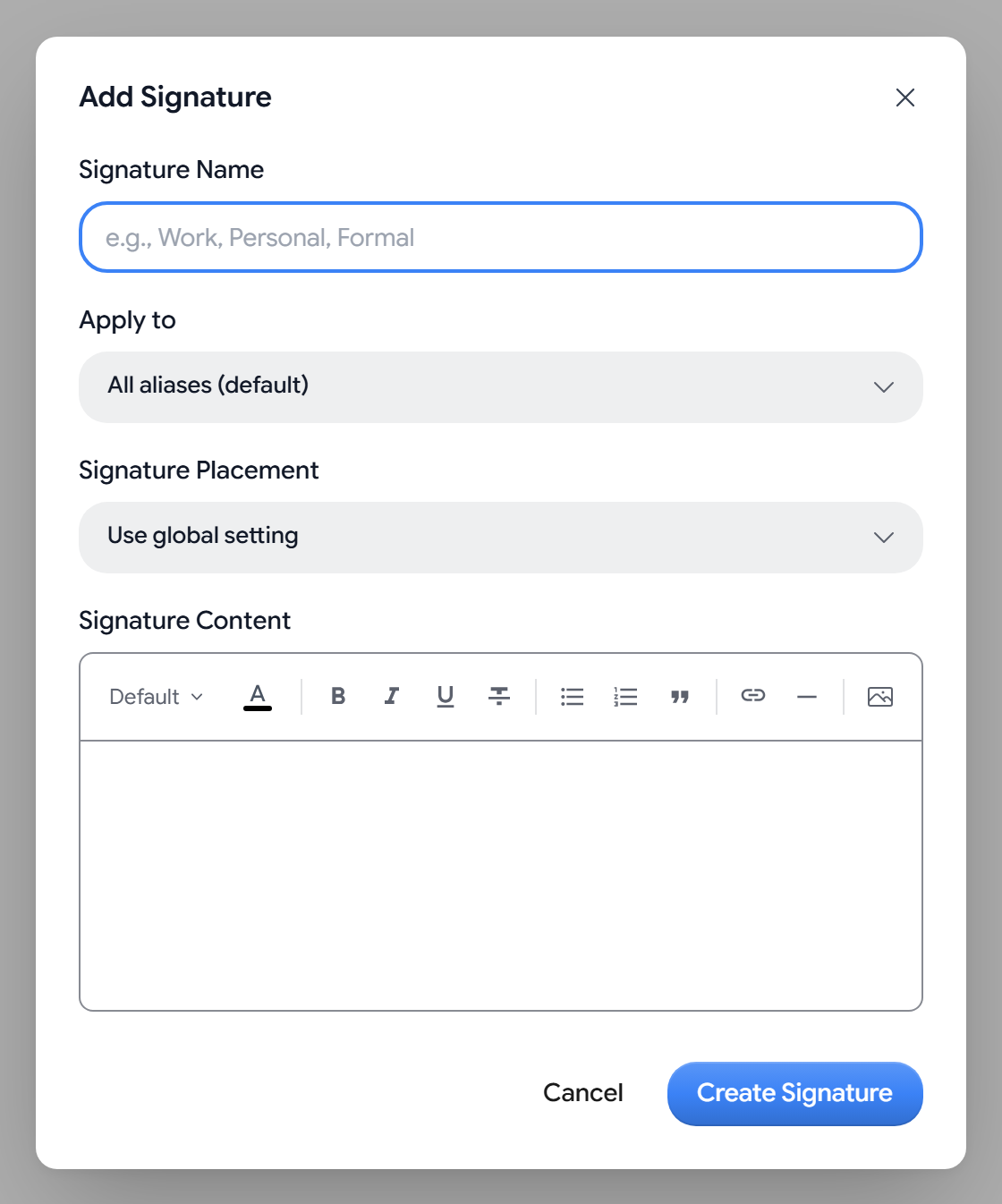
- Wählen Sie unter Ihre Signaturen die Option Signatur hinzufügen.
- Geben Sie einen Signaturname ein, etwa Arbeit oder Persönlich.
- Wählen Sie unter Anwenden auf die Adresse, die sie verwendet. Der Standardwert ist Alle Aliase (Standard).
- Wählen Sie unter Signaturplatzierung die Option Globale Einstellung verwenden, Über dem zitierten Text oder Unter dem zitierten Text.
- Schreiben Sie die Signatur in Signaturinhalt und wählen Sie Signatur erstellen.
- Bilder. Sie können PNG-, JPEG-, GIF- oder WebP-Bilder unter 2 MB hinzufügen.
- Eine pro Alias. Jeder Alias kann eine Signatur haben, deshalb kennzeichnet Aster einen Alias, den bereits eine andere Signatur verwendet.
Festlegen, wann Ihre Signatur eingefügt wird
Signaturmodus steht standardmäßig auf Automatisch, wodurch Ihre Standardsignatur in jede neue Nachricht eingefügt wird. Manuell fügt eine nur ein, wenn Sie im Fenster zum Verfassen Signatur einfügen wählen, und Aus fügt nie eine ein.
- Als Standard festlegen. Die Standardsignatur wird für jede Adresse verwendet, die keine eigene hat, und trägt das Abzeichen Standard.
- Signaturplatzierung. Legt fest, wo Signaturen mit Globale Einstellung verwenden in Antworten erscheinen. Über dem zitierten Text ist der Standardwert.
- Signatur-Trennzeichen. Fügt eine
---Zeile über Ihrer Signatur ein. Die Option ist standardmäßig eingeschaltet. - Abzeichen in E-Mails anzeigen. Zeigt Ihre Abzeichen im Signaturbereich. Die Option ist standardmäßig eingeschaltet.
- Aster-Mail-Wasserzeichen. Fügt “Secured by Aster Mail” unten an Ihre Mail an. Die Option ist standardmäßig eingeschaltet, und zum Ausschalten brauchen Sie einen bezahlten Tarif.
Eine Vorlage speichern
- Wählen Sie auf dem Tab Vorlagen die Option Vorlage hinzufügen.
- Geben Sie einen Vorlagenname und eine Kategorie ein. Vorlagen ohne Kategorie landen unter Allgemein.
- Schreiben Sie den Text in Vorlageninhalt. Für die Stellen, die Sie jedes Mal ausfüllen, können Sie Platzhalter wie
[Name]oder[Datum]verwenden. - Wählen Sie Vorlage erstellen.
Um eine Vorlage zu verwenden, wählen Sie im Fenster zum Verfassen Vorlage einfügen.
Eine Signatur oder Vorlage bearbeiten oder löschen
Wählen Sie das Stiftsymbol, um eine zu bearbeiten, oder das Papierkorbsymbol, um sie zu löschen. Das Löschen lässt sich nicht rückgängig machen.
Wenn Sie “Einige Einträge lassen sich auf diesem Gerät nicht lesen und werden hier nicht angezeigt” sehen, konnte Aster diese Einträge auf diesem Gerät nicht entschlüsseln. Melden Sie sich ab und wieder an und sehen Sie erneut nach.
Verwandte Artikel
War dieser Artikel hilfreich?