





Sicherheitscheck durchführen
Sehen Sie die Sicherheitseinstellungen Ihres Kontos in einem Durchgang durch, beginnend mit Ihrer Sicherheitsbewertung.
Führen Sie diesen Check einmal durch und danach immer dann, wenn Sie ein neues Gerät erhalten oder etwas Ungewöhnliches bemerken. Er dauert etwa zehn Minuten.
Bevor Sie beginnen
- Melden Sie sich auf einem Gerät bei Aster Mail an, dem Sie vertrauen.
- Halten Sie Ihre Authenticator-App und Ihren Passwortmanager bereit.
Ihre Sicherheitsbewertung prüfen
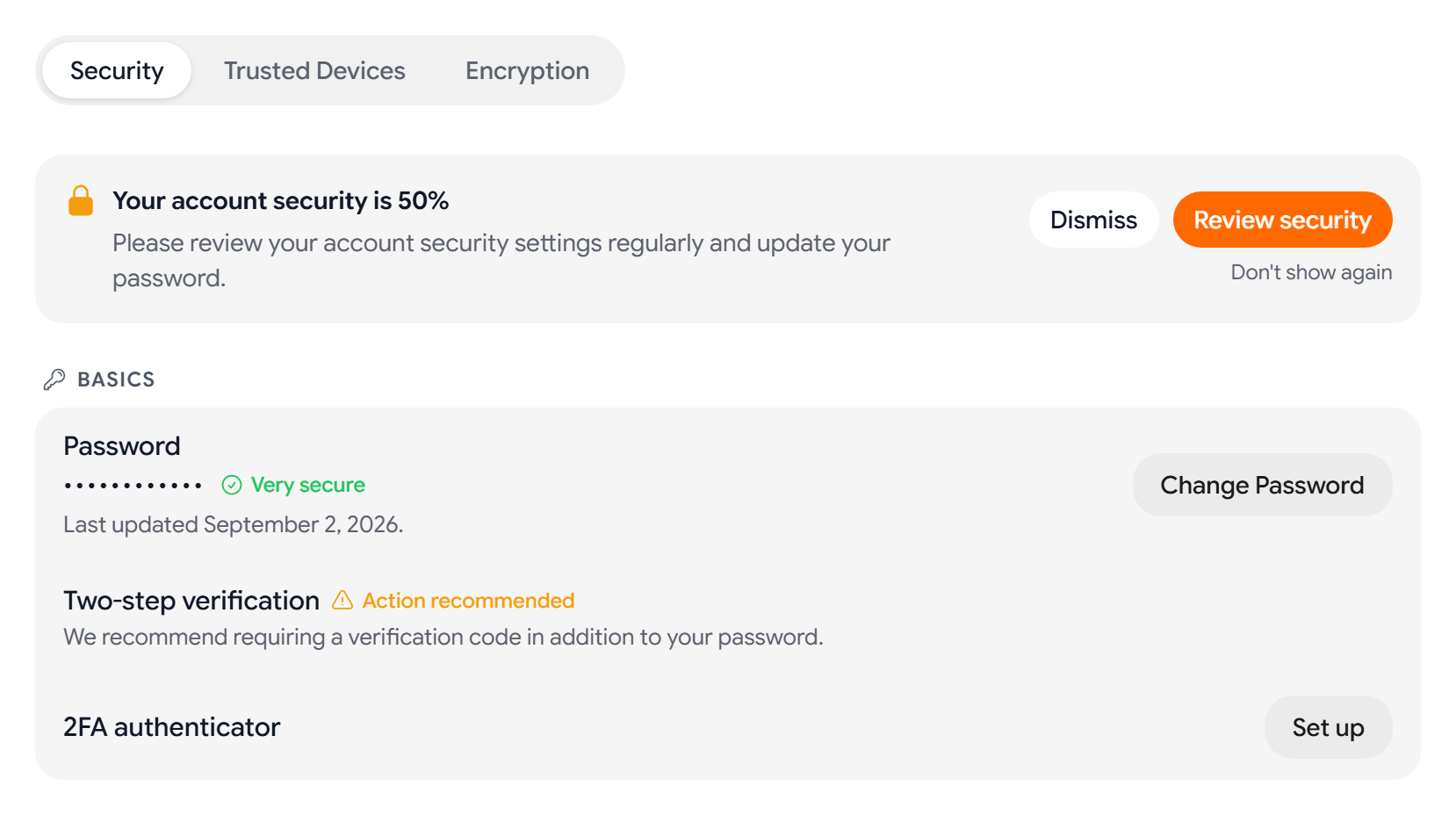
- Gehen Sie zu Einstellungen > Sicherheit. Oben im Tab Sicherheit zeigt Aster Die Sicherheit Ihres Kontos beträgt, gefolgt von einem Prozentwert.
- Wählen Sie Sicherheit prüfen, um die Schutzübersicht zu öffnen. Sie nennt sieben Punkte und zeigt, ob der jeweilige Punkt aktiv ist:
- Zwei-Faktor-Authentifizierung
- Passkey registriert
- Bestätigte Wiederherstellungsadresse
- Anmeldewarnungen
- Zählpixel blockieren
- Externe Bilder blockieren
- Bild-Metadaten entfernen
- Um zur Einstellung eines Punktes zu gelangen, wählen Sie den Punkt aus.
Die Bewertung ist der Anteil dieser sieben Punkte, die aktiv sind. Sie prüft weder Ihre Wiederherstellungscodes noch Ihre Sitzungen oder Mail-Regeln. Gehen Sie deshalb auch die folgenden Schritte durch.
Schritt 1: Zwei-Faktor-Authentifizierung aktivieren
- Suchen Sie im Tab Sicherheit den Bereich Bestätigung in zwei Schritten.
- Wählen Sie neben 2FA-Authenticator die Option Einrichten und folgen Sie dann den Schritten unter Zwei-Faktor-Authentifizierung aktivieren.
Wenn Sie die meisten Ihrer Backup-Codes verbraucht haben oder sie nicht finden, wählen Sie Backup-Codes neu erzeugen, um 10 neue zu erhalten.
Schritt 2: Einen Passkey hinzufügen
Wählen Sie unter Passkeys & Sicherheitsschlüssel die Option Passkey hinzufügen. Einzelheiten finden Sie unter Passwort ändern oder einen Passkey hinzufügen.
Schritt 3: Wiederherstellungscodes speichern
- Suchen Sie im Tab Sicherheit den Bereich Kontowiederherstellung.
- Wenn der Status Gefährdet: keine Offline-Wiederherstellungsmethode lautet, wählen Sie Codes erzeugen. Wenn Sie Ihre vorhandenen Codes nicht finden, wählen Sie Codes neu erzeugen.
- Speichern Sie die sechs Codes außerhalb Ihres Postfachs, auf Papier oder in einem Passwortmanager.
Schritt 4: Ihre Wiederherstellungsadresse bestätigen
Gehen Sie zu Einstellungen > Konto und vergewissern Sie sich, dass Ihre Wiederherstellungsadresse bestätigt ist und dass Sie sie weiterhin ohne Aster lesen können. Wie das geht, erfahren Sie unter Eine Wiederherstellungs-E-Mail-Adresse hinzufügen.
Schritt 5: Anmeldewarnungen aktivieren
- Aktivieren Sie im Tab Sicherheit unter Anmeldewarnungen & Sitzungen die Option Anmeldewarnungen.
- Sehen Sie Letzte Anmeldungen auf Einträge durch, die Sie nicht kennen.
Schritt 6: Geräte und Sitzungen überprüfen
- Melden Sie unter Browser und Geräte jede Sitzung ab, die Sie nicht mehr nutzen.
- Wenn Sie Desktop- oder Mobil-Apps gekoppelt haben, wählen Sie den Tab Vertrauenswürdige Geräte und widerrufen Sie jedes Gerät, das Sie nicht mehr besitzen.
Einzelheiten finden Sie unter Geräte und Sitzungen überprüfen.
Schritt 7: Tracking- und Bildschutz aktivieren
- Aktivieren Sie unter Tracking-Schutz die Option Zählpixel blockieren.
- Aktivieren Sie unter Bilder die Optionen Externe Bilder blockieren und Bild-Metadaten entfernen.
Schritt 8: Bridge-Zugriff überprüfen
Wenn Sie Aster Bridge nutzen, löschen Sie App-Passwörter für Mail-Clients, die Sie nicht mehr verwenden. Gehen Sie dann zu Einstellungen > Bridge und widerrufen Sie unter Verbundene Installationen jede Installation auf einem Computer, den Sie nicht mehr besitzen. Einzelheiten finden Sie unter App-Passwörter für andere Clients.
Schritt 9: Ihre Mail-Regeln prüfen
Gehen Sie zu Einstellungen > Mail-Regeln und sehen Sie jede Regel durch. Wer sich Zugang zu einem Konto verschafft, legt oft eine Weiterleitungs- oder Ablageregel an, statt etwas zu löschen. Entfernen Sie deshalb jede Regel, die Sie nicht selbst erstellt haben.
Schritt 10: Ein schwaches Passwort erneuern
Wenn Ihr Passwort kurz, mehrfach verwendet oder alt ist, ändern Sie es. Wie das geht, erfahren Sie unter Passwort ändern oder einen Passkey hinzufügen.
Fehlerbehebung
- Sie finden eine Sitzung, eine Regel oder ein Gerät, das Sie sich nicht erklären können: Melden Sie alle anderen Sitzungen ab, ändern Sie Ihr Passwort, erzeugen Sie Ihre Wiederherstellungscodes neu und senden Sie eine Supportanfrage.
- Sie haben den Zugriff auf Ihre Authenticator-App verloren: Melden Sie sich mit einem Backup-Code an und richten Sie die Zwei-Faktor-Authentifizierung dann auf Ihrem neuen Gerät erneut ein.
Verwandte Artikel
War dieser Artikel hilfreich?