





सुरक्षा जांच चलाएं
अपने खाते की सुरक्षा सेटिंग एक ही बार में देख लें, और शुरुआत अपने सुरक्षा स्कोर से करें।
यह जांच एक बार करें, और फिर जब भी आपको कोई नया डिवाइस मिले या कुछ असामान्य दिखे तब दोबारा करें। इसमें लगभग दस मिनट लगते हैं।
शुरू करने से पहले
- ऐसे डिवाइस पर Aster Mail में साइन इन करें जिस पर आप भरोसा करते हैं।
- अपना ऑथेंटिकेटर ऐप और पासवर्ड मैनेजर पास रखें।
अपना सुरक्षा स्कोर देखें
- सेटिंग > सुरक्षा पर जाएं। सुरक्षा टैब के सबसे ऊपर Aster आपके खाते की सुरक्षा है लिखकर उसके बाद एक प्रतिशत दिखाता है।
- सुरक्षा देखें चुनकर सुरक्षा का ब्यौरा खोलें। उसमें सात चीज़ें दी होती हैं और हर एक के बारे में बताया जाता है कि वह चालू है या नहीं:
- दो-चरणीय सत्यापन
- पंजीकृत पासकी
- सत्यापित रिकवरी ईमेल
- लॉगिन अलर्ट
- स्पाई पिक्सल रोकें
- दूर की इमेज रोकें
- इमेज का मेटाडेटा हटाएं
- किसी चीज़ की सेटिंग पर जाने के लिए उस चीज़ को चुनें।
स्कोर इन सात चीज़ों में से चालू चीज़ों का हिस्सा होता है। यह आपके रिकवरी कोड, सेशन या मेल नियम नहीं जांचता, इसलिए नीचे दिए गए चरण भी पूरे करें।
चरण 1: दो-चरणीय सत्यापन चालू करें
- सुरक्षा टैब पर दो-चरणीय सत्यापन ढूंढें।
- 2FA ऑथेंटिकेटर के बगल में सेट करें चुनें, और फिर दो-चरणीय सत्यापन चालू करें में दिए गए चरणों का पालन करें।
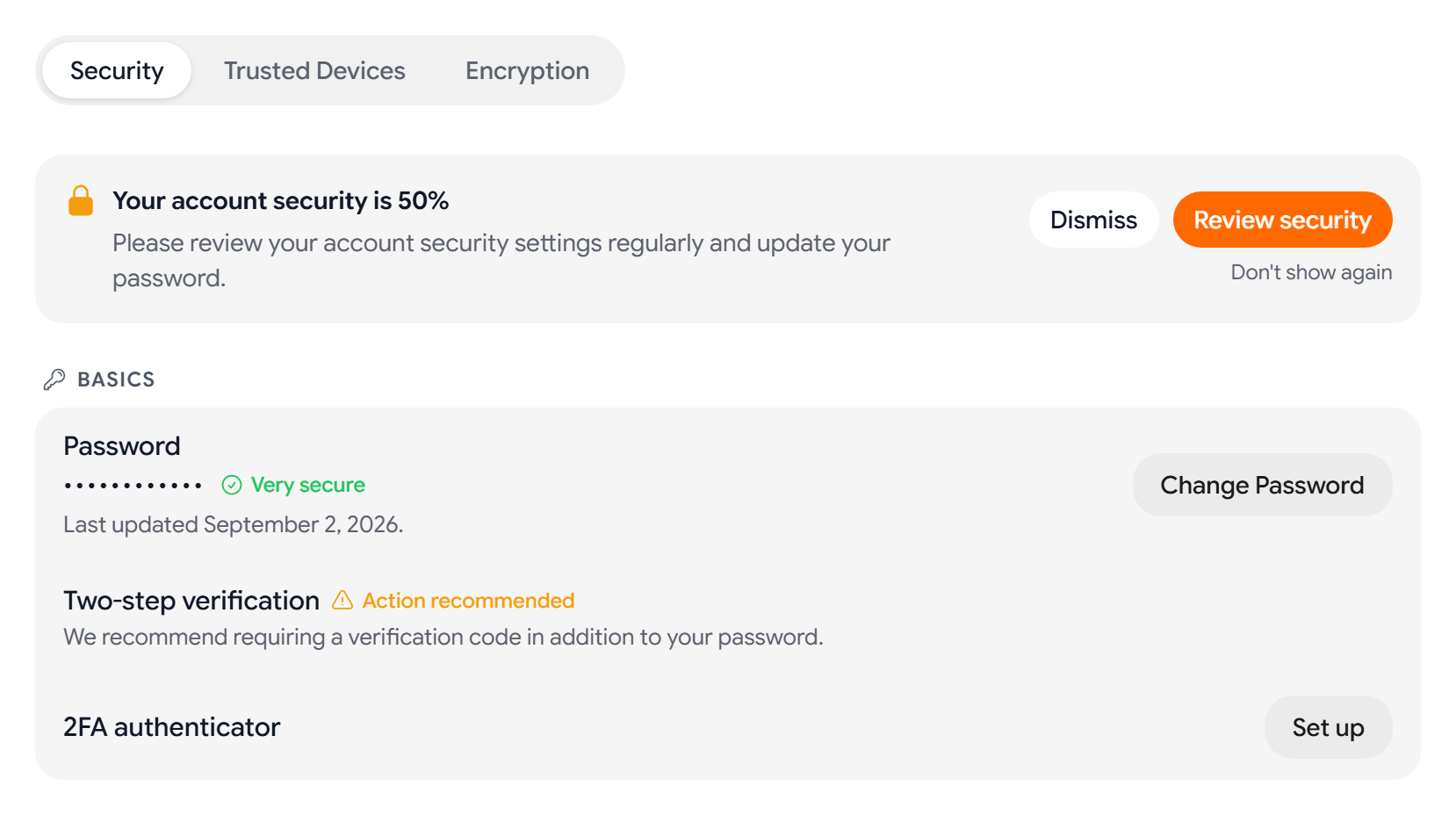
अगर आपने अपने ज़्यादातर बैकअप कोड इस्तेमाल कर लिए हैं या वे आपको नहीं मिल रहे, तो 10 नए कोड पाने के लिए बैकअप कोड दोबारा बनाएं चुनें।
चरण 2: पासकी जोड़ें
पासकी और सुरक्षा कुंजियां में पासकी जोड़ें चुनें। ज़्यादा जानने के लिए देखें अपना पासवर्ड बदलें या पासकी जोड़ें।
चरण 3: रिकवरी कोड सहेजें
- सुरक्षा टैब पर खाता रिकवरी ढूंढें।
- अगर स्थिति में जोखिम में: कोई ऑफ़लाइन रिकवरी तरीका नहीं लिखा है, तो कोड बनाएं चुनें। अगर आपको अपने मौजूदा कोड नहीं मिल रहे, तो कोड दोबारा बनाएं चुनें।
- छहों कोड अपने मेलबॉक्स से बाहर सहेजें, कागज़ पर या किसी पासवर्ड मैनेजर में।
चरण 4: अपना रिकवरी ईमेल सत्यापित करें
सेटिंग > खाता पर जाएं और पक्का करें कि आपका रिकवरी ईमेल सत्यापित है और आप उसे Aster के बिना भी पढ़ सकते हैं। तरीका जानने के लिए देखें रिकवरी ईमेल जोड़ें।
चरण 5: लॉगिन अलर्ट चालू करें
- सुरक्षा टैब पर लॉगिन अलर्ट और सेशन में लॉगिन अलर्ट चालू करें।
- हाल के साइन-इन में देखें कि कुछ ऐसा तो नहीं है जिसे आप नहीं पहचानते।
चरण 6: डिवाइस और सेशन देखें
- ब्राउज़र और डिवाइस में उन सभी सेशन को साइन आउट करें जिनका आप अब इस्तेमाल नहीं करते।
- अगर आपने डेस्कटॉप या मोबाइल ऐप जोड़े हैं, तो भरोसेमंद डिवाइस टैब चुनें और उन डिवाइस की पहुंच रद्द करें जो अब आपके पास नहीं हैं।
ज़्यादा जानने के लिए देखें डिवाइस और सेशन देखें।
चरण 7: ट्रैकिंग और इमेज सुरक्षा चालू करें
- ट्रैकिंग सुरक्षा में स्पाई पिक्सल रोकें चालू करें।
- इमेज में दूर की इमेज रोकें और इमेज का मेटाडेटा हटाएं चालू करें।
चरण 8: Bridge की पहुंच देखें
अगर आप Aster Bridge इस्तेमाल करते हैं, तो उन मेल क्लाइंट के ऐप पासवर्ड मिटा दें जिनका आप अब इस्तेमाल नहीं करते। इसके बाद सेटिंग > Bridge पर जाएं, और जुड़े हुए इंस्टॉलेशन में उस हर इंस्टॉलेशन की पहुंच रद्द करें जो ऐसे कंप्यूटर पर है जो अब आपके पास नहीं है। ज़्यादा जानने के लिए देखें दूसरे क्लाइंट के लिए ऐप पासवर्ड।
चरण 9: अपने मेल नियम जांचें
सेटिंग > मेल नियम पर जाएं और हर नियम देखें। किसी खाते में घुसने वाला अक्सर कुछ मिटाने के बजाय कोई फ़ॉरवर्डिंग या फ़ाइलिंग नियम जोड़ देता है, इसलिए जो भी नियम आपने नहीं बनाया उसे हटा दें।
चरण 10: कमज़ोर पासवर्ड बदलें
अगर आपका पासवर्ड छोटा है, कहीं और भी इस्तेमाल हो चुका है, या पुराना है, तो उसे बदल दें। तरीका जानने के लिए देखें अपना पासवर्ड बदलें या पासकी जोड़ें।
समस्या निवारण
- आपको कोई ऐसा सेशन, नियम या डिवाइस मिलता है जिसकी वजह आप नहीं बता सकते: बाकी सभी सेशन साइन आउट करें, अपना पासवर्ड बदलें, अपने रिकवरी कोड दोबारा बनाएं, और फिर सहायता अनुरोध भेजें।
- आपके ऑथेंटिकेटर ऐप तक पहुंच खत्म हो गई: किसी बैकअप कोड से साइन इन करें, और फिर अपने नए डिवाइस पर दो-चरणीय सत्यापन दोबारा सेट करें।
मिलते-जुलते लेख
क्या यह लेख मददगार रहा?