





उपनाम और अपने डोमेन जोड़ना
ऐसे अतिरिक्त पते बनाएं जो आपके मेलबॉक्स में ही आते हैं, और अपने खुद के डोमेन पर मेल भेजें और पाएं।
एलियास आपके मुख्य पते को निजी रखता है। हर दुकान, न्यूज़लेटर या फ़ोरम को अलग एलियास दें। अगर किसी एक पर स्पैम आने लगे, तो उसे बंद कर दें या मिटा दें, और आपके बाकी पते पहले की तरह काम करते रहते हैं।
एलियास बनाएं
- सेटिंग > एलियास पर जाएं, और एलियास टैब पर ही रहें।
- एलियास बनाएं पर क्लिक करें।
- नाम डालें, और डोमेन चुनें। अक्षर, अंक, बिंदु, अंडरस्कोर और हाइफ़न इस्तेमाल करें। Aster से नाम चुनवाने के लिए शब्द या UUID चुनें, और फिर उसके बगल वाले रिफ़्रेश बटन पर क्लिक करें।
- वैकल्पिक: प्राप्तकर्ताओं को दिखने वाला प्रदर्शित नाम (वैकल्पिक) डालें, और ऐसा नोट (वैकल्पिक) डालें जो आपको याद दिलाए कि आपने यह एलियास कहां इस्तेमाल किया था।
- एलियास बनाएं पर क्लिक करें।
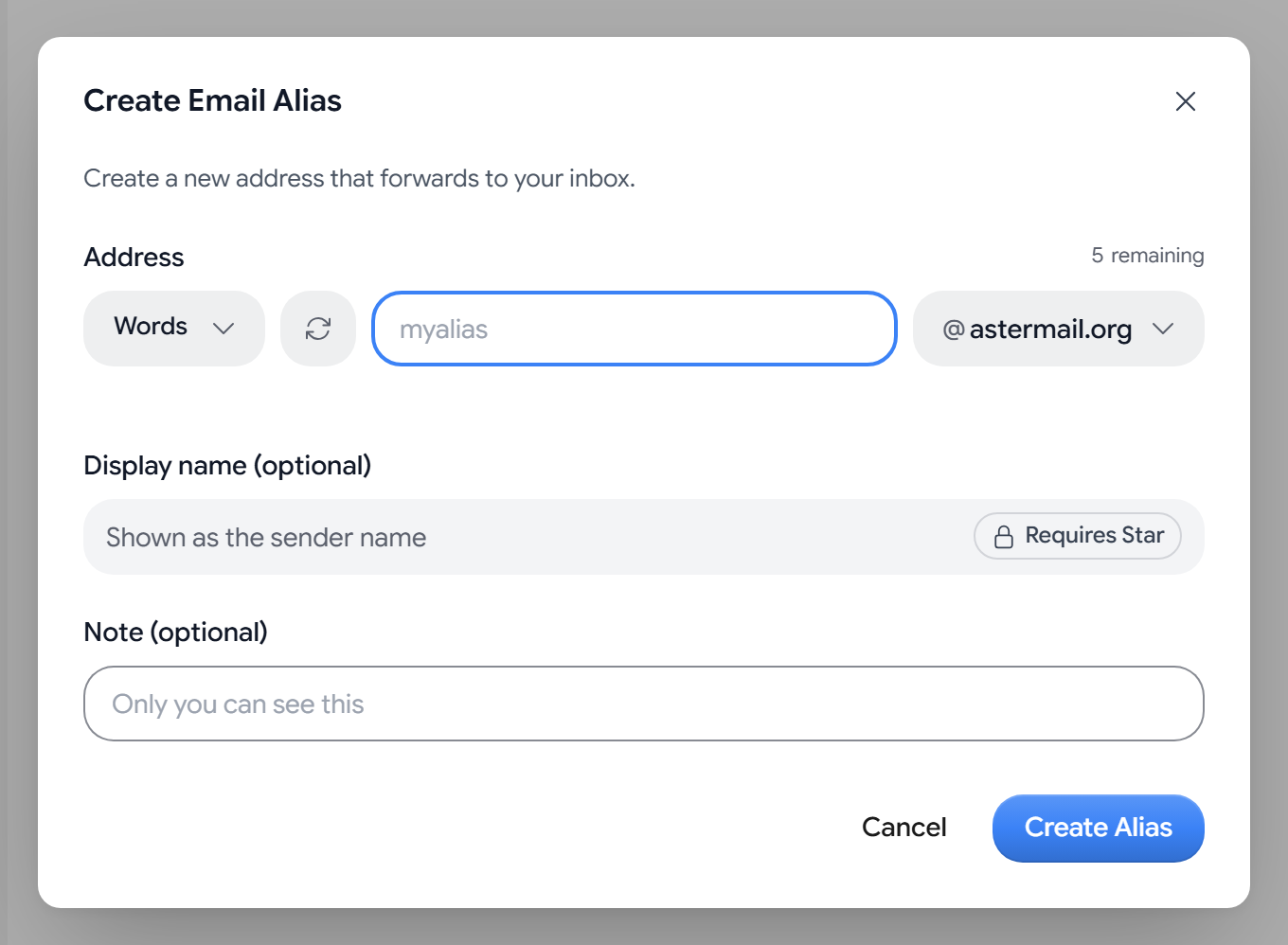
एलियास आपकी सूची में दिखने लगता है, और संदेश लिखते समय आप उसे इनसे फ़ील्ड में चुन सकते हैं। पता फ़ील्ड बताता है कि आपके पास कितने एलियास बचे हैं। Free में 5 एलियास शामिल हैं और Star में 15। Nova, Supernova, Duo और Family पर कोई सीमा नहीं है। आपके खुद के डोमेन पर बने पते भी इसी कुल में गिने जाते हैं।
Android पर सेटिंग > एलियास पर जाएं, और फिर एलियास बनाएं पर टैप करें।
तय करें कि एलियास की मेल कहां आए
किसी एलियास की सेटिंग बदलने के लिए, उसके बगल में बने गियर आइकन पर क्लिक करें।
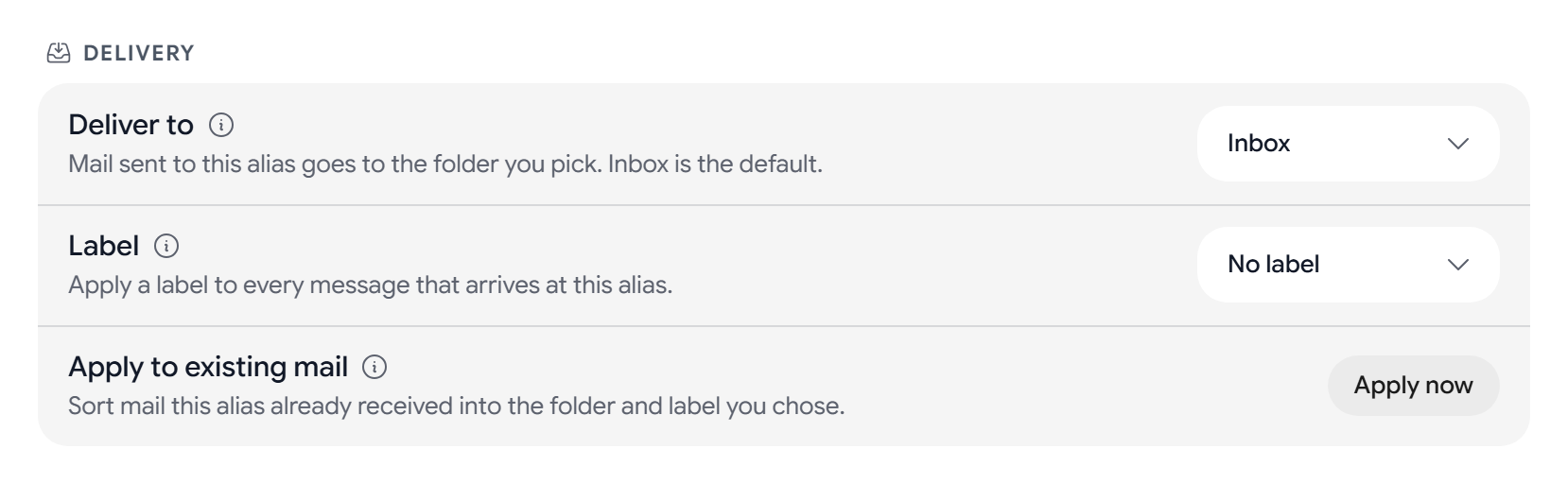
- डिलीवरी: यहां पहुंचाएं में वह फ़ोल्डर चुनें जिसमें एलियास की मेल आएगी। आप लेबल भी चुन सकते हैं। अगर आपका कोई मेल नियम उसी मेल को कहीं और ले जाता है, तो Aster आपको बता देता है कि कौन सा नियम लागू होगा।
- प्रेषक पिन करना: चुनें कि इस एलियास पर कौन संदेश भेज सकता है। बंद किसी से भी मेल स्वीकार करता है। पहले प्रेषक पर लॉक करें सिर्फ़ उस पहले प्रेषक की मेल स्वीकार करता है जो एलियास पर लिखता है। अनुमति सूची सिर्फ़ उन्हीं प्रेषकों की मेल स्वीकार करती है जिन्हें आप जोड़ते हैं।
- नियम: प्रेषक या विषय के आधार पर मेल को ब्लॉक करें, ट्रैश में भेजें या उस पर लेबल लगाएं।
- ब्लॉक की गई मेल का लॉग: वह मेल देखें जिसे एलियास ने आपके इनबॉक्स तक पहुंचने से पहले रोक दिया। Aster यह लॉग 30 दिन तक रखता है।
- आंकड़े: देखें कि एलियास पर कितनी मेल आई, कितनी फ़ॉरवर्ड हुई, कितनी ब्लॉक हुई और कितनों का जवाब गया।
किसी एलियास को मिटाए बिना उस पर नई मेल आना रोकने के लिए, उसे बंद कर दें। जो मेल पहले आ चुकी है, वह आपके मेलबॉक्स में बनी रहती है। डिफ़ॉल्ट रूप से Aster बंद किए गए एलियास पर आने वाली नई मेल को चुपचाप अनदेखा कर देता है। इसके बजाय उसे वापस भेजने के लिए, प्राथमिकताएं टैब खोलें और ब्लॉक की गई मेल का जवाब को अस्वीकार करें (बाउंस) पर सेट करें।
एलियास मिटाएं
Aster डोमेन का एलियास बनाने के 30 दिन बाद आप उसे मिटा सकते हैं। Supernova और Family पर आप Aster डोमेन का एलियास कभी भी मिटा सकते हैं। हर सशुल्क प्लान पर आप अपने सत्यापित डोमेन का एलियास तुरंत मिटा सकते हैं।
डिफ़ॉल्ट रूप से, मिटाया गया एलियास हाल ही में मिटाए गए में चला जाता है, जहां से आप उसे 30 दिन तक बहाल करें से वापस ला सकते हैं। इसके बजाय एलियास तुरंत हटाने के लिए, प्राथमिकताएं टैब खोलें और एलियास मिटाते समय को तुरंत मिटाएं पर सेट करें।
घोस्ट एलियास इस्तेमाल करें
घोस्ट एलियास एक अस्थायी पता है, जो किसी एक साइन-अप या बातचीत के लिए होता है। संदेश लिखते समय इनसे मेन्यू खोलें, चुनें कि पता कितने समय तक चलेगा (7d, 30d या 90d), और घोस्ट एलियास बनाएं पर क्लिक करें। Aster एक नए अस्थायी पते से संदेश भेजता है, और आपका असली पता छिपा रहता है। डिफ़ॉल्ट अवधि 30 दिन है।
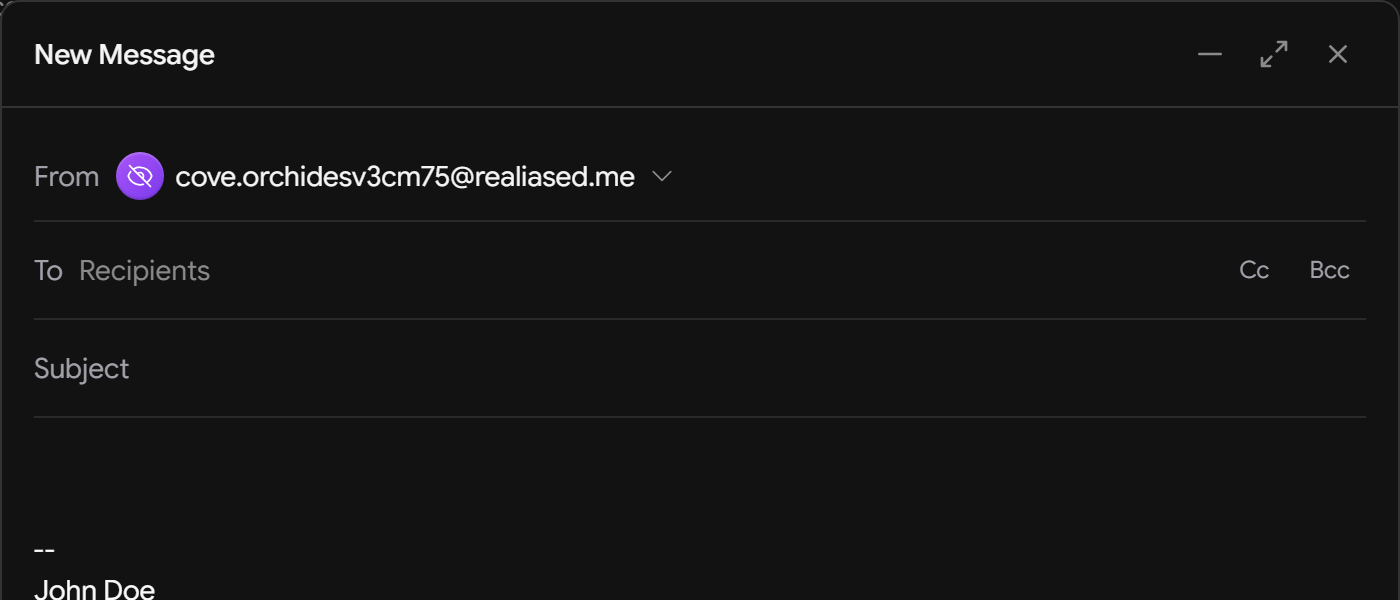
घोस्ट एलियास अपने आप खत्म हो जाते हैं। उन्हें संभालने के लिए सेटिंग > एलियास में घोस्ट एलियास टैब खोलें। हर एलियास के साथ दिखता है कि उसके कितने दिन बचे हैं।
- किसी घोस्ट एलियास को और आगे तक चलाने के लिए, बढ़ाएं पर क्लिक करें। घोस्ट एलियास ज़्यादा से ज़्यादा 90 दिन चलता है।
- किसी को समय से पहले खत्म करने के लिए, खत्म करें पर क्लिक करें। नया घोस्ट एलियास 30 दिन तक चालू रहता है, उसके बाद ही आप उसे खत्म कर सकते हैं, बशर्ते आप Supernova या Family पर न हों।
Free प्लान पर आप हर कैलेंडर महीने में 5 घोस्ट एलियास बना सकते हैं। Star पर आप एक समय में ज़्यादा से ज़्यादा 25 सक्रिय घोस्ट एलियास रख सकते हैं। Nova, Supernova, Duo और Family पर कोई सीमा नहीं है।
अपने खुद के डोमेन का इस्तेमाल करें
-
सेटिंग > डोमेन पर जाएं।
-
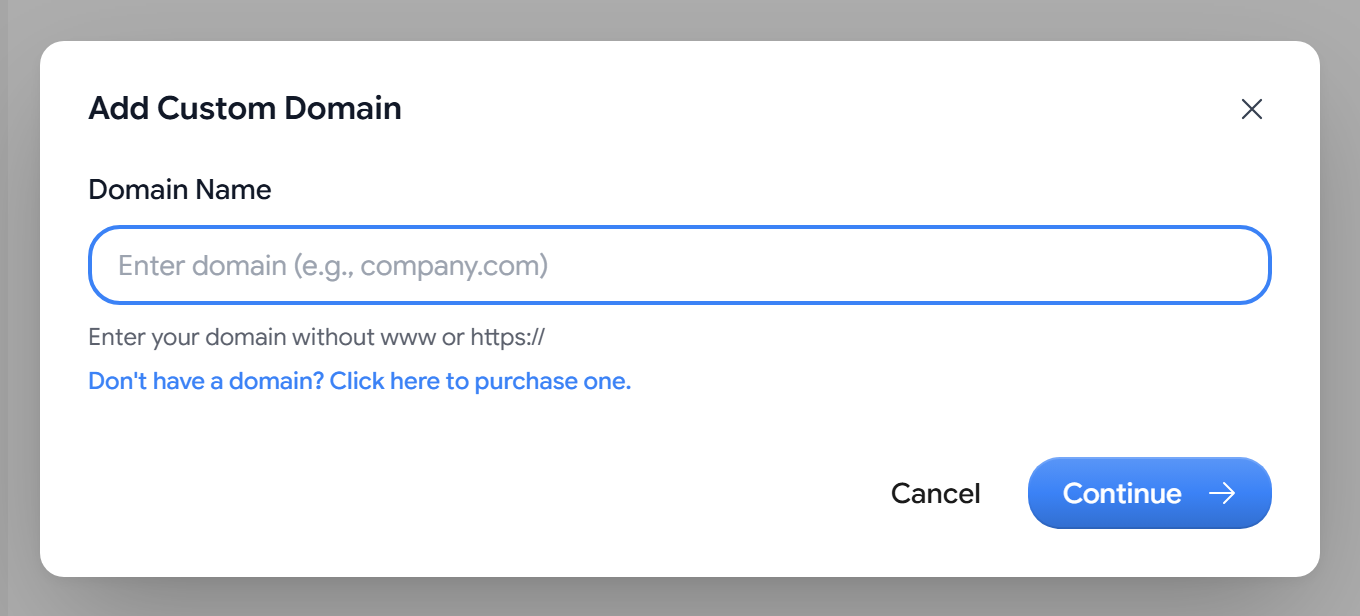
अपना डोमेन जोड़ें पर क्लिक करें, और अपना डोमेन डालें।
-
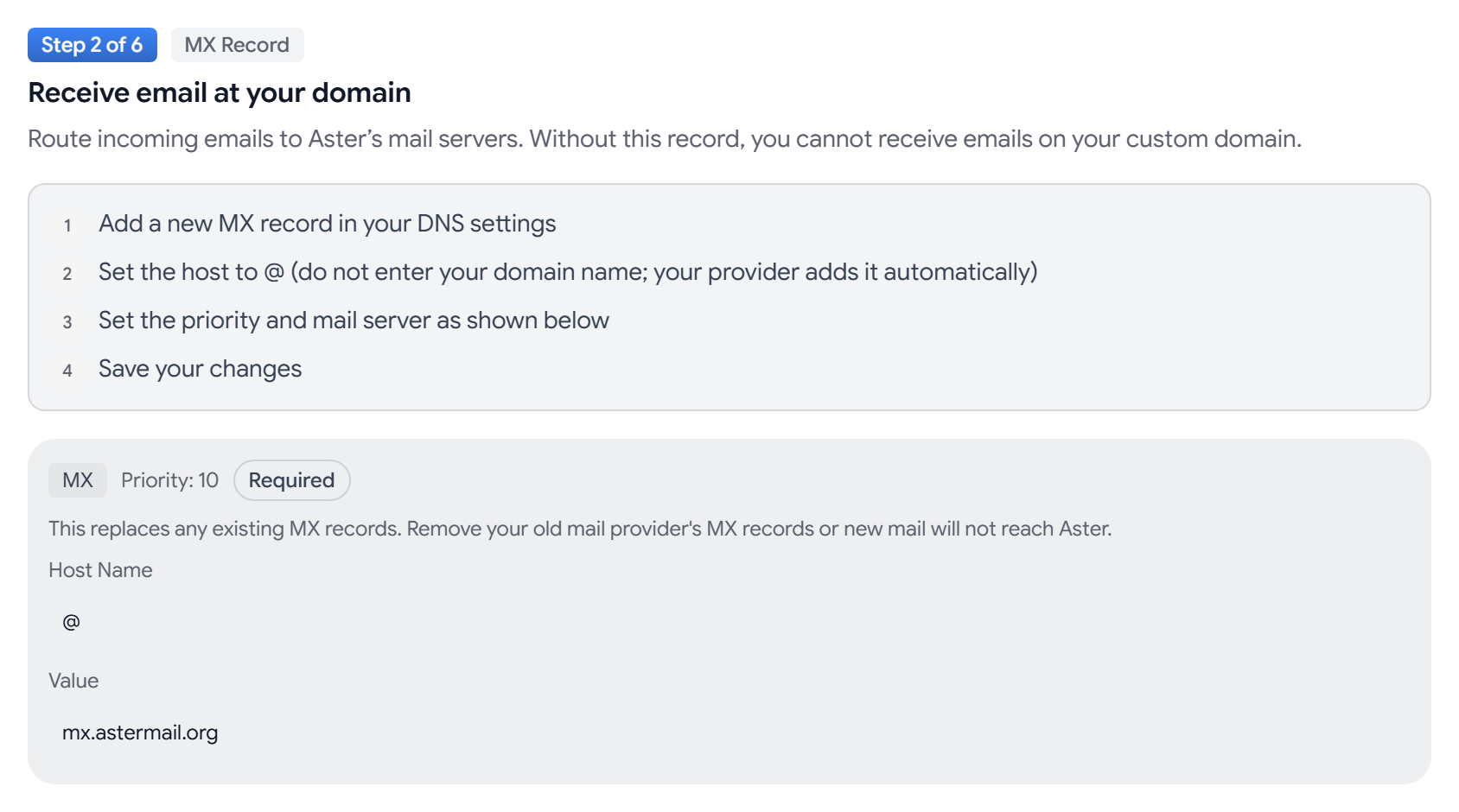
सेटअप विज़र्ड में दिखने वाला हर DNS रिकॉर्ड अपने DNS प्रदाता के यहां जोड़ें।
-
सभी रिकॉर्ड सत्यापित करें पर क्लिक करें। अगर आप पूरा करने से पहले चले जाते हैं, तो वापस आने के लिए डोमेन पर सेटअप जारी रखें पर क्लिक करें।
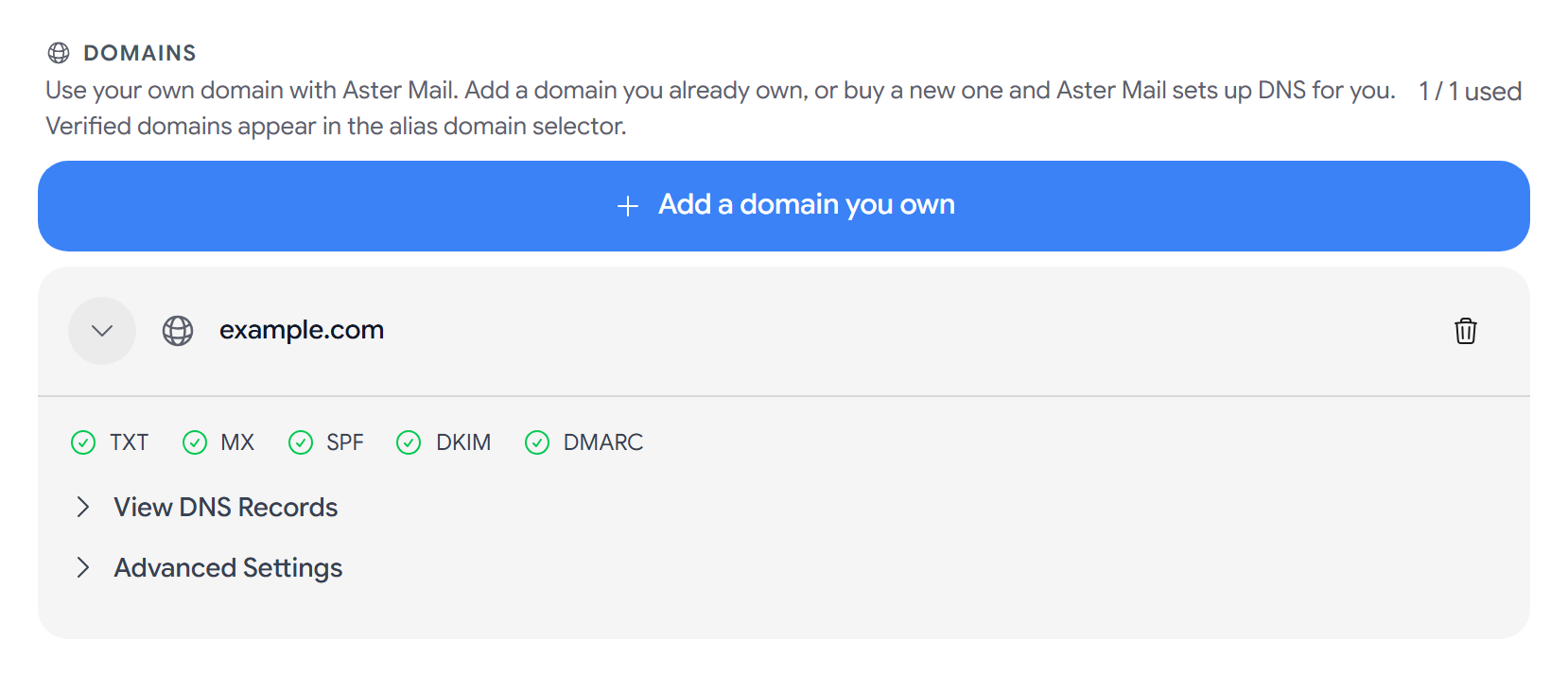
Aster के डोमेन की पुष्टि कर लेने के बाद, उस पर पते बनाएं और किसी भी दूसरे पते की तरह उनसे मेल भेजें। हर रिकॉर्ड के बारे में जानने के लिए, अपने डोमेन के लिए SPF, DKIM और DMARC देखें।
डोमेन मिटाने के बाद, आप उसे 30 दिन तक दोबारा नहीं जोड़ सकते।
Aster के ज़रिए डोमेन खरीदें
-
सेटिंग > डोमेन पर जाएं, और नया डोमेन लें पर क्लिक करें।
-
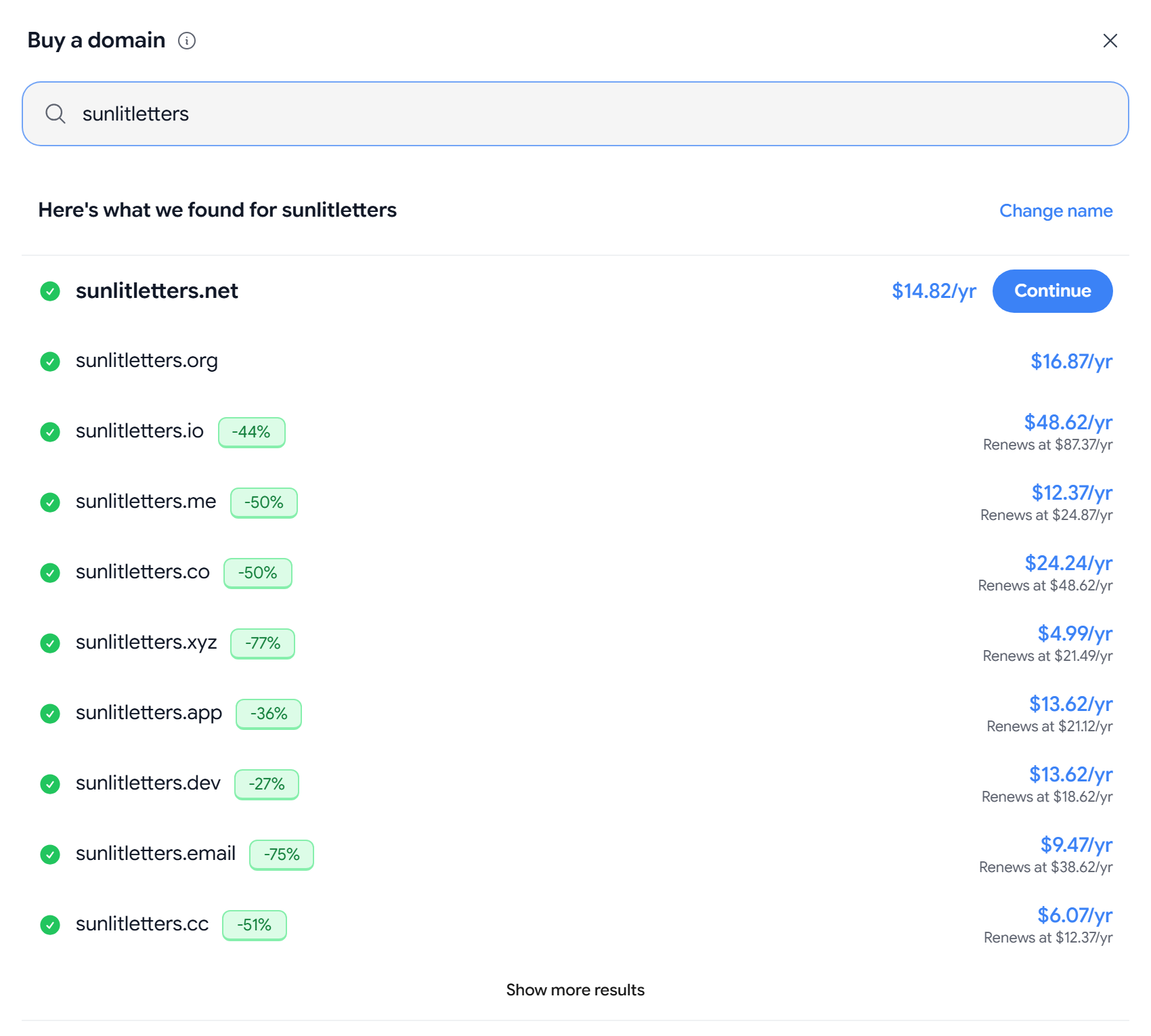
जो नाम आपको चाहिए उसे खोजें, और कोई नतीजा चुनें।
-
रजिस्ट्रेशन अवधि चुनें, और इससे भुगतान करें में कार्ड या क्रिप्टो चुनें। क्रिप्टो से किया गया ऑर्डर आपके Aster क्रिप्टो बैलेंस से पैसे लेता है, इसलिए खरीदने से पहले उसमें रकम जोड़ें।
-
इतने में खरीदें पर क्लिक करें, जिस पर दिखाई गई कीमत लिखी होती है। Aster डोमेन रजिस्टर करता है, उसका DNS सेट करता है, और मेलबॉक्स चालू कर देता है।
Aster से खरीदे गए हर डोमेन के साथ WHOIS प्राइवेसी मिलती है, और Aster आपके लिए उसके मेल DNS रिकॉर्ड सेट कर देता है।
संबंधित लेख
क्या यह लेख मददगार रहा?