





सुलभता सेटिंग
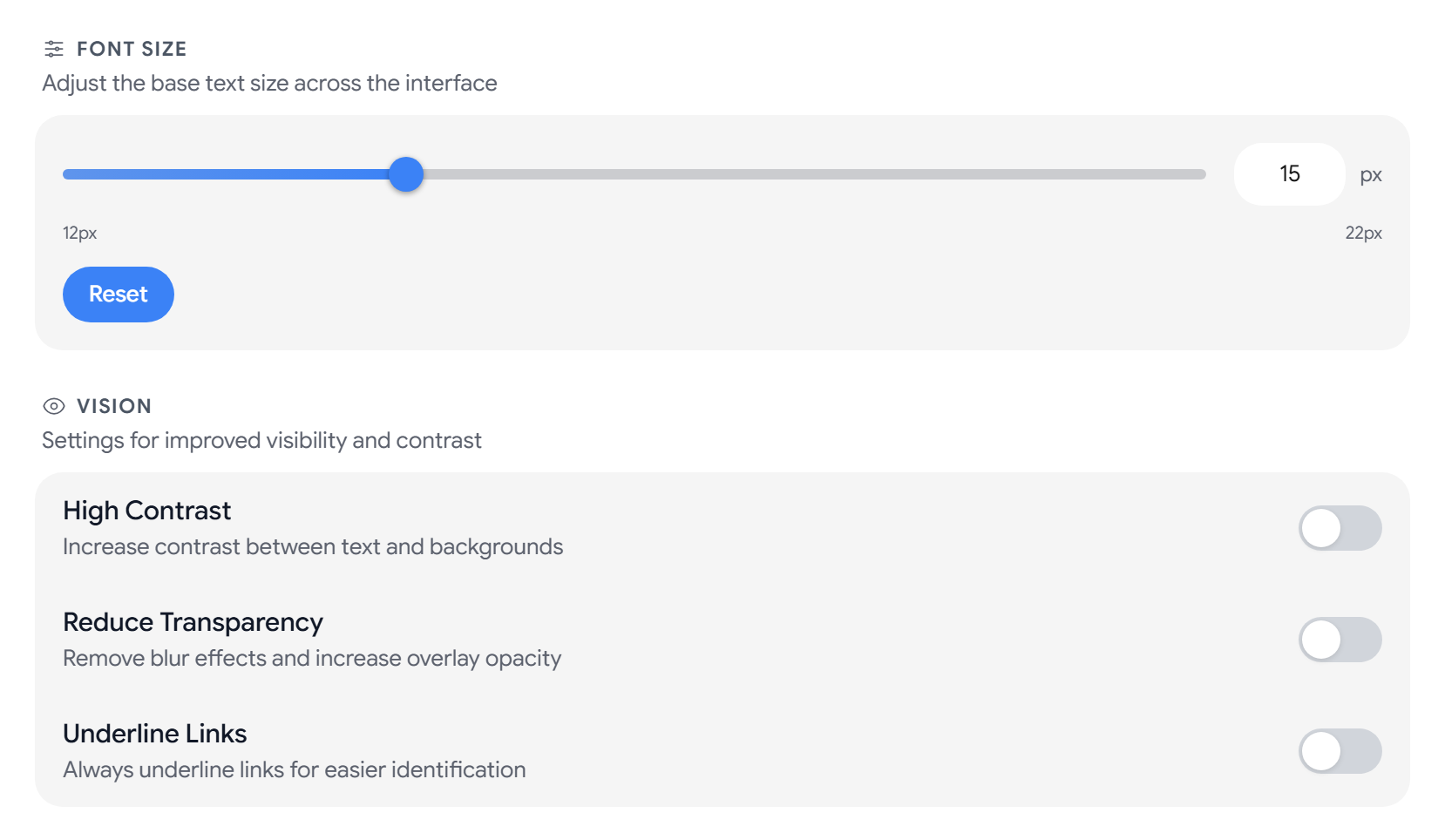
Aster Mail में टेक्स्ट का आकार बदलने के लिए, सेटिंग > दिखावट > सुलभता पर जाएं और फ़ॉन्ट का आकार स्लाइडर खिसकाएं। इस टैब का हर विकल्प तुरंत लागू होता है।
टेक्स्ट का आकार बदलें
फ़ॉन्ट का आकार 12 px से 22 px तक जाता है, और डिफ़ॉल्ट 15 px है। आप स्लाइडर के बगल वाले बॉक्स में कोई वैल्यू भी डाल सकते हैं, या 15 पर लौटने के लिए रीसेट चुन सकते हैं। टेक्स्ट का आकार उन संदेशों पर भी लागू होता है जिन्हें आप पढ़ते हैं।
टेक्स्ट को देखने में आसान बनाएं
- हाई कॉन्ट्रास्ट टेक्स्ट और बैकग्राउंड के बीच का अंतर बढ़ाता है।
- पारदर्शिता कम करें धुंधलेपन का असर हटाता है और ओवरले को ज़्यादा ठोस बनाता है।
- लिंक रेखांकित करें हर लिंक के नीचे हमेशा रेखा दिखाता है, ताकि उन्हें पहचानने के लिए आपको रंग पर निर्भर न रहना पड़े।
टेक्स्ट को पढ़ने में आसान बनाएं
- डिस्लेक्सिया के अनुकूल फ़ॉन्ट ऐप को OpenDyslexic पर बदल देता है।
- टेक्स्ट की दूरी पंक्तियों की ऊंचाई, अक्षरों के बीच की दूरी और शब्दों के बीच की दूरी बढ़ाता है।
एनिमेशन कम करें
- एनिमेशन कम करें एनिमेशन और ट्रांज़िशन घटाता है।
- सघन मोड कम जगह में ज़्यादा सामग्री दिखाता है।
कीबोर्ड शॉर्टकट चालू या बंद करें
शॉर्टकट चालू करें पूरे ऐप में कीबोर्ड शॉर्टकट चालू या बंद करता है। हर शॉर्टकट देखने के लिए, कीबोर्ड शॉर्टकट के बगल वाला प्रश्नचिह्न बटन चुनें, या कीबोर्ड शॉर्टकट पढ़ें।
धीमे कनेक्शन पर Aster इस्तेमाल करें
प्रदर्शन के नीचे मौजूद कम नेटवर्क मोड हर गैर-ज़रूरी चीज़ छोड़ देता है, ताकि धीमे या सीमित डेटा वाले कनेक्शन पर भी Aster चलता रहे। यह चालू होने पर Aster:
- प्रोफ़ाइल फ़ोटो, भेजने वालों के लोगो, favicon, या संदेशों में मौजूद बाहरी इमेज लोड नहीं करता।
- संदेश पहले से लोड नहीं करता, कस्टम फ़ॉन्ट लोड नहीं करता, अटैचमेंट की झलक नहीं दिखाता, और सूचना की आवाज़ नहीं बजाता।
- हर संदेश सादे टेक्स्ट में दिखाता है।
- एक बातचीत में ज़्यादा से ज़्यादा 4 संदेश दिखाता है।
अगर आपका डिवाइस 2G कनेक्शन बताता है या उस पर डेटा सेवर चालू है, तो कम नेटवर्क मोड अपने आप चालू हो जाता है। Aster Mail के भीतर किसी लिंक से यह सेटिंग चालू या बंद करने के लिए, URL के आखिर में ?low_bandwidth=1 या ?low_bandwidth=0 जोड़ें। अगर आपके संदेश सादे टेक्स्ट में दिखते हैं और इमेज नहीं आतीं, तो कम नेटवर्क मोड बंद करें।
संबंधित लेख
क्या यह लेख मददगार रहा?