





辅助功能设置
要在 Aster Mail 中更改文字大小,请前往设置 > 外观 > 辅助功能,然后拖动字体大小滑块。此标签页上的每个选项都会立即生效。
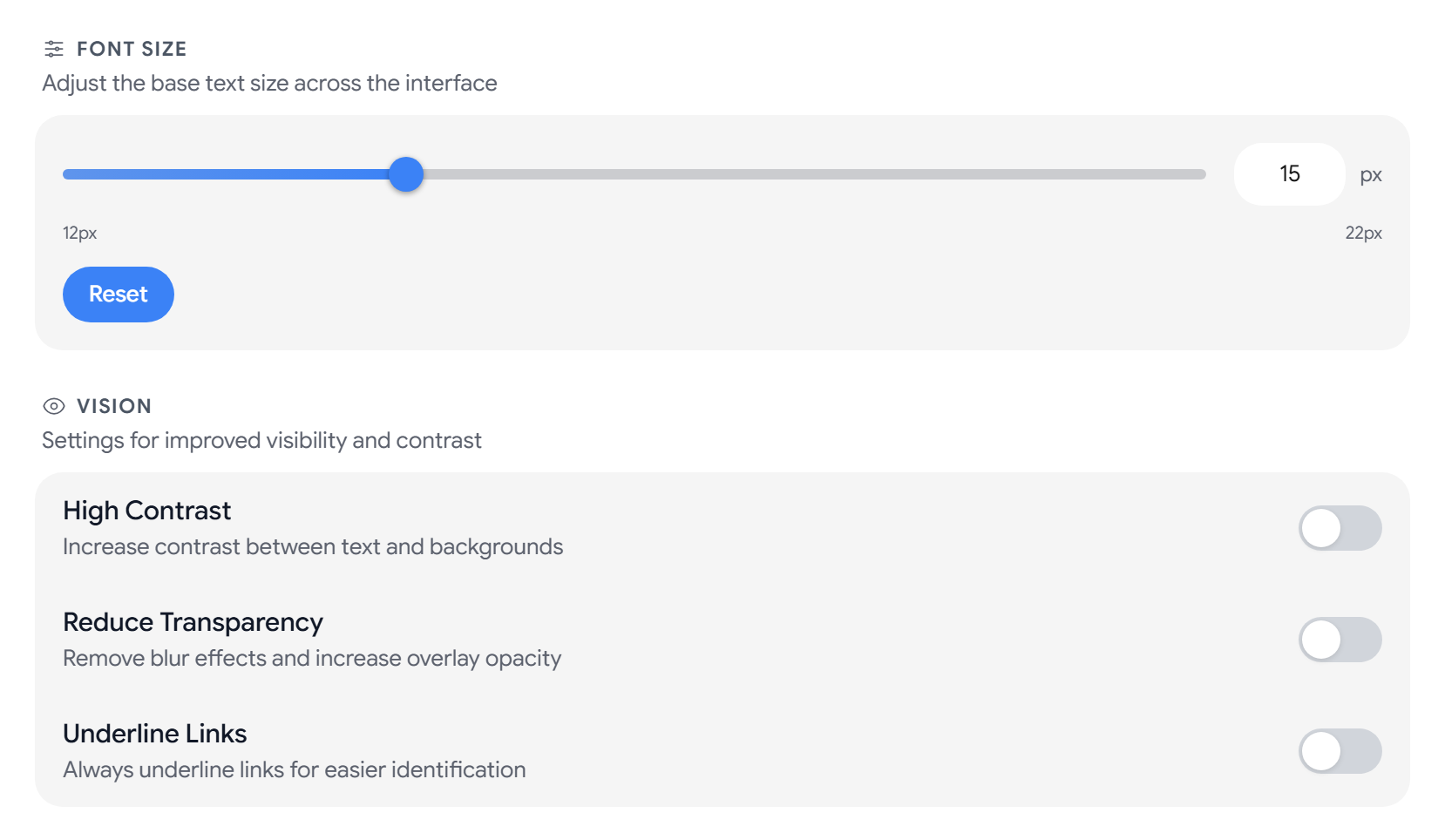
更改文字大小
字体大小的范围为 12 px 到 22 px,默认值为 15 px。你也可以在滑块旁边的框中输入数值,或者选择重置恢复为 15。文字大小同样适用于你阅读的邮件。
让文字更易看清
- 高对比度会提高文字与背景之间的对比度。
- 降低透明度会移除模糊效果,让叠加层更加不透明。
- 链接下划线会始终为链接添加下划线,让你无需依靠颜色来识别链接。
让文字更易阅读
- 阅读障碍友好字体会将应用字体切换为 OpenDyslexic。
- 文本间距会增加行高、字母间距和单词间距。
减少动画
- 减少动画会减少动画和过渡效果。
- 紧凑模式会缩小间距,显示更多内容。
开启或关闭键盘快捷键
启用快捷键会在整个应用中开启或关闭键盘快捷键。要查看所有快捷键,请选择查看所有键盘快捷键,或阅读键盘快捷键。
在网速较慢时使用 Aster
低网络模式会跳过所有非必要内容,让 Aster 在网速较慢或按流量计费的网络上保持可用。开启后,Aster 会:
- 不加载头像、发件人徽标、网站图标或邮件中的外部图片。
- 不预加载邮件、不加载自定义字体、不显示附件预览,也不播放通知声音。
- 以纯文本显示所有邮件。
- 在一个对话中最多显示 4 封邮件。
如果你的设备报告使用 2G 网络或开启了省流量模式,低网络模式会自动开启。如果你的邮件以纯文本显示且缺少图片,请关闭低网络模式。
相关文章
这篇文章对你有帮助吗?