





阅读和会话设置
要更改邮件何时被标记为已读、对话如何分组以及阅读窗格的位置,请前往设置 > 阅读和对话 > 行为。你做出的每项更改都会立即保存。
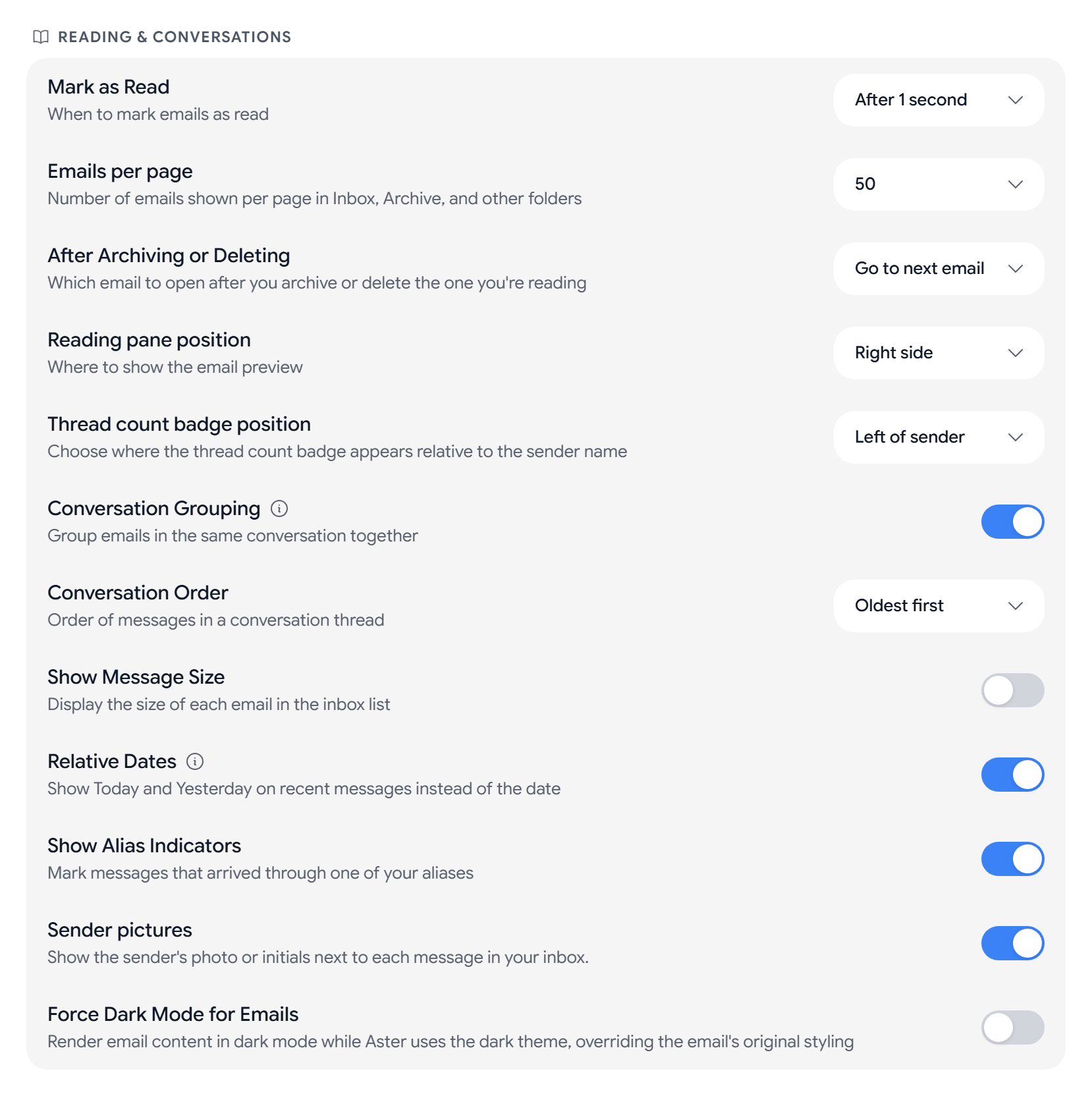
阅读和对话
- 标记为已读: 立即、1秒后、3秒后或从不(仅手动)。默认值为立即。
- 每页邮件数: 文件夹每页显示 10、20、30、50 或 100 封邮件。
- 归档或删除后: 转到下一封邮件、转到上一封邮件或返回邮件列表。
- 阅读窗格位置: 右侧、底部或隐藏(点击打开)。
- 邮件计数徽章位置: 发件人左侧或发件人右侧。
- 对话分组: 此选项默认开启。关闭后,每封邮件都会单独显示,因此 Aster 会先请你确认。
- 对话顺序: 最早优先或最新优先。
更改邮件列表显示的内容
- 显示邮件大小会显示每封邮件的大小。此选项默认关闭。
- 显示别名标识会标记通过你的某个别名收到的邮件。此选项默认开启。
- 发件人头像会显示发件人的照片或姓名首字母。
- 强制电子邮件深色模式会始终以深色显示邮件内容。
你也可以在收件箱的快速设置面板中更改预览文字、密度、阅读窗格位置、对话分组和发件人头像。
翻译收到的邮件
翻译完全在你的设备上进行,你阅读的任何内容都不会发送到翻译服务。
- 翻译收到的邮件: 关闭、每次询问或始终翻译。每种语言首次翻译时,Aster 会下载一个 20 到 55 MB 的语言包。
- 您能阅读的语言: Aster 不会为这些语言提供翻译。Aster 会根据你的设备填写此列表,你也可以选择添加语言。
- 从不翻译: 无论使用哪种模式,Aster 都不会翻译这些语言。
- 已下载的语言包: 你可以查看每个语言包占用的空间,并选择移除或全部移除。下次翻译该语言时,Aster 会重新下载已移除的语言包。
更改侧边栏
- 侧边栏宽度的范围为 200 px 到 360 px。
- 最小化侧边栏会将侧边栏折叠为仅显示图标。
- 显示侧边栏会在邮件旁边的面板中显示联系人和其他快捷工具。
回复、回应和受保护的文件夹
- 默认回复: 回复发件人或回复所有人。
- 自动将最近收件人保存到通讯录: 此选项默认开启。
- 回应: 你可以用表情符号回应邮件,并查看其他人的回应。
- 文件夹锁定模式: 默认为会话期间保持解锁。离开时锁定会在你离开受保护的文件夹时立即将其锁定。
- 清除受保护文件夹的内容: 删除受保护的文件夹时,预先选中销毁其中邮件的选项。
撤销发送
启用撤销发送默认开启,取消期限的范围为 1 到 30 秒,默认值为 10 秒。要了解详情,请参阅撤销发送和使用草稿。
确认
确认删除、确认归档和确认垃圾邮件默认关闭。开启某个选项后,Aster 会在执行该操作前先询问你。
垃圾邮件过滤
- 垃圾邮件过滤会将垃圾邮件移到你的垃圾邮件文件夹。
- 垃圾邮件敏感度: 高会拦截更多垃圾邮件,但有时会误标正常邮件;低会放行更多邮件。中适合大多数人。
- 自动删除垃圾邮件的时间: 7天、14天、30天或永不(永久保留)。如果家庭管理员为所有人设置了此选项,会显示由家庭管理员控制。
如果你的垃圾邮件设置未能加载,请先选择重试,再进行任何更改,以免覆盖已保存的值。
高级
- 设置视图会以全页视图或弹出窗口的形式打开设置。
- 默认邮件应用会在 Aster Mail 中打开
mailto:链接。此选项仅适用于网页版应用。 - 关闭窗口后继续运行会让桌面应用保留在通知区域中,以便继续接收新邮件。此选项仅适用于桌面应用。
- 开发者模式会显示开发者标签页。请参阅如何在 Aster Mail 中使用开发者设置。
相关文章
这篇文章对你有帮助吗?