





自定义域名设置
要添加自定义域名,请前往设置 > 域名 > 添加您已拥有的域名。域名通过验证后,你就可以使用 you@example.com 这样的地址收发邮件。
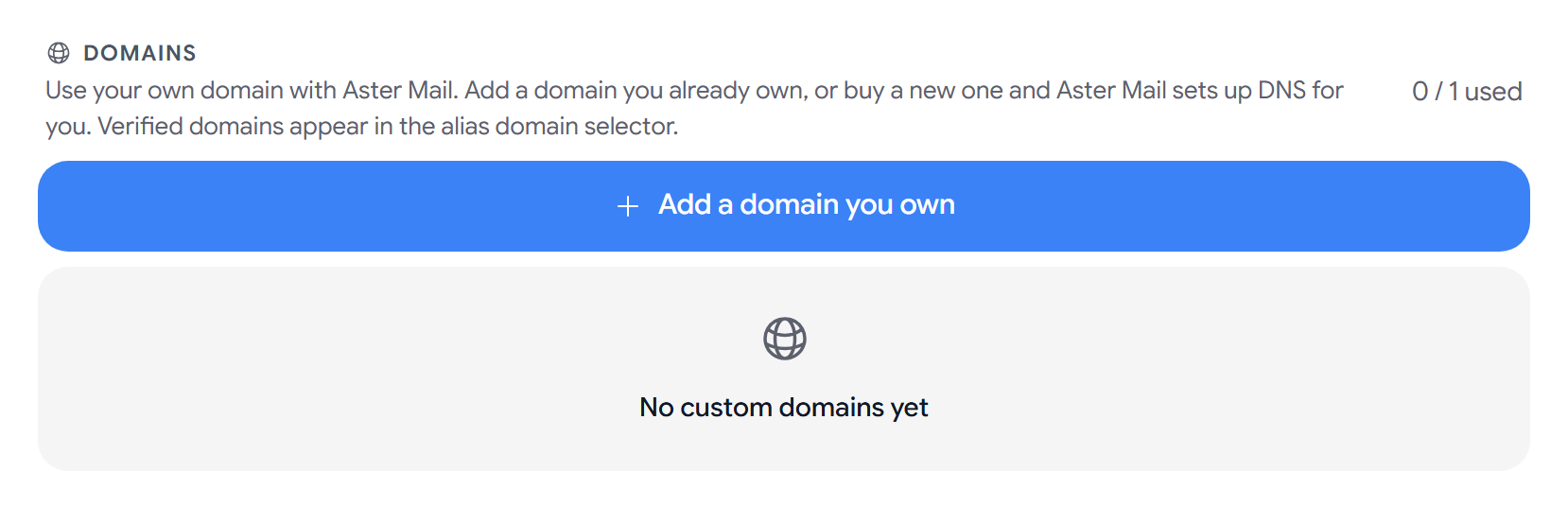
页面顶部显示你的套餐包含多少个域名。创建别名时,已验证的域名会显示在域名列表中。
添加自定义域名
- 选择添加您已拥有的域名。
- 在域名中,输入不带
www或https://的域名。 - 选择继续。
- 按照步骤逐一添加 Aster 显示的每条 DNS 记录。
如果你已用完套餐中的所有域名,Aster 会显示已达域名上限以及升级套餐按钮。
设置 DNS 记录
在你的域名注册商的 DNS 设置中,使用 Aster 显示的主机名和值添加每条记录。选择某个值即可复制它。
- 证明你拥有该域名: 先添加 TXT 记录。这条记录验证通过后,Aster 才会检查其他记录。
- 在你的域名上接收邮件: 添加优先级为 10 的 MX 记录,并移除所有旧的 MX 记录。
- 允许 Aster 代表你发送邮件: 添加 SPF 记录。如果你已有一条 SPF 记录,请将 Aster 的
include:添加到其中,而不是再创建一条。 - 为你发出的邮件签名: 使用显示的确切主机名添加 DKIM 记录。
- 阻止他人冒充你: 在 SPF 和 DKIM 验证通过后,在
_dmarc添加 DMARC 记录。 - 接收加密失败报告: 你可以在
_smtp._tls添加 TLS-RPT 记录。
每个步骤都会显示已验证或未检测到。要一次检查所有记录,请选择验证所有记录。如果 Aster 能识别你的 DNS 服务商,会显示针对该服务商的操作步骤。
DNS 更改最多可能需要 48 小时才能生效,因此你可以关闭设置向导,稍后再验证。
管理域名
每个域名都会显示一个状态,例如待处理、有效或失败,以及已验证的记录数量。
- 继续设置会为尚未生效的域名重新打开设置向导。
- 查看 DNS 记录会显示该域名的所有记录。
- 全部接收: 在高级设置中,你可以接收发送到你域名上任意地址的邮件。
- 轮换 DKIM 密钥: 在高级设置中,选择轮换,然后添加 Aster 显示的新记录。在新记录验证通过之前,请保留旧的 DKIM 记录。
在家庭套餐中,由其他成员拥有的域名会显示已共享。只有域名所有者才能更改其设置。
如果你改用包含域名数量较少的套餐,Aster 会显示某个域名还剩多少天。请在此之前升级,以便该域名继续正常工作。
删除域名
在该域名上选择删除,然后再次选择删除确认。该域名上的所有地址都会立即停止接收邮件。你在 30 天内无法重新添加同一个域名。
如果某条记录未被检测到
- 任何记录: 检查值中是否有拼写错误,然后再次选择验证所有记录。
- MX: 将主机设为
@,并将优先级设为 10。 - SPF: 两条 SPF 记录会相互抵消,因此请将它们合并为一条。
- DKIM: 确认你的服务商没有截断较长的值。
- DMARC: 输入
_dmarc作为主机,而不是_dmarc.example.com。
相关文章
这篇文章对你有帮助吗?