





加密设置和 PGP 密钥
你可以在设置 > 安全 > 加密中导出 PGP 密钥、重新生成恢复代码,并选择 Aster 加密邮件的方式。除非你将私钥导出,否则它会一直保留在你的设备上。
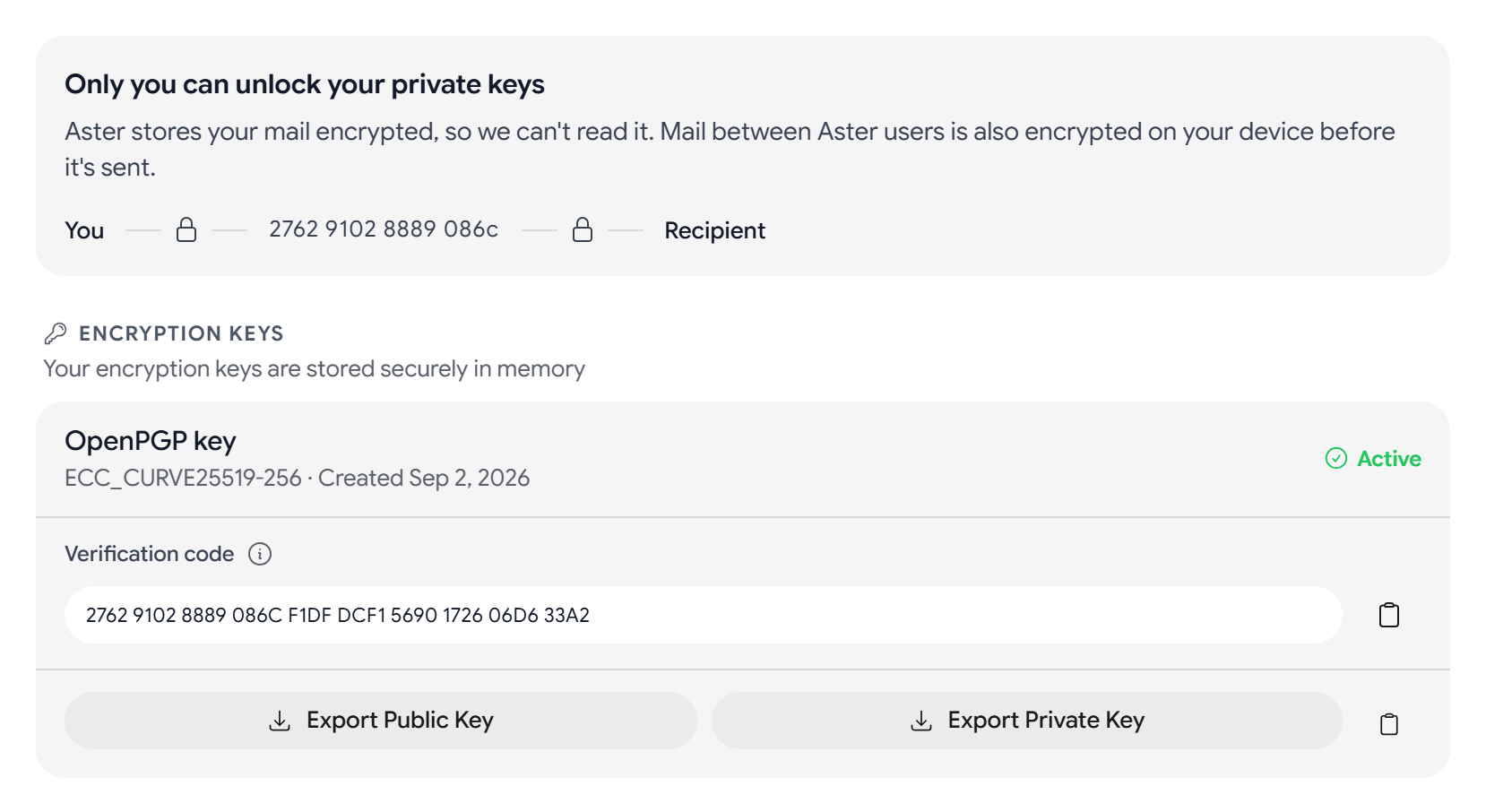
导出 PGP 密钥
- 验证码: 如果你和联系人比对验证码且两者一致,你们双方就能确认彼此的邮件是私密的。请参阅验证联系人。
- 导出公钥会将你的公钥下载为
.asc文件,让使用 PGP 的人可以向你发送加密邮件。你也可以选择复制公钥。 - 导出私钥会将你的私钥下载为
.asc文件。Aster 会先要求你输入密码;如果你使用了两步验证,还需输入两步验证码。
任何拥有你私钥文件的人都能读取你的邮件,因此请将它存放在只有你能访问的地方。
重新生成恢复代码
恢复代码显示你的六个代码还剩多少个。每个代码可以恢复一次你的账号和加密数据。
- 选择重新生成代码。
- 输入你的密码;如果你使用了两步验证,还需输入两步验证码。
- 输入
regenerate,然后选择重新生成。 - 使用复制或下载 PDF 保存新代码。
新代码生成后,你的旧代码会立即失效。
默认加密邮件
加密行为下的每个选项都是一个开关:
- 自动发现收件人密钥会在你撰写邮件时,在 WKD 和密钥服务器中搜索收件人的密钥。
- 默认加密会在收件人的公钥可用时加密你的邮件。
- 隐藏加密邮件的主题会将真实主题移到加密邮件内部。
- 要求加密会阻止向已知密钥的收件人发送未加密的邮件。
- 显示加密指示器会在加密邮件上显示锁形图标。此选项默认开启。
- 将密钥发布到 WKD 会让其他邮件应用通过 Web Key Directory 找到你的公钥。
将密钥发布到密钥服务器
密钥服务器URL列出了 Aster 使用的密钥服务器,其中始终包含 https://keys.openpgp.org。要添加密钥服务器,请输入其 URL,然后选择添加。
要上传你的公钥,请选择发布密钥。发布状态会显示已发布、等待确认或未发布。如果你发布到 keys.openpgp.org,请打开它发送给你的确认邮件以完成发布。
大多数密钥服务器在密钥发布后无法将其完全移除。
相关文章
这篇文章对你有帮助吗?