





加密設定與 PGP 金鑰
你可以在設定 > 安全 > 加密中匯出 PGP 金鑰、重新產生復原碼,並選擇 Aster 加密郵件的方式。除非你將私鑰匯出,否則它會一直保留在你的裝置上。
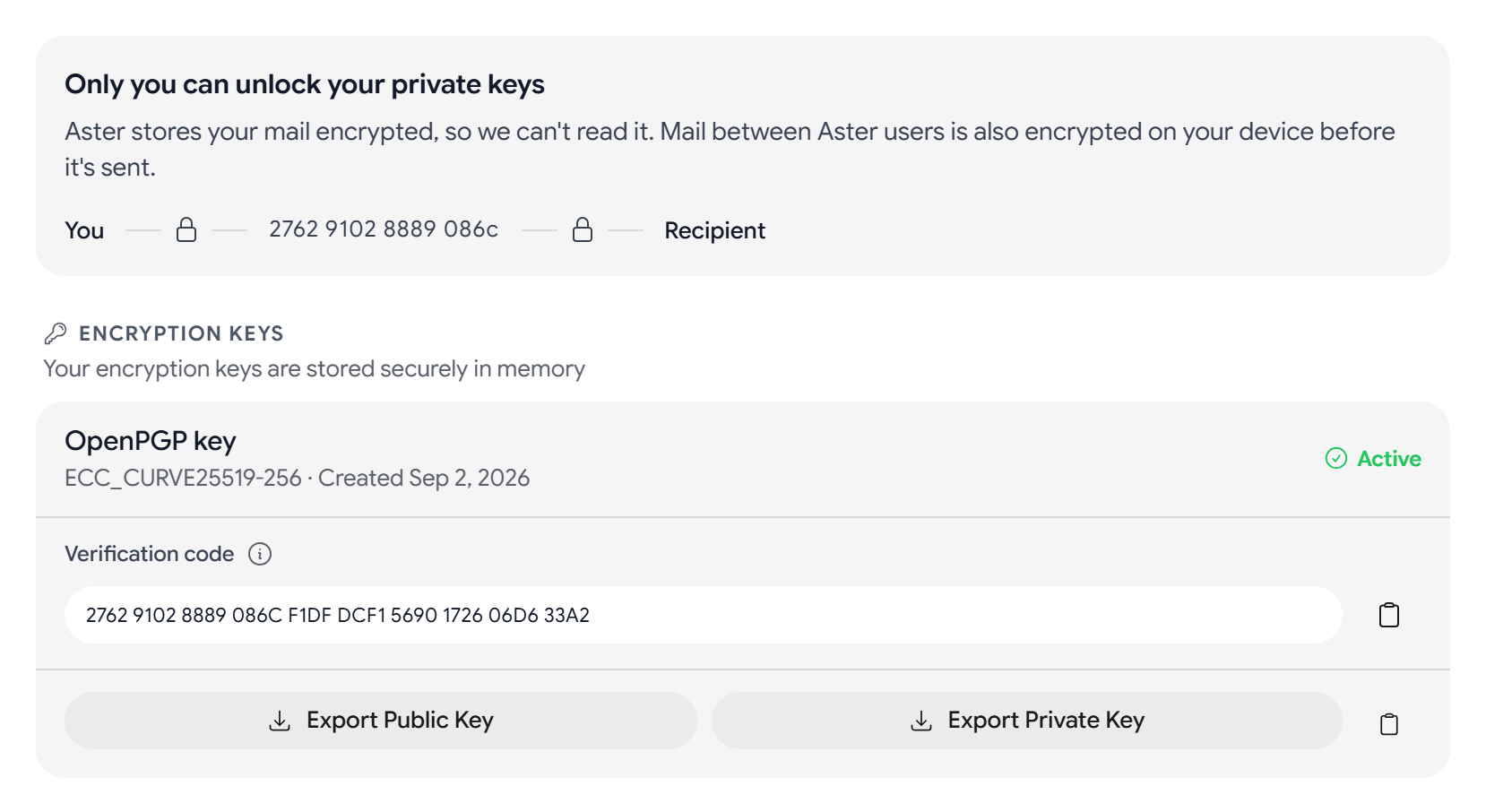
匯出 PGP 金鑰
- 驗證碼: 如果你和聯絡人比對驗證碼且兩者一致,你們雙方就能確認彼此的郵件是私密的。請參閱驗證聯絡人。
- 匯出公鑰會將你的公鑰下載為
.asc檔案,讓使用 PGP 的人可以向你傳送加密郵件。你也可以選擇複製公鑰。 - 匯出私鑰會將你的私鑰下載為
.asc檔案。Aster 會先要求你輸入密碼;如果你使用了兩步驗證,還需輸入兩步驗證碼。
任何擁有你私鑰檔案的人都能讀取你的郵件,因此請將它存放在只有你能存取的地方。
重新產生復原碼
復原碼顯示你的六個代碼還剩多少個。每個代碼可以恢復一次你的帳號和加密資料。
- 選擇重新產生代碼。
- 輸入你的密碼;如果你使用了兩步驗證,還需輸入兩步驗證碼。
- 輸入
regenerate,然後選擇重新產生。 - 使用複製或下載 PDF 儲存新代碼。
新代碼產生後,你的舊代碼會立即失效。
預設加密郵件
加密行為下的每個選項都是一個開關:
- 自動發現收件人金鑰會在你撰寫郵件時,在 WKD 和金鑰伺服器中搜尋收件人的金鑰。
- 預設加密會在收件人的公鑰可用時加密你的郵件。
- 隱藏加密郵件的主題會將真實主題移到加密郵件內部。
- 要求加密會阻止向已知金鑰的收件人傳送未加密的郵件。
- 顯示加密指示器會在加密郵件上顯示鎖形圖示。此選項預設開啟。
- 將金鑰釋出到 WKD 會讓其他郵件應用程式透過 Web Key Directory 找到你的公鑰。
將金鑰釋出到金鑰伺服器
金鑰伺服器URL列出了 Aster 使用的金鑰伺服器,其中始終包含 https://keys.openpgp.org。要新增金鑰伺服器,請輸入其 URL,然後選擇新增。
要上傳你的公鑰,請選擇釋出金鑰。釋出狀態會顯示已釋出、等待確認或未釋出。如果你釋出到 keys.openpgp.org,請開啟它傳送給你的確認郵件以完成釋出。
大多數金鑰伺服器在金鑰釋出後無法將其完全移除。
相關文章
這篇文章對你有幫助嗎?