





自訂收件匣
更改收件匣的外觀和郵件排序方式,從佈局、主題到分類分頁都可以調整。
視覺相關的選項位於設定 > 外觀。閱讀和排序郵件的選項位於設定 > 閱讀和對話。

選擇佈局
- 前往設定 > 外觀。
- 在郵件檢視模式下,選擇郵件的開啟方式:
- 彈出視窗會在清單上方的視窗中開啟郵件。
- 分欄檢視會將清單和郵件並排顯示。
- 全頁檢視會用郵件替換清單,適合較窄的螢幕。
- 要移動閱讀窗格,請前往設定 > 閱讀和對話 > 行為,找到閱讀窗格位置,然後選擇右側、底部或隱藏(點選開啟)。
選擇主題和密度
- 前往設定 > 外觀。
- 選擇跟隨系統、淺色、深色或 Aster Blue。跟隨系統會根據裝置的淺色或深色設定自動切換。
- 要檢視更多顏色主題(例如紫色和綠色),請選擇顯示更多。顏色主題(包括 Aster Blue)都是深色主題,因此選擇其中一個後,應用程式會切換到深色模式,並以該顏色作為強調色。要恢復淺色外觀,請選擇淺色或跟隨系統。
- 在密度下,選擇舒適以獲得更寬鬆的間距,或選擇緊湊以在螢幕上顯示更多郵件。
在同一頁面上,你還可以設定字型、郵件字型、語言、時間格式、日期格式、時區以及撰寫視窗模式。要了解此頁面上的所有選項,請參閱外觀設定。
你的外觀設定會在各裝置之間同步。如果想在某台裝置上使用不同的主題,請在該裝置上關閉在裝置之間同步主題。
要讓所有郵件都以深色顯示,請前往設定 > 閱讀和對話 > 行為,然後開啟強制電子郵件深色模式。
選擇分類分頁
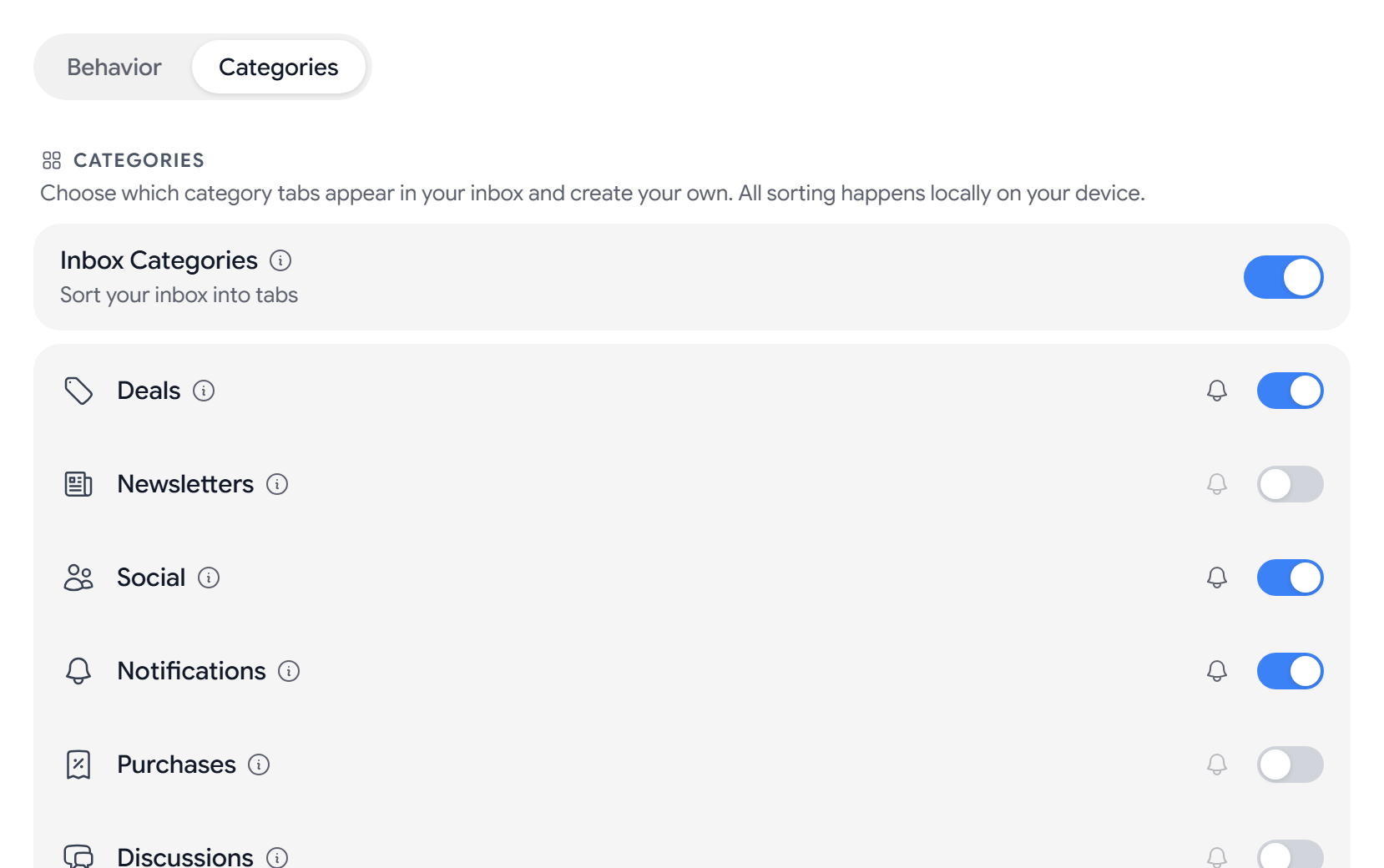
分類會在你的裝置上將收到的郵件歸入各個分頁,且分類資訊絕不會傳送到伺服器。內建分類包括促銷、郵件訂閱、社交、通知、購買、討論、財務、旅行和購物。促銷、社交和通知預設開啟。不屬於任何分類的郵件會留在始終開啟的收件匣中。有關各分類的詳細資訊,請參閱收件匣分類。
要選擇顯示哪些分頁,請前往設定 > 閱讀和對話 > 分類。
要建立你自己的分類:
- 在分類中,選擇新增分類。
- 輸入名稱,然後選擇圖示和顏色。
- 在比對寄件者網域下,輸入以逗號分隔的網域,例如
example.com。 - 在比對主題關鍵詞下,輸入以逗號分隔的關鍵詞。
- 儲存該分類。
當寄件者的網域或郵件主題包含你設定的某個詞時,自訂分類即會比對。系統會先檢查自訂分類,再檢查內建分類。
設定閱讀選項
前往設定 > 閱讀和對話 > 行為。你可以在這裡:
- 透過標記為已讀選擇郵件何時被視為已讀:立即、1秒後、3秒後或從不(僅手動)。
- 開啟或關閉對話分組,並設定對話順序。
- 設定每頁郵件數,以及封存或刪除後的操作。
- 顯示或隱藏寄件者頭像和顯示郵件大小。
要了解行為分頁上的所有選項,請參閱閱讀和對話設定。
如果想在不離開收件匣的情況下更改最常用的選項,請在寬視窗頂部欄中選擇設定(齒輪按鈕),開啟快速設定面板。你可以在這裡設定主題、密度和閱讀窗格位置,並開啟或關閉對話分組、收件匣分類、寄件者頭像和預覽文字。預覽文字會在每封郵件的主題下方顯示一行內容,此項只能在該面板中更改。
封鎖遠端圖片位於設定 > 安全中,並且預設開啟,因為遠端圖片可能會讓寄件者知道你開啟了郵件。
提示
- 自訂主題顏色需要付費方案。
- 你可以建立的自訂分類數量取決於你的方案。請參閱比較 Aster 方案。
- 如果想讓某個分類不再發出提醒但仍顯示其郵件,請將其靜音。請參閱設定通知。
疑難排解
- 主題更改沒有同步到另一台裝置: 在兩台裝置上都開啟在裝置之間同步主題。
- 某封郵件在深色模式下難以閱讀: 關閉強制電子郵件深色模式。
- Aster 不接受自訂分類: 至少新增一個網域或關鍵詞。
- 郵件進入了錯誤的分頁: 為該寄件者的網域建立一個自訂分類。
相關文章
這篇文章對你有幫助嗎?