





從其他服務供應商匯入郵件
你可以連線舊帳號,或上傳匯出的檔案,將舊郵件遷移到 Aster。
無論使用哪種方式,你的郵件都會先在你的裝置上加密,然後再由 Aster 儲存。
開始之前
- 在設定 > 儲存空間中檢視你的可用空間。較大的信箱可能會佔滿免費方案的空間。
- 如果要連線帳號,請先了解你的舊郵件服務是否要求使用應用程式密碼。
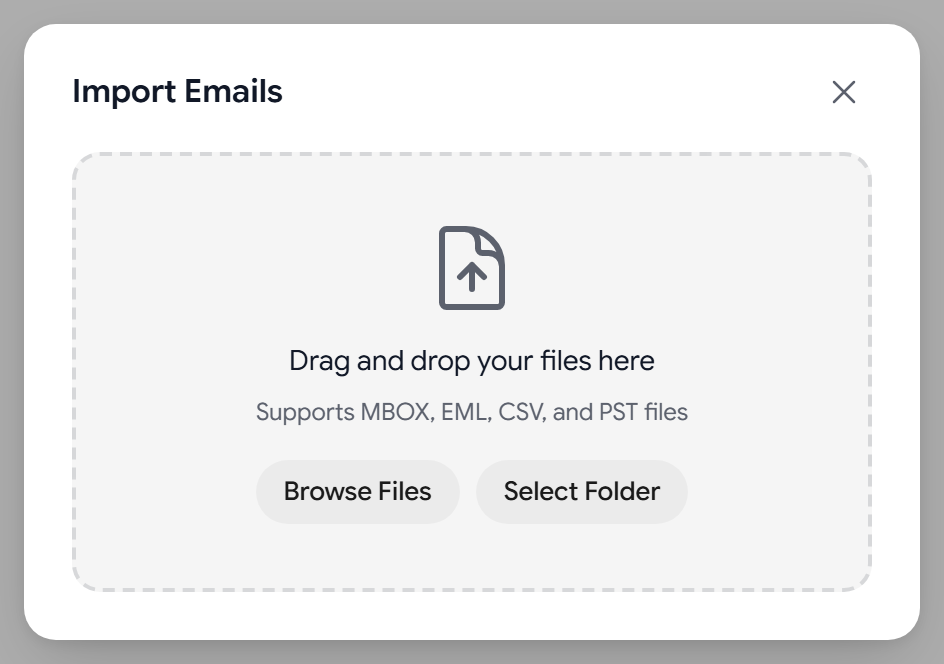
- 如果要上傳檔案,請先從舊郵件服務匯出郵件。Aster 支援 MBOX、EML、CSV 和 PST 檔案。
連線舊帳號
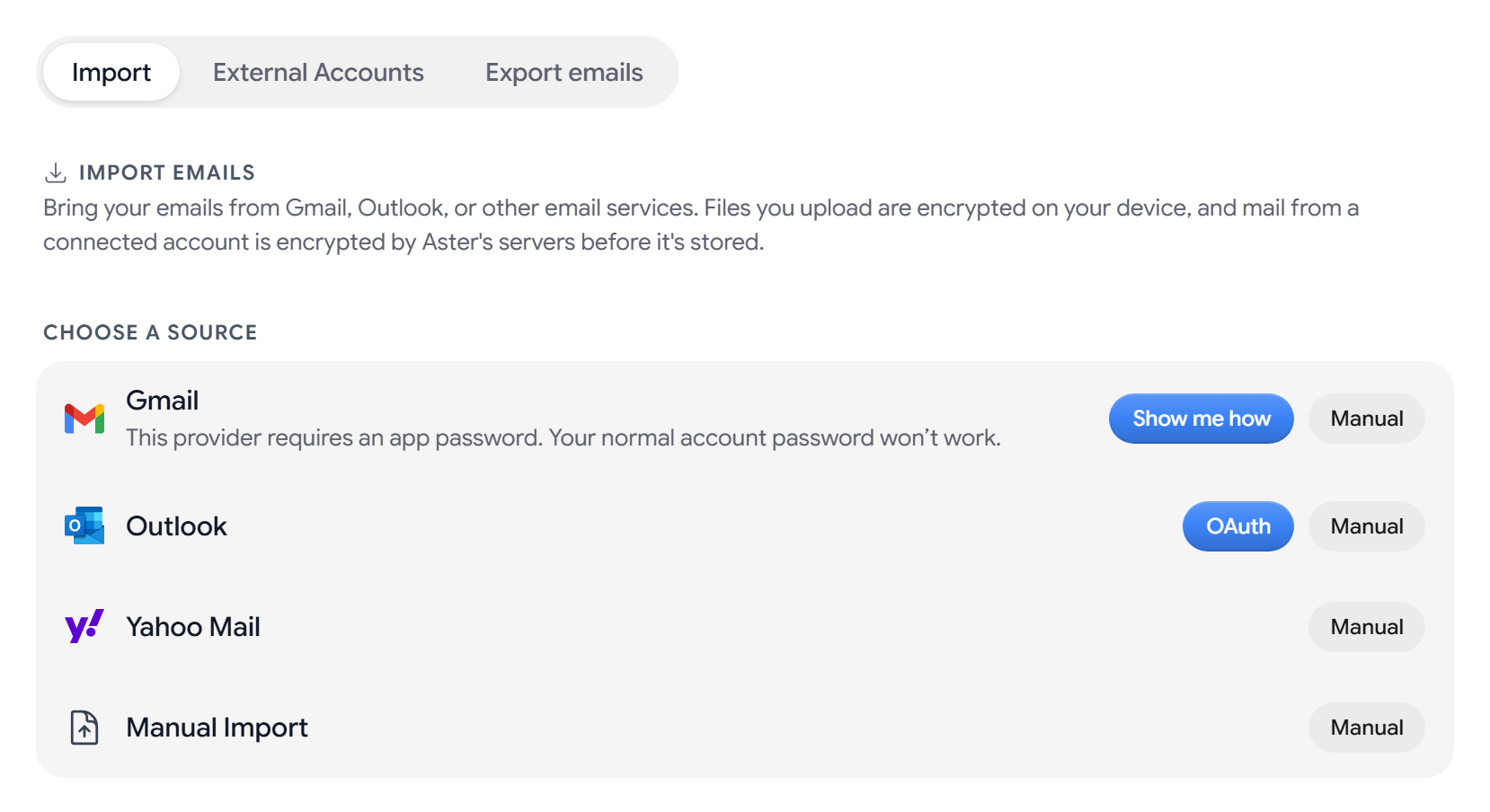
- 前往設定 > 匯入,然後開啟匯入分頁。
- 在匯入郵件下的選擇來源中,找到你的舊郵件服務所在的行。
- 對於 Gmail,請選擇檢視步驟,然後按照步驟建立應用程式密碼並連線帳號。對於 Outlook,請選擇 OAuth,然後在開啟的視窗中登入。
- 開始匯入,並在匯入分頁中檢視進度。
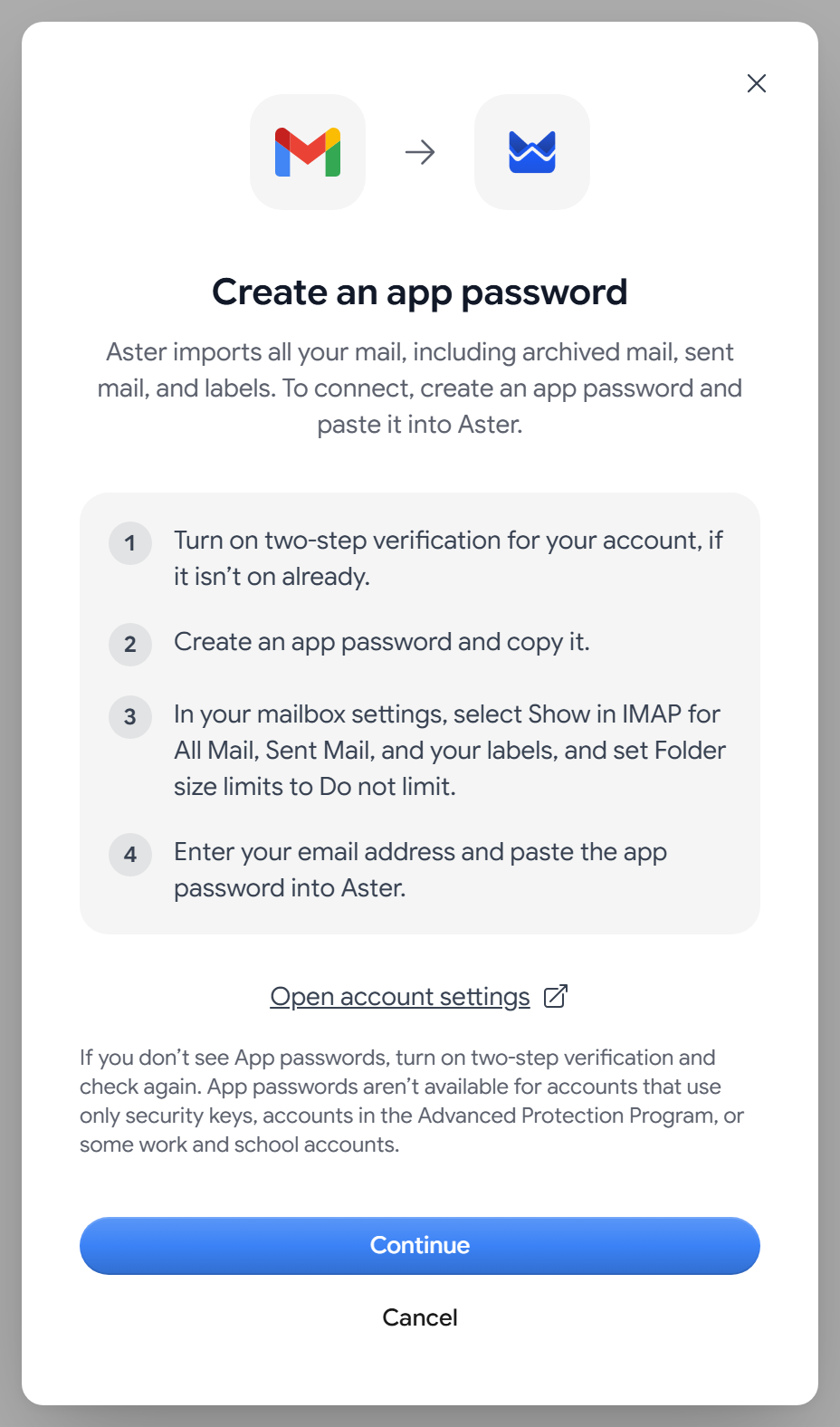
已連線的帳號會匯入其全部郵件,包括已封存的郵件、已傳送的郵件和標籤。Aster 會先建立對應的資料夾,並在此期間顯示正在設定資料夾… 的提示。
首次匯入完成後,該帳號會顯示在已連線的帳戶下:
- 要檢查新郵件,請選擇立即同步。
- 如果 Aster 要求你重新登入,請選擇重新連線。
- 要停止同步,請選擇斷開連線。已同步的郵件會保留,除非你同時選擇了同時刪除從此帳戶匯入的郵件。
上傳匯出的檔案
- 前往設定 > 匯入,然後開啟匯入分頁。
- 在選擇來源中,選擇舊郵件服務旁邊或手動匯入旁邊的手動。
- 選擇瀏覽檔案或選擇資料夾,或將檔案拖入視窗。
- 開始匯入,然後等待完成。
會匯入哪些內容
- 郵件和附件,並保留原始日期。
- 你的資料夾結構,會轉換為 Aster 資料夾。
- 標籤(來自已連線的帳號)。
上傳的檔案匯入後會標記為已讀。已連線的帳號會保留每封郵件的已讀或未讀狀態。過濾器和聯絡人不會一起匯入。要新增聯絡人,請參閱匯入聯絡人。
取消或撤銷匯入
- 要停止正在進行的檔案上傳,請選擇取消匯入。要停止正在同步的已連線帳號,請在已連線的帳戶下選擇停止;如果它正在設定資料夾,請選擇取消。
- 要移除某次匯入帶來的所有內容,請在最近的匯入下找到它並將其刪除。這會永久刪除這些郵件,且無法撤銷。
提示
- 每個 MBOX、CSV 和 PST 檔案最大可達 500 MB。請將較大的匯出檔案拆分,然後逐個上傳。
- 單封郵件最大可達 50 MB。Aster 會跳過更大的郵件並告訴你。
- Aster 會跳過你已經匯入過的郵件,並報告跳過了多少封重複郵件。
- 如果 Aster 無法建立某個資料夾,該資料夾中的郵件會進入你的收件匣。
- 較大的信箱可能需要幾天時間。請讓匯入持續進行。
疑難排解
- 似乎缺少部分郵件: 請檢查垃圾郵件和已傳送資料夾。Aster 會根據內容對匯入的郵件進行分類。
- 伺服器拒絕了你的使用者名稱和密碼: 請檢查使用者名稱和密碼。如果你的郵件服務要求使用應用程式密碼,請使用應用程式密碼。
- 已連線的帳號顯示「需要重新授權」: 選擇重新連線,然後重新登入。
- Aster 提示你的儲存空間已滿: 刪除一些郵件或升級方案,然後繼續。
- 檔案被拒絕: 請確認它是 MBOX、EML、CSV 或 PST 檔案,並且未超出大小限制。
匯入完成後,請設定轉寄,以便新郵件也能送達。請參閱從舊地址轉寄郵件。
相關文章
這篇文章對你有幫助嗎?