





自動轉寄郵件
要自動轉寄郵件,請前往設定 > 郵件規則 > 自動轉寄 > 新增規則。自動轉寄需要 Star 或更高方案。
轉寄規則只檢查寄件者、收件人和主題,絕不會讀取你郵件的內容。
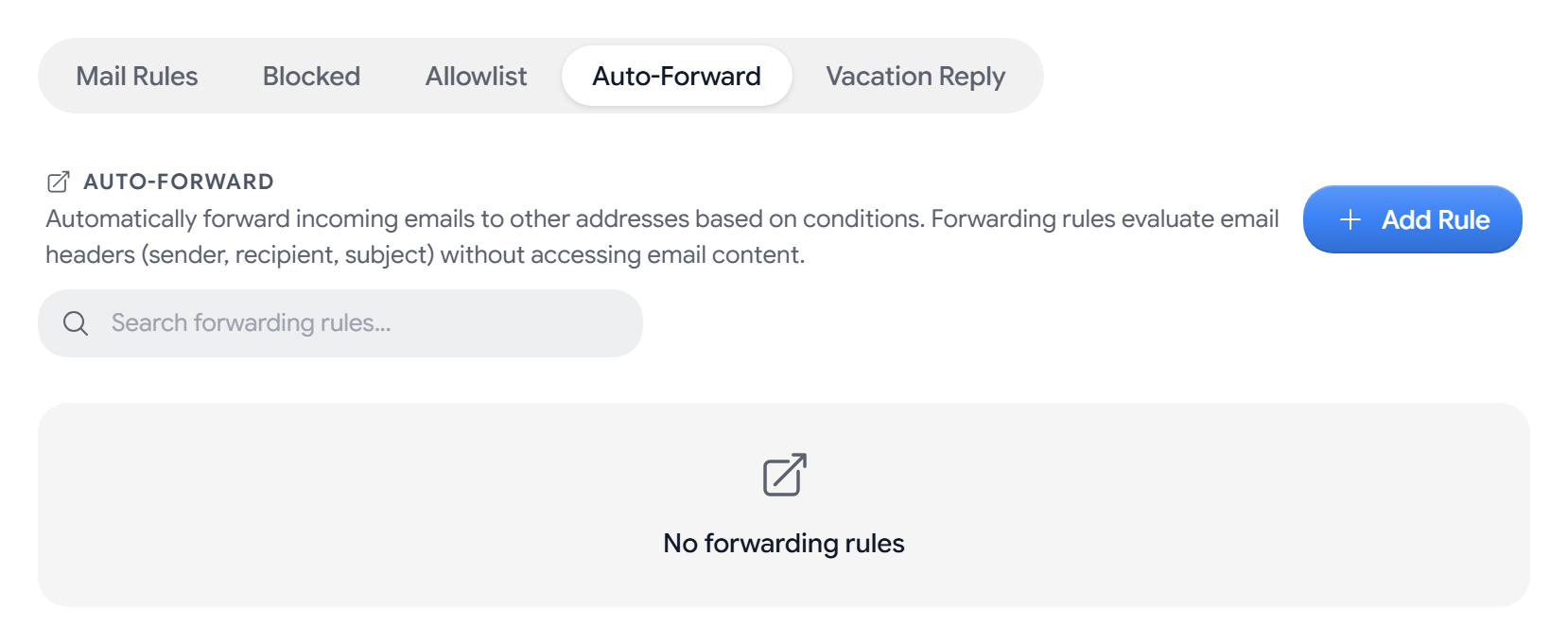
建立轉寄規則
- 選擇新增規則。你可以為它命名,例如「工作郵件」。
- 在條件中,保留所有郵件,或者選擇寄件者、收件人或主題,並搭配包含、等於、開頭是、結尾是或比對正規表示式。
- 在轉寄至中輸入地址。要轉寄到多個地址,請選擇新增另一個地址。
- 選擇儲存規則。
- 條件: 只有比對所有條件的郵件才會被轉寄。一條規則最多可以有 20 個條件。
- 地址: 一條規則最多可以轉寄到 10 個地址。
- 在收件匣中保留副本: 此選項預設開啟。如果你將其關閉,轉寄的郵件不會保留在你的 Aster 信箱中。
驗證你轉寄到的地址
Aster 會向每個 Aster 以外的地址傳送一封驗證郵件,只有在有人開啟該郵件中的連結後,轉寄才會開始。在此之前,規則會顯示等待驗證。
- 沒有收到郵件: 選擇重新傳送驗證郵件。
- Aster 地址: 這些地址無需驗證,因此轉寄會立即開始。
檢查規則是否正常工作
每條規則都會顯示已啟用或已暫停、已轉寄的郵件數量,以及最後一次轉寄的時間。如果轉寄失敗,規則會顯示未送達以及最近一次錯誤。
如果你開啟了要求加密,Aster 只會轉寄到擁有公鑰的地址。要修復因此顯示未送達的規則,請新增收件人的公鑰或關閉要求加密。請參閱如何在 Aster Mail 中匯出 PGP 金鑰並更改加密設定。
暫停或移除規則
- 編輯: 選擇編輯,進行更改,然後選擇儲存規則。
- 暫停: 選擇停用;要重新開啟,請選擇啟用。
- 移除: 選擇移除並確認。你也可以選擇多條規則,一次全部移除。
要在你外出期間自動回覆,請使用假期回覆分頁。請參閱設定假期自動回覆。
相關文章
這篇文章對你有幫助嗎?