





儲存空間設定
要檢視你使用了多少儲存空間,請前往設定 > 儲存。你可以在同一頁面上釋放空間併購買更多儲存空間。
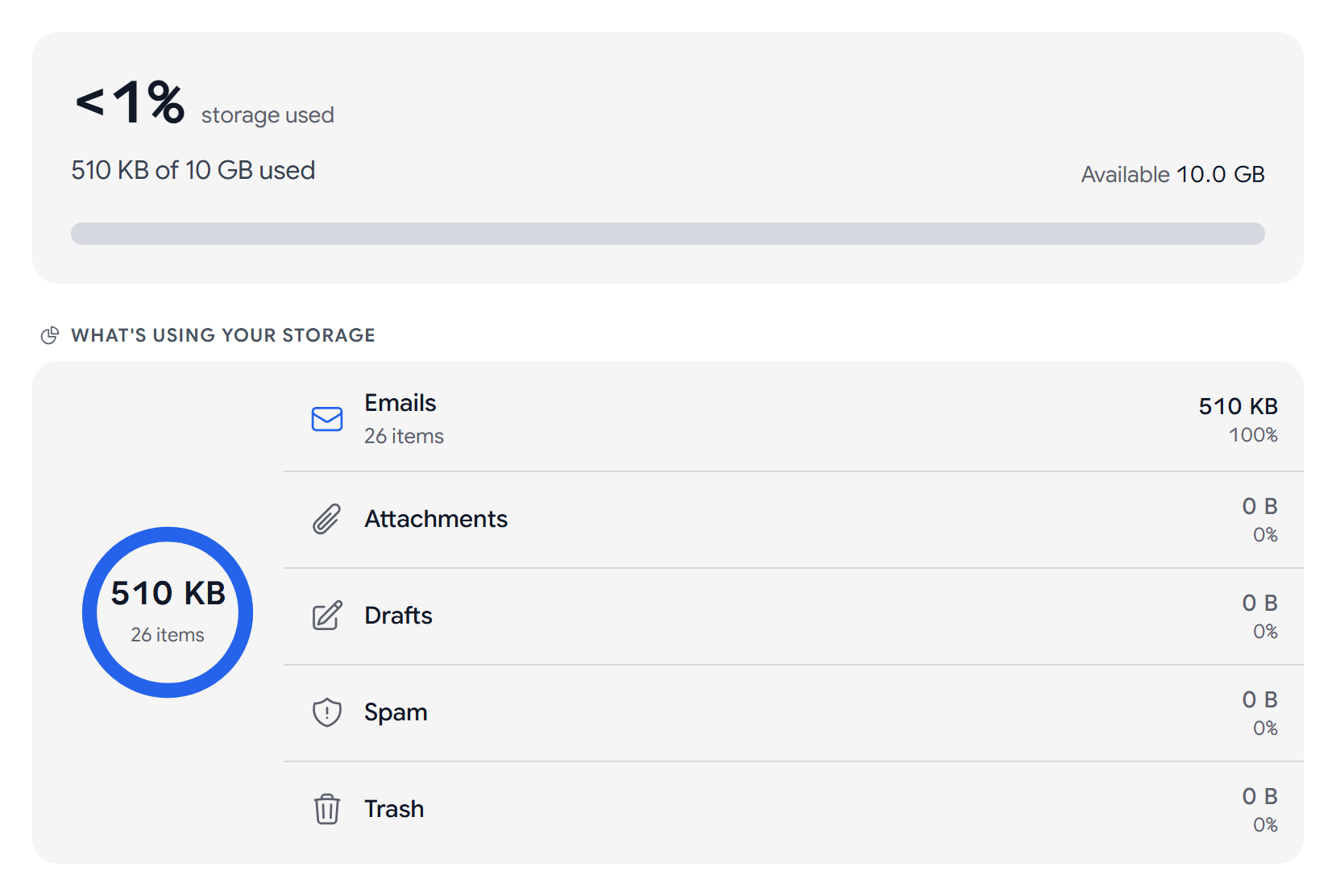
已用儲存空間
已用儲存空間顯示你的儲存空間已用了多少,以及還有多少可用。進度列顯示你的儲存空間來源:方案包含、來自擴容,以及家庭方案中的家庭分配。
容量列出了每一項及其大小,以及你的總容量。
釋放空間
儲存空間佔用情況顯示你的郵件、附件、草稿、垃圾郵件和垃圾桶的大小。
- 選擇清空垃圾郵件或清空垃圾桶。
- Aster 會顯示將釋放多少空間。選擇確認。
清空垃圾郵件或垃圾桶會永久刪除其中的郵件。
如果儲存空間已滿
如果你的空間用完,新郵件會暫停接收,直到你釋放空間或新增更多儲存空間為止。你已有的郵件不會受到影響。
購買更多儲存空間
- 在額外儲存空間中,選擇一個容量。
- 選擇購買更多儲存空間。
- 選擇信用卡/簽帳金融卡(每月續費)或加密貨幣(可預付 1 個月到 2 年)。
- 完成付款。
你現在也可以使用加密貨幣購買儲存擴容。如果你有帳號積分,Aster 會在結帳時自動使用。請參閱使用加密貨幣付款。
取消擴容: 在您的活躍附加元件中,選擇取消,然後選擇取消儲存附加元件。儲存空間會保留到目前計費週期結束。
儲存格式
- Aster 伺服器會將你的加密郵件儲存在 Aster 的伺服器上。這是預設選項。
- 去中心化(IPFS) 會將你的加密檔案分散儲存在許多獨立節點上,而不是儲存在單個伺服器上。
無論使用哪種格式,都只有你的金鑰能夠解密你的資料。
相關文章
這篇文章對你有幫助嗎?