





開發人員設定
要使用開發者設定,請前往設定 > 閱讀和對話 > 行為 > 進階,然後開啟開發者模式。之後,開發者分頁會顯示在設定 > 幫助 > 開發者中。
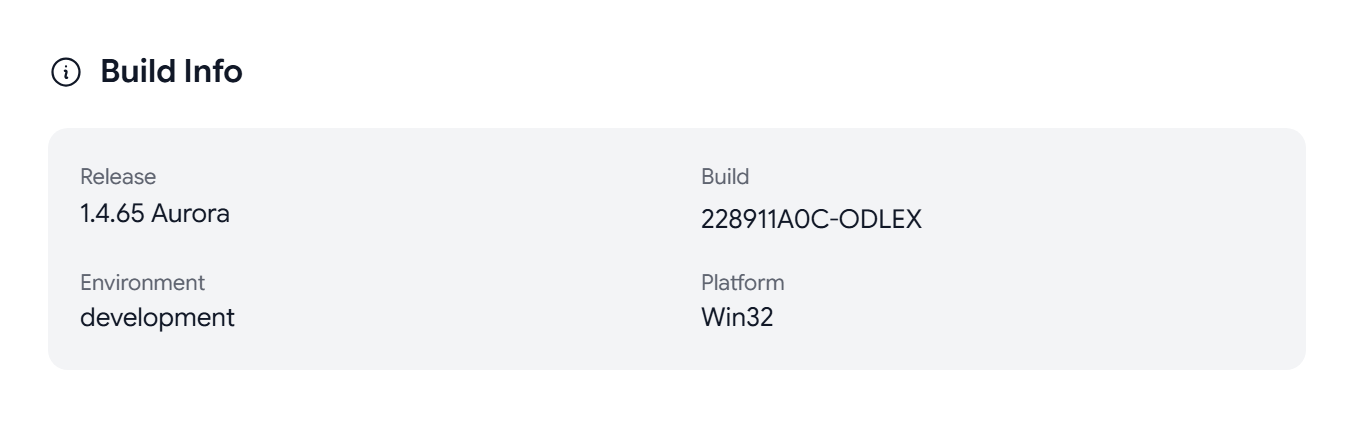
要再次隱藏該分頁,請關閉開發者模式。
開發者分頁顯示的內容
- 構建資訊: 版本、構建、環境和平臺。
- 加密狀態: 你的金鑰庫是否已載入、密碼短語是否已快取,你的金鑰使用時長和指紋,你的金鑰是否已釋出到 WKD 和金鑰伺服器,以及 Aster 使用的演算法。
- 工作階段和帳戶: 你的使用者 ID、工作階段時長和使用者代理。
- 郵件統計: 每個資料夾中的郵件數量,以及你的儲存空間使用情況。
- 效能: 頁面載入、DOM 就緒、JS 堆、螢幕和視口。
- 網路: 線上或離線,以及瀏覽器報告的連線、速度和延遲。
- 儲存: 服務工作執行緒,以及 Aster 在 LocalStorage、SessionStorage 和 IndexedDB 中儲存的內容。
選擇某個值(例如你的指紋)即可複製它。
匯出除錯報告
選擇匯出除錯報告,下載一個 JSON 檔案,其中包含應用程式版本、加密狀態、網路、效能、儲存和顯示詳細資訊。該檔案不包含你的郵件、聯絡人或金鑰。如果 Aster 支援團隊要求你提供除錯報告,請將此檔案附加到你的請求中。
清除快取
- 重新整理加密狀態會重新檢查你的加密狀態。
- 強制重新載入會重新載入 Aster Mail。
- 登出 Service Workers 會移除 Aster 的離線服務工作執行緒。如果應用程式一直載入舊版本,請使用此選項。
- 清除所有快取並重新載入會清除此裝置上快取的資料。你可能需要重新登入,但你的郵件會保留在伺服器上,不會被刪除。
API 金鑰
Aster Mail 不為其自身的 API 提供 API 金鑰。要從指令碼或應用程式傳送郵件,請使用 SMTP 令牌。請參閱如何下載並設定 Aster Bridge。
相關文章
這篇文章對你有幫助嗎?