





開発者向け設定
開発者設定を使うには、設定 > 閲覧と会話 > 動作 > 詳細設定 に移動し、開発者モード をオンにします。オンにすると、設定 > ヘルプ > 開発者 に 開発者 タブが表示されます。
タブを再び非表示にするには、開発者モード をオフにします。
開発者タブに表示される内容
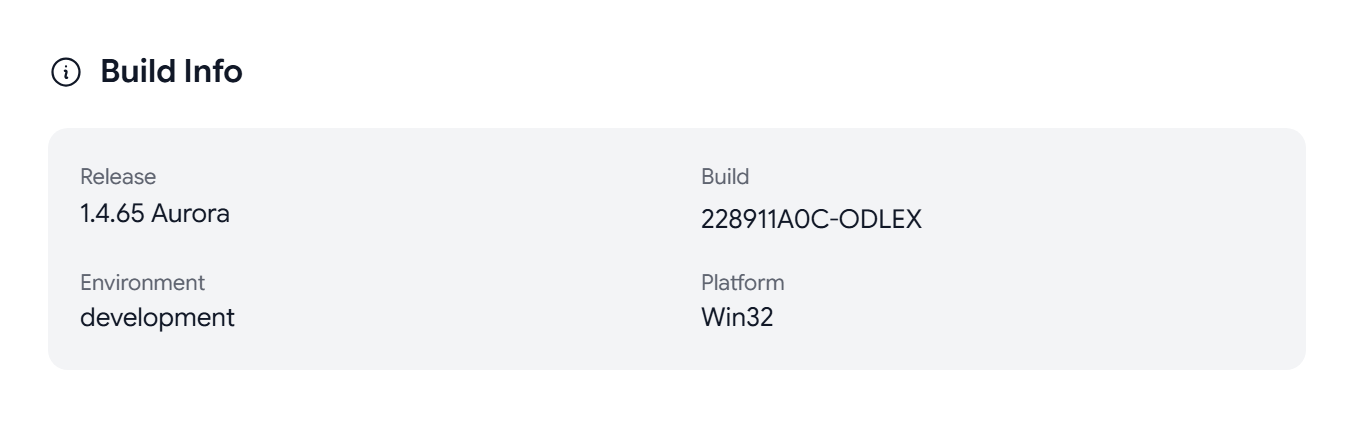
- ビルド情報: リリース、ビルド、環境、プラットフォーム。
- 暗号化ステータス: 保管庫 が読み込まれているか、パスフレーズ がキャッシュされているか、キーの経過時間 と フィンガープリント、キーが WKD と キーサーバー にあるか、Aster が使うアルゴリズム。
- セッションとアカウント: ユーザーID、セッション時間、ユーザーエージェント。
- メール統計: フォルダごとのメッセージ数と、ストレージの使用量。
- パフォーマンス: ページ読み込み、DOM準備完了、JSヒープ、画面、ビューポート。
- ネットワーク: オンライン または オフライン と、ブラウザが報告する場合は 接続、速度、レイテンシ。
- ストレージ: サービスワーカー と、Aster が ローカルストレージ、セッションストレージ、IndexedDB に保存している内容。
フィンガープリントなどの値を選択すると、コピーできます。
デバッグレポートをエクスポートする
デバッグレポートをエクスポート を選択すると、アプリのバージョン、暗号化の状態、ネットワーク、パフォーマンス、ストレージ、画面の詳細を含む JSON ファイルがダウンロードされます。メッセージ、連絡先、キーは含まれません。Aster のサポートからデバッグレポートを求められた場合は、このファイルをリクエストに添付してください。
キャッシュをクリアする
- 暗号化ステータスを更新 は、暗号化の状態をもう一度確認します。
- 強制リロード は、Aster Mail を再読み込みします。
- サービスワーカーの登録を解除 は、Aster のオフライン用サービスワーカーを削除します。アプリが古いバージョンを読み込み続ける場合に使います。
- すべてのキャッシュをクリアしてリロード は、このデバイスにキャッシュされたデータをクリアします。再度サインインが必要になる場合がありますが、メールはサーバーに残り、削除されません。
API キー
Aster Mail では、独自の API 用の API キーは提供していません。スクリプトやアプリからメールを送信するには、SMTP トークンを使います。詳しくは、Aster Bridge をダウンロードして設定する方法をご覧ください。
関連記事
この記事は役に立ちましたか?