





外観の設定
Aster Mail のテーマを変更するには、設定 > 外観 > 外観 に移動し、テーマのカードを選択します。変更は、変更した時点で保存されます。
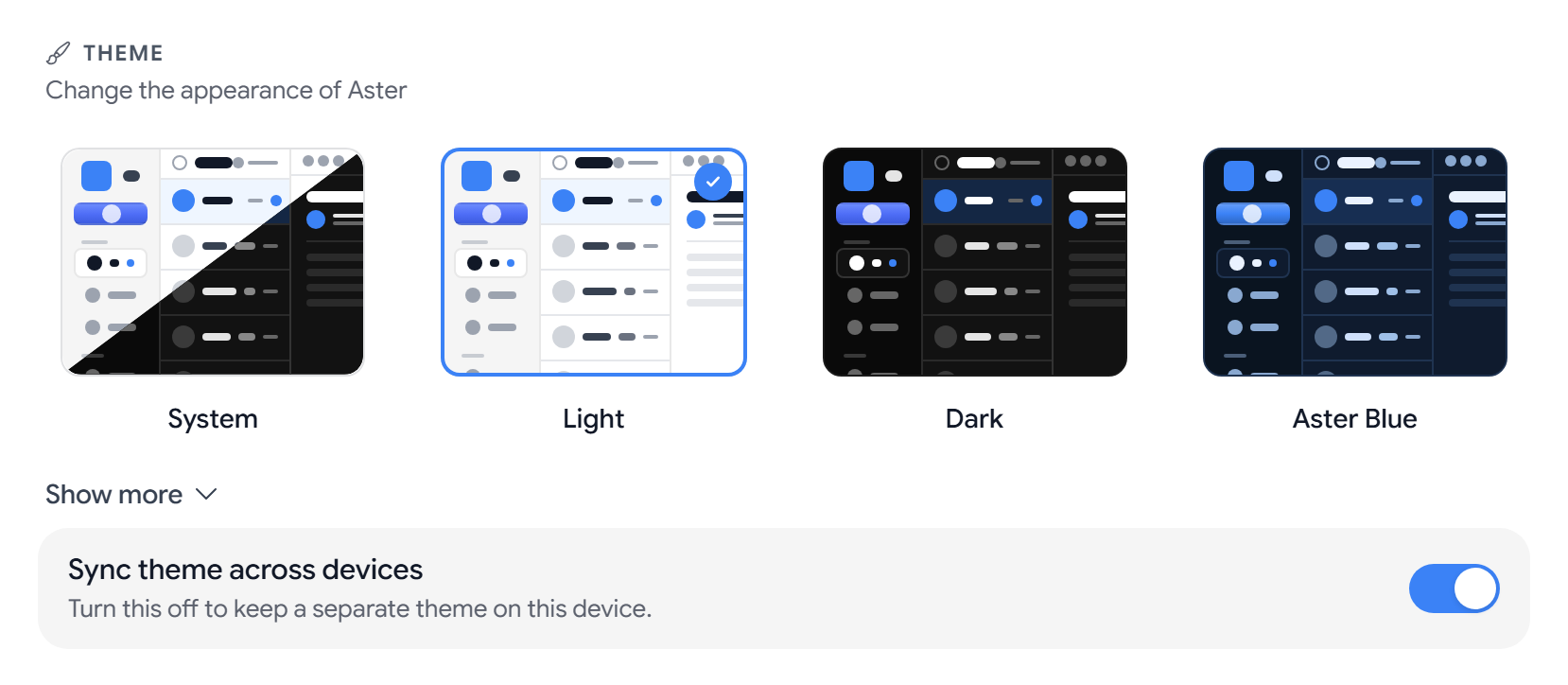
テーマを変更する
- システム は、デバイスのライトまたはダークの設定に従います。
- ライト と ダーク は、明るい背景または暗い背景を使います。
- Aster Blue はカラーテーマです。
- その他の色: もっと表示 を選択すると、Purple、Green、Rose、Orange、Teal、Indigo、Amber、Cyan、Slate、Lime、Fuchsia、Black、Emerald、Pink が表示されます。
カラーテーマはすべてダークテーマです。いずれかを選ぶと、アプリはその色をアクセントにしたダークモードに切り替わります。明るいアプリに戻すには、ライト または システム を選びます。
デバイス間でテーマを同期: この設定は初期設定でオンになっており、テーマはアカウントに合わせてすべてのブラウザとアプリに反映されます。1 台のデバイスだけで別のテーマを使いたい場合は、そのデバイスでこの設定をオフにします。
カスタムテーマを作成する
有料プランでは、カスタムテーマ > テーマカラー で独自の配色を作成できます。
- ベースカラー: 色見本を選択して色を選ぶと、その色から配色全体が生成されます。
- 個別の色: アクセント、アクセント(ホバー)、背景、背景(セカンダリ)、テキスト、テキスト(セカンダリ)、枠線 を 1 つずつ変更できます。
- 変更を元に戻す: 色の横にある 自動に戻す、または すべて自動に戻す を選択します。
プランが Free に変わると、カスタムテーマはオフになり、アプリは初期設定の色に戻ります。
フォントを変更する
- フォント は、アプリ全体のフォントを設定します。初期設定は Asterデフォルト で、Inter、Roboto、Merriweather、JetBrains Mono など、ほかに 18 種類があります。
- メールのフォント は、メッセージを読むときのフォントを設定します。初期設定は アプリと同じ です。
言語、日付形式、タイムゾーンを変更する
- 言語 は、アプリの言語を設定します。
- 時刻形式 は、12時間制(午後1:30) または 24時間制(13:30) です。
- 日付形式 は、MM/DD/YYYY、DD/MM/YYYY、YYYY-MM-DD のいずれかです。
- タイムゾーン の初期設定は 自動(デバイスのタイムゾーン) です。都市や地域を検索するか、すべてのタイムゾーンを表示 を選択できます。
メッセージと作成画面の開き方を選ぶ
- メール表示モード: ポップアップ では一覧の上のウィンドウでメッセージが開き、分割表示 では一覧とメッセージが横に並び、全画面 では一覧がメッセージに置き換わります。
- 表示密度: ゆったり では一覧の項目の間隔が広くなり、コンパクト では画面により多くの項目が表示されます。
- メール作成ウィンドウのモード: デフォルト - フローティングポップアップ では移動できる小さなウィンドウが開き、常にフルスクリーン ではアプリ全体に作成画面が開き、最小化して開始 では画面下部に折りたたまれた状態で開きます。
関連記事
この記事は役に立ちましたか?