





メールをエクスポートする
メールをエクスポートするには、設定 > インポート > メールのエクスポート に移動し、エクスポートを開始 を選択します。Aster はデバイス上でメールを復号し、aster_export_20260919-120000.zip のような ZIP ファイルとして保存します。
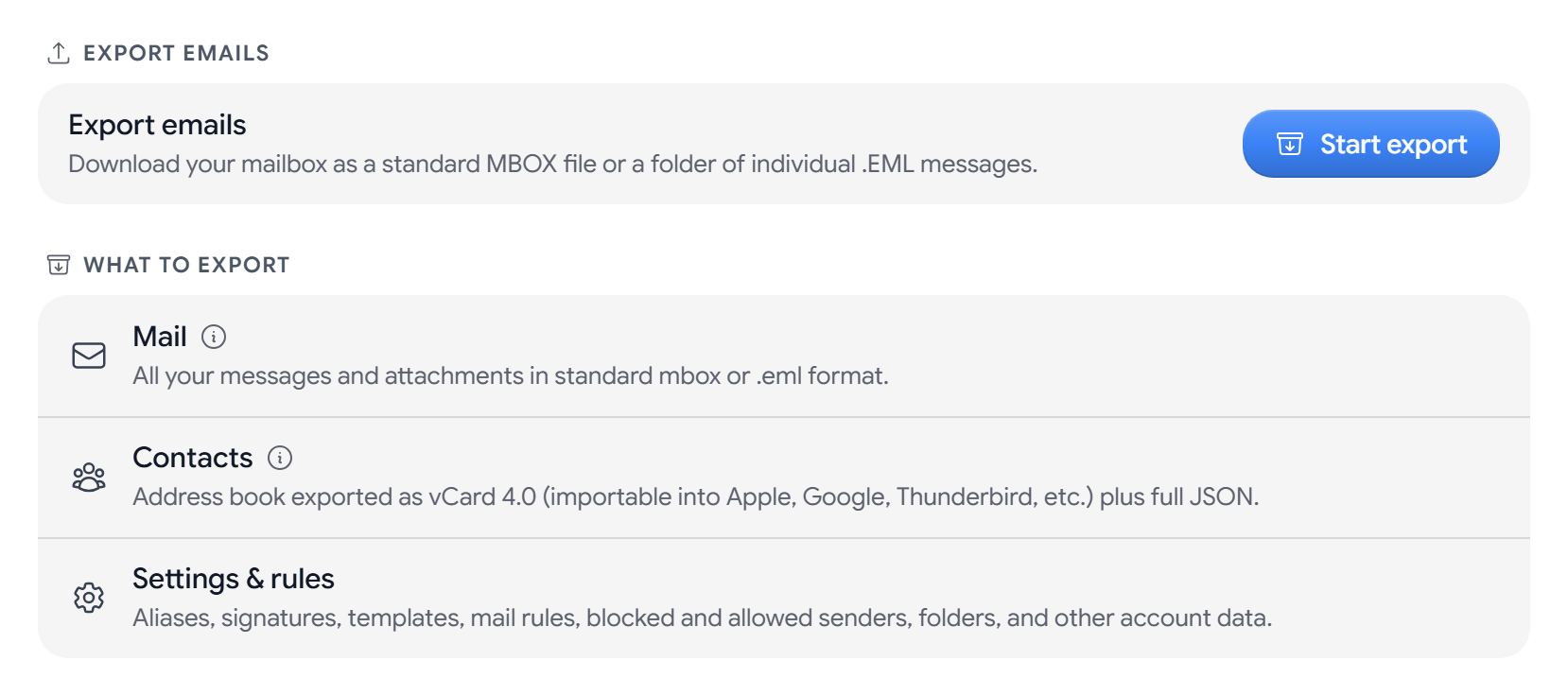
エクスポートできるもの
- メール: すべてのメッセージと添付ファイルを、1 つの MBOX ファイルまたは個別の EML ファイルとしてエクスポートします。
- 連絡先: vCard 4.0 形式の
contacts.vcfファイルと、vCard に保存できない項目を含むcontacts.jsonファイルです。 - 設定とルール: エイリアス、署名、テンプレート、メールルール、ブロックした送信者と許可した送信者、フォルダ、その他のアカウントデータです。
エクスポートする前に
エクスポートファイルは暗号化されていないため、クラウドの同期サービスを含め、コンピュータ上のファイルを読めるものは何でもその内容を読めます。同期されていないフォルダに保存し、不要になったら削除してください。
メールをエクスポートする
- エクスポートを開始 を選択します。
- パスフレーズを確認 で、このデバイスで Aster のロックを解除するパスフレーズを入力し、承認 を選択します。
- 本人確認 で パスワード と、二要素認証を使っている場合は 認証コード を入力し、確認 を選択します。
- 理解しました、続行します を選択し、続行 を選択します。
- エクスポート対象 で、メール、連絡先、設定とルール から必要なものを選びます。
- MBOX(単一ファイル) または 個別の.EMLファイル を選びます。日付範囲 を設定することも、空欄のままにしてすべてをエクスポートすることもできます。
- ファイルの保存場所を選択 を選択します。ブラウザがディスクに直接保存できない場合、このボタンは ダウンロード になります。
エクスポートが完了するまで、ウィンドウは開いたままにしてください。エクスポートをキャンセル を選択した場合、ファイルにはその時点までにエクスポートされたメッセージが含まれます。
一部のメッセージが見つからない場合
このデバイスで復号できなかったメッセージはエクスポートされず、その数が エクスポート完了 に表示されます。エクスポートが途中で止まった場合は、エクスポートが完了しませんでした と表示されます。
- 「暗号化保管庫がロックされています」: サインアウトしてからもう一度サインインし、やり直してください。
- 「パスフレーズが一致しませんでした」: このデバイスで Aster のロックを解除するときのパスフレーズを入力してください。
- インポートセクションが表示されない: Aster の Onion アドレスでは、インポートとエクスポートは利用できません。
関連記事
この記事は役に立ちましたか?