





外部アカウントを接続する
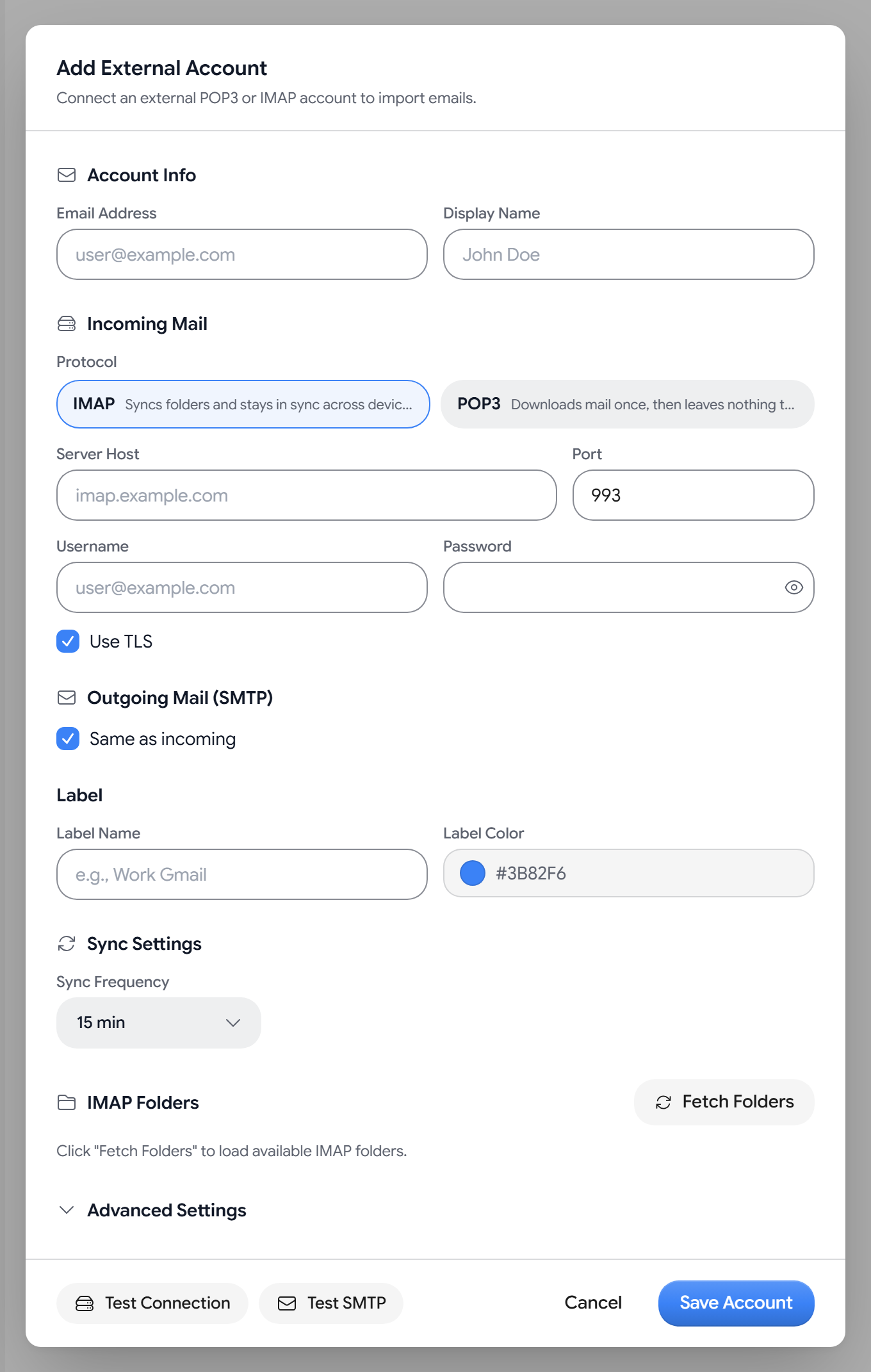
別のメールアカウントを追加するには、設定 > インポート > 外部アカウント > アカウントを追加 に移動します。Aster は IMAP または POP3 でメールを取得し、そのアドレスから SMTP で送信することもできます。
接続できるアカウントは最大 5 個です。
始める前に
多くのメールサービスでは、ほかのアプリから通常のパスワードでサインインできません。お使いのサービスで 2 段階認証を使っている場合は、そのサービスでアプリパスワードを作成し、Aster で使ってください。一部のサービスでは、Aster がガイド付きの メールボックスを接続する 設定画面を開き、手順を案内します。
アカウントを追加する
- アカウントを追加 を選択し、メールアドレス と、必要に応じて 表示名 を入力します。
- 受信メール で、フォルダを同期する IMAP、またはメールを 1 回ダウンロードする POP3 を選びます。
- サーバーホスト、ポート、ユーザー名、パスワード を確認します。多くのアドレスでは、サーバーの設定が自動で入力されます。
- 接続をテスト を選択します。
- 送信メール(SMTP) で 受信と同じ をオンのままにするか、オフにして SMTP の詳細を入力します。確認するには SMTPをテスト を選択します。
- ラベル で、このアカウントのメールに付ける名前と色を選びます。
- 同期頻度 を 5分 から 6時間 まで、または 手動 から選びます。初期設定は 15分 です。
- IMAP の場合は、フォルダを取得 を選択し、インポートするフォルダを選びます。
- アカウントを保存 を選択します。
TLSを使用 は初期設定でオンになっています。接続を暗号化するため、オンのままにしておいてください。
詳細設定
- TLS方式: 自動、STARTTLS、暗黙的、なし から選べます。初期設定は 自動 です。
- 接続タイムアウト(秒): 5 から 120 秒まで設定できます。初期設定は 30 秒です。
- 送信済みメールをリモートサーバーの送信済みフォルダにコピー: 初期設定ではオフです。
- インポート後にリモートからメールを削除: 初期設定ではオフです。
アカウントが同期しているか確認する
各アカウントには、有効 または 一時停止 の状態、インポートしたメッセージの数、最後に同期した日時が表示されます。同期に失敗した場合は、その理由が表示されます。アプリパスワードが必要な場合は、作成してから 再接続 を選択します。
Aster のストレージがいっぱいになると、空き容量を増やすまで同期は停止します。
アカウントを管理または削除する
- 今すぐ同期: 同期 を選択します。
- 一時停止: 無効にする を選択します。再開するには 有効にする を選択します。
- 編集: 編集 を選択し、アカウントを更新 を選択します。保存済みのパスワードをそのまま使う場合は、パスワードを空欄のままにします。
- 削除: アカウントを削除 を選択し、インポートしたメッセージも削除する をオンにするかどうかを選んで、切断 を選択します。
関連記事
この記事は役に立ちましたか?