





セキュリティ診断を実行する
セキュリティスコアから始めて、アカウントのセキュリティ設定をまとめて確認します。
このチェックは一度実行し、その後も新しいデバイスを使い始めたときや、いつもと違うことに気付いたときに実行してください。所要時間は 10 分ほどです。
始める前に
- 信頼できるデバイスで Aster Mail にサインインしてください。
- 認証アプリとパスワードマネージャーを手元に用意してください。
セキュリティスコアを確認する
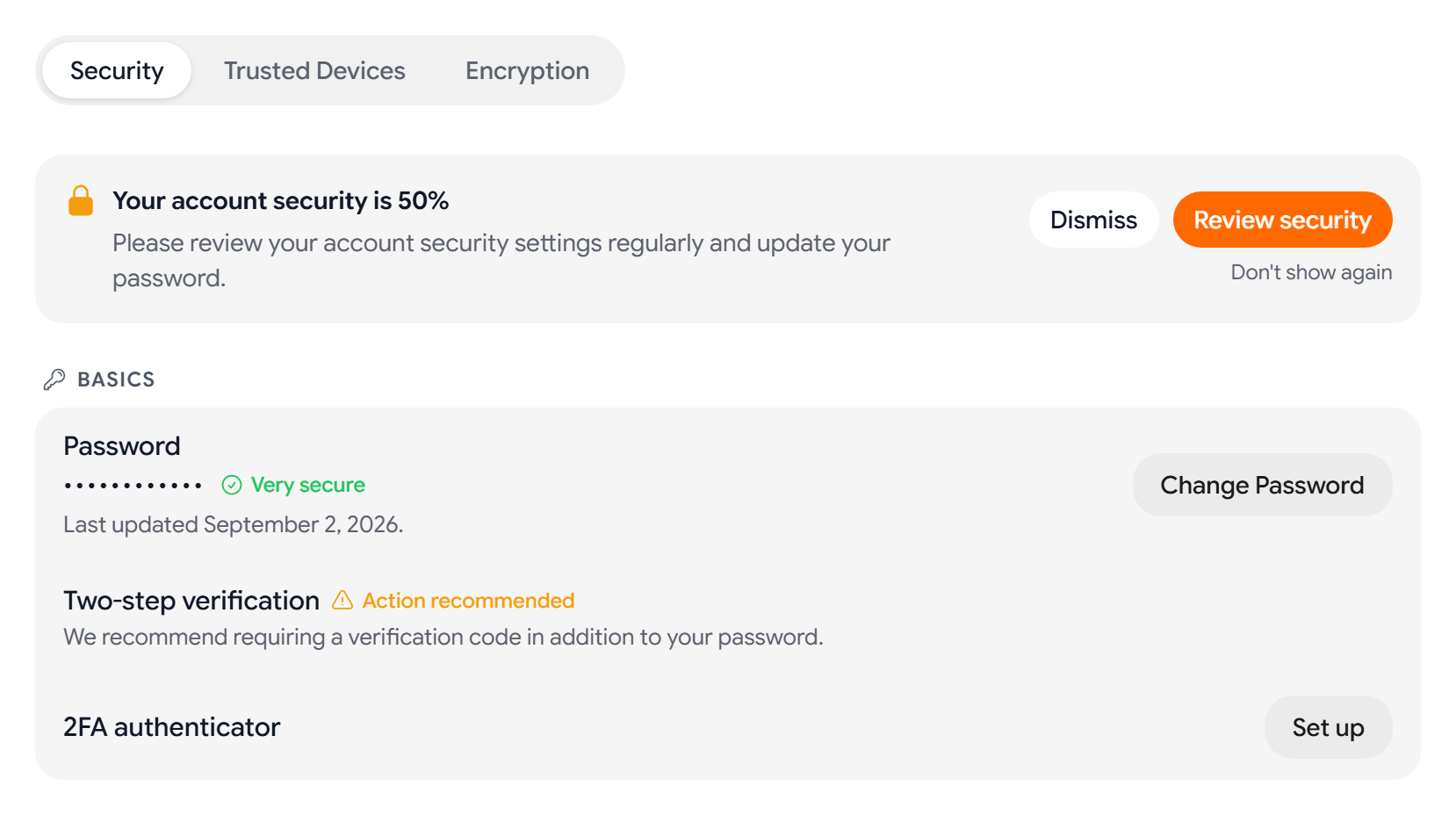
- 設定 > セキュリティ に移動します。セキュリティ タブの上部に、「アカウントのセキュリティは ○% です」とパーセンテージが表示されます。
- セキュリティを確認 をクリックすると、保護の詳細 が開きます。7 つの項目と、それぞれがオンかどうかが表示されます。
- 二段階認証
- パスキー登録済み
- 確認済みの回復メール
- ログインアラート
- スパイピクセルをブロック
- リモート画像をブロック
- 画像メタデータを削除
- 項目の設定に移動するには、その項目をクリックします。
スコアは、これら 7 つの項目のうちオンになっている割合です。リカバリーコード、セッション、メールルールは確認されないため、次の手順もすべて実行してください。
手順 1: 二要素認証をオンにする
- セキュリティ タブで、二段階認証 を探します。
- 2FA認証アプリ の横にある 設定する をクリックし、二要素認証をオンにするの手順に従います。
バックアップコードをほとんど使い切った場合や見つからない場合は、バックアップコードを再生成 をクリックして 10 個の新しいコードを取得します。
手順 2: パスキーを追加する
パスキーとセキュリティキー で、パスキーを追加 をクリックします。詳しくは、パスワードを変更する、またはパスキーを追加するをご覧ください。
手順 3: リカバリーコードを保存する
- セキュリティ タブで、アカウントの復旧 を探します。
- リスクあり:オフラインの復旧手段がありません と表示されている場合は、コードを生成 をクリックします。既存のコードが見つからない場合は、コードを再生成 をクリックします。
- 6 つのコードを、紙やパスワードマネージャーなど、メールボックス以外の場所に保存します。
手順 4: 復旧用メールアドレスを確認する
設定 > アカウント に移動し、復旧用メールアドレスが確認済みであること、Aster を使わずにそのアドレスのメールを読めることを確認します。詳しくは、復旧用メールアドレスを追加するをご覧ください。
手順 5: ログインアラートをオンにする
- セキュリティ タブの ログインアラートとセッション で、ログインアラート をオンにします。
- 最近のサインイン に心当たりのないものがないか確認します。
手順 6: デバイスとセッションを確認する
- ブラウザとデバイス で、使っていないセッションをサインアウトします。
- デスクトップアプリまたはモバイルアプリをペアリングしている場合は、信頼済みデバイス タブをクリックし、手元にないデバイスを取り消します。
詳しくは、デバイスとセッションを確認するをご覧ください。
手順 7: トラッキングと画像の保護をオンにする
- トラッキング保護 で、スパイピクセルをブロック をオンにします。
- 画像 で、リモート画像をブロック と 画像メタデータを削除 をオンにします。
手順 8: Bridge のアクセスを確認する
Aster Bridge を使っている場合は、使わなくなったメールクライアントのアプリパスワードを削除します。次に 設定 > Bridge に移動し、接続済みインストール で、手元にないパソコンのインストールを取り消します。詳しくは、他のクライアント用のアプリパスワードをご覧ください。
手順 9: メールルールを確認する
設定 > メールルール に移動し、すべてのルールを確認します。アカウントに侵入した人は、何かを削除する代わりに転送や振り分けのルールを追加することがよくあります。作成した覚えのないルールは削除してください。
手順 10: 弱いパスワードを変更する
パスワードが短い、使い回している、または古い場合は変更してください。詳しくは、パスワードを変更する、またはパスキーを追加するをご覧ください。
トラブルシューティング
- 説明のつかないセッション、ルール、デバイスが見つかった: 他のすべてのセッションをサインアウトし、パスワードを変更し、リカバリーコードを再生成してから、サポートリクエストを送信してください。
- 認証アプリにアクセスできなくなった: バックアップコードでサインインし、新しいデバイスで二要素認証をもう一度設定してください。
関連記事
この記事は役に立ちましたか?