





2 段階認証を有効にする
パスワードに加えて、認証アプリの 6 桁のコードでアカウントを保護します。
二要素認証(2FA)をオンにすると、パスワードを知られても、コードがなければサインインできません。
始める前に
- スマートフォンに認証アプリをインストールしてください。Aster Authenticator のほか、時間ベースのワンタイムパスワード(TOTP)に対応したアプリであれば使用できます。
- Aster のメールボックス以外のパスワードマネージャーや紙など、バックアップコードを保管する安全な場所を用意してください。
2FA をオンにする
-
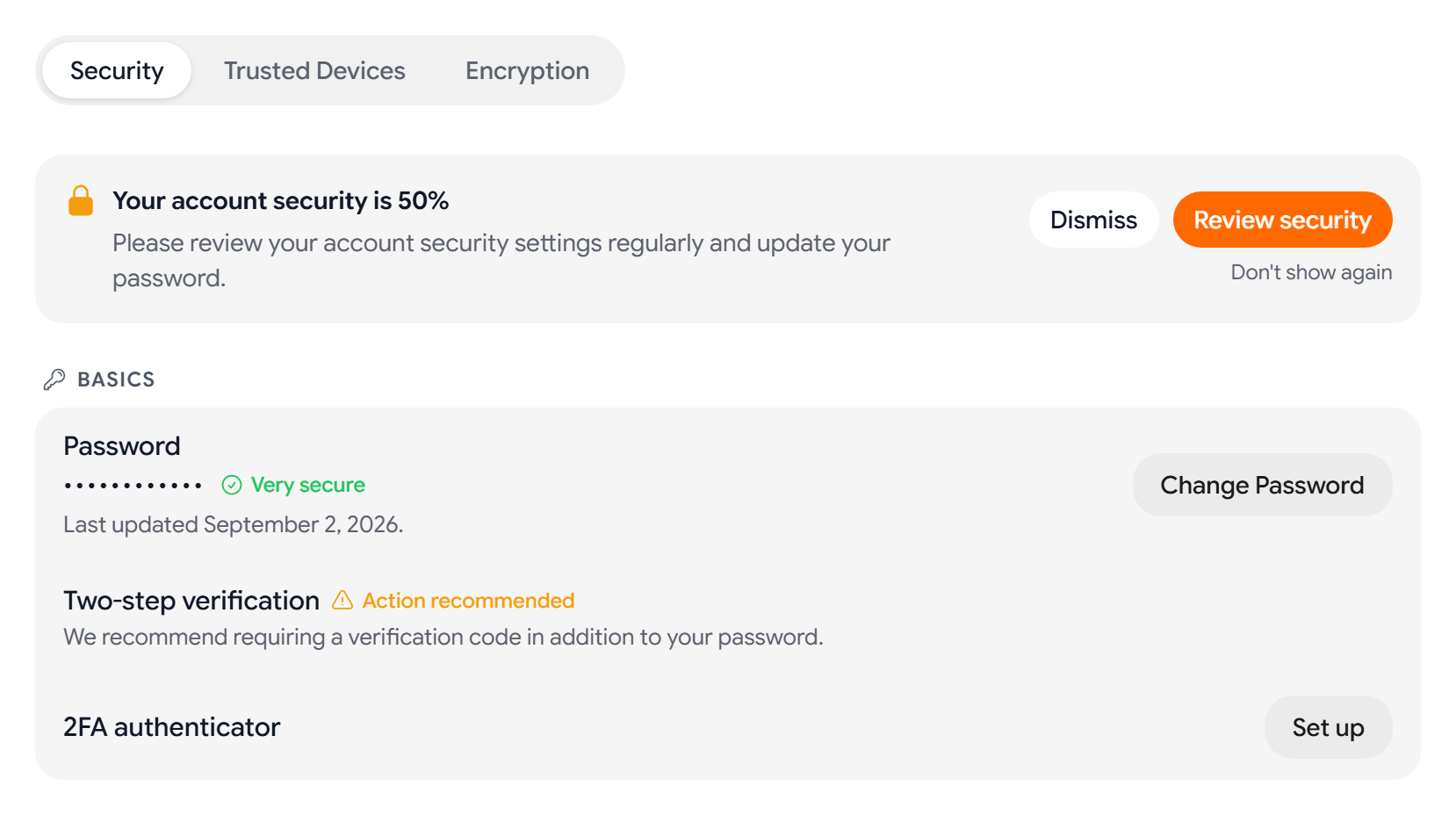
ウェブ版またはデスクトップ版の Aster Mail で、設定 > セキュリティ に移動します。セキュリティ タブの 基本 セクションで、二段階認証 を探します。
-
2FA認証アプリ の横にある 設定する をクリックします。2FAを有効にする パネルが開きます。
-
認証アプリで QR コードをスキャンします。
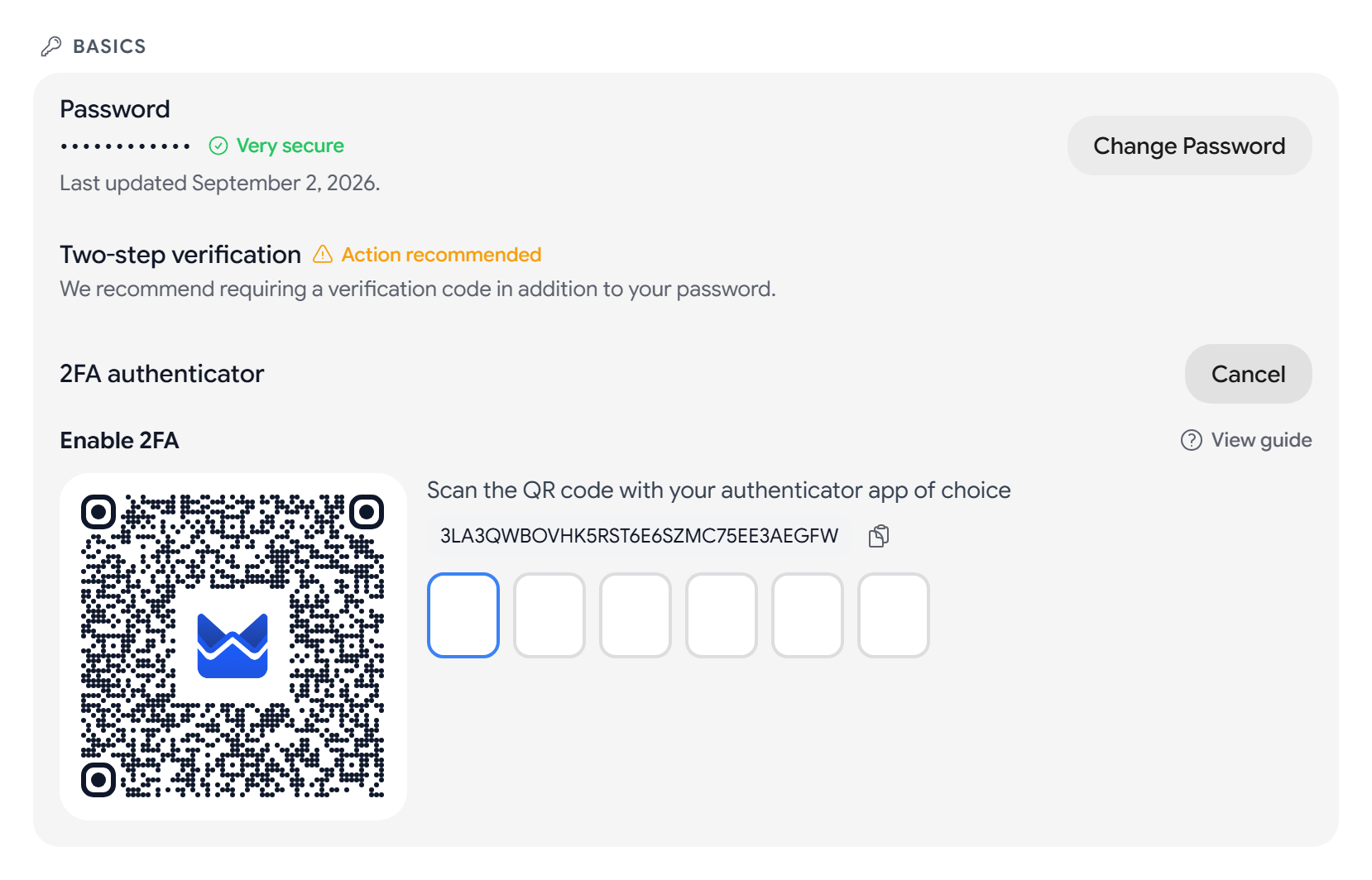
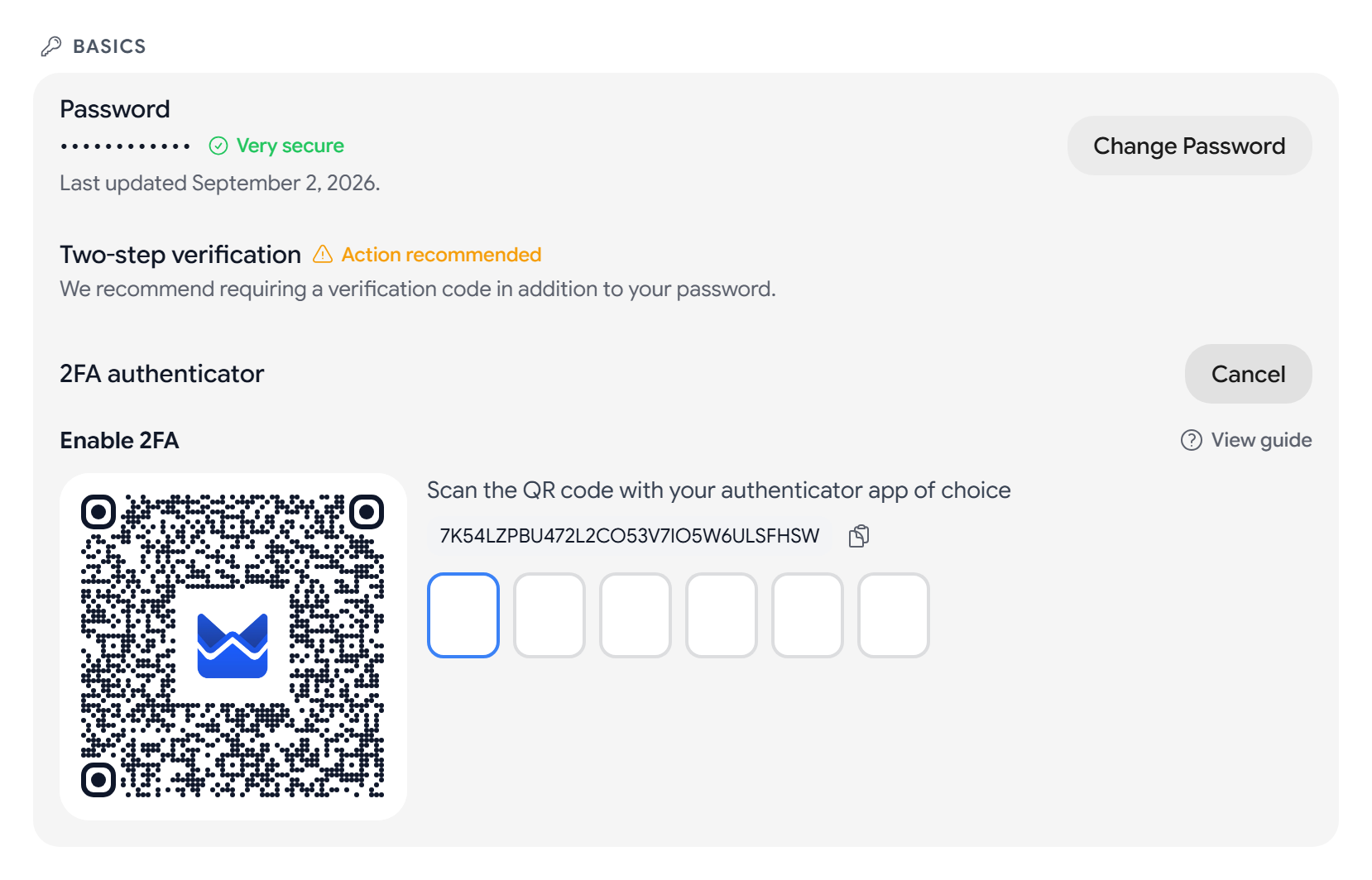
コードをスキャンできない場合は、シークレットキーをクリックしてコピーし、認証アプリに貼り付けます。
-
アプリに表示される 6 桁のコードを入力します。入力が終わるとすぐに、Aster がコードを確認します。
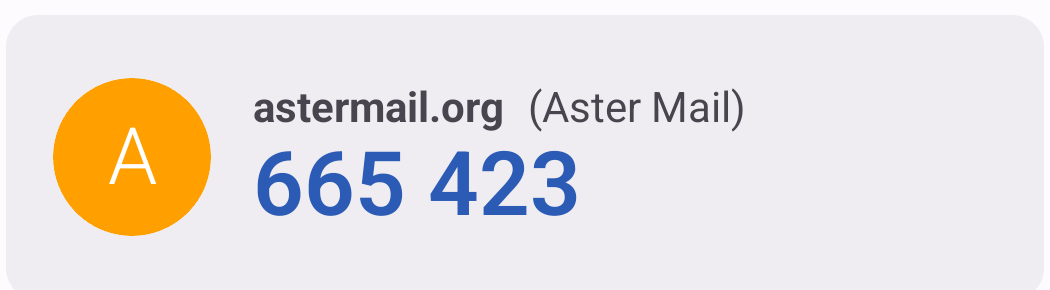
コードが受け付けられると、二要素認証が有効になりました と表示されます。また、他のデバイスではサインアウトされます。それらのデバイスを再び使うには、パスワードとコードでサインインします。
Android
Aster Mail アプリで 設定 > セキュリティ に移動し、二要素認証 をタップします。手順はウェブと同じです。
バックアップコードを保存する
確認画面に、1 回だけ使える 10 個のバックアップコードが表示されます。認証アプリが手元にないとき、各コードで 1 回サインインできます。
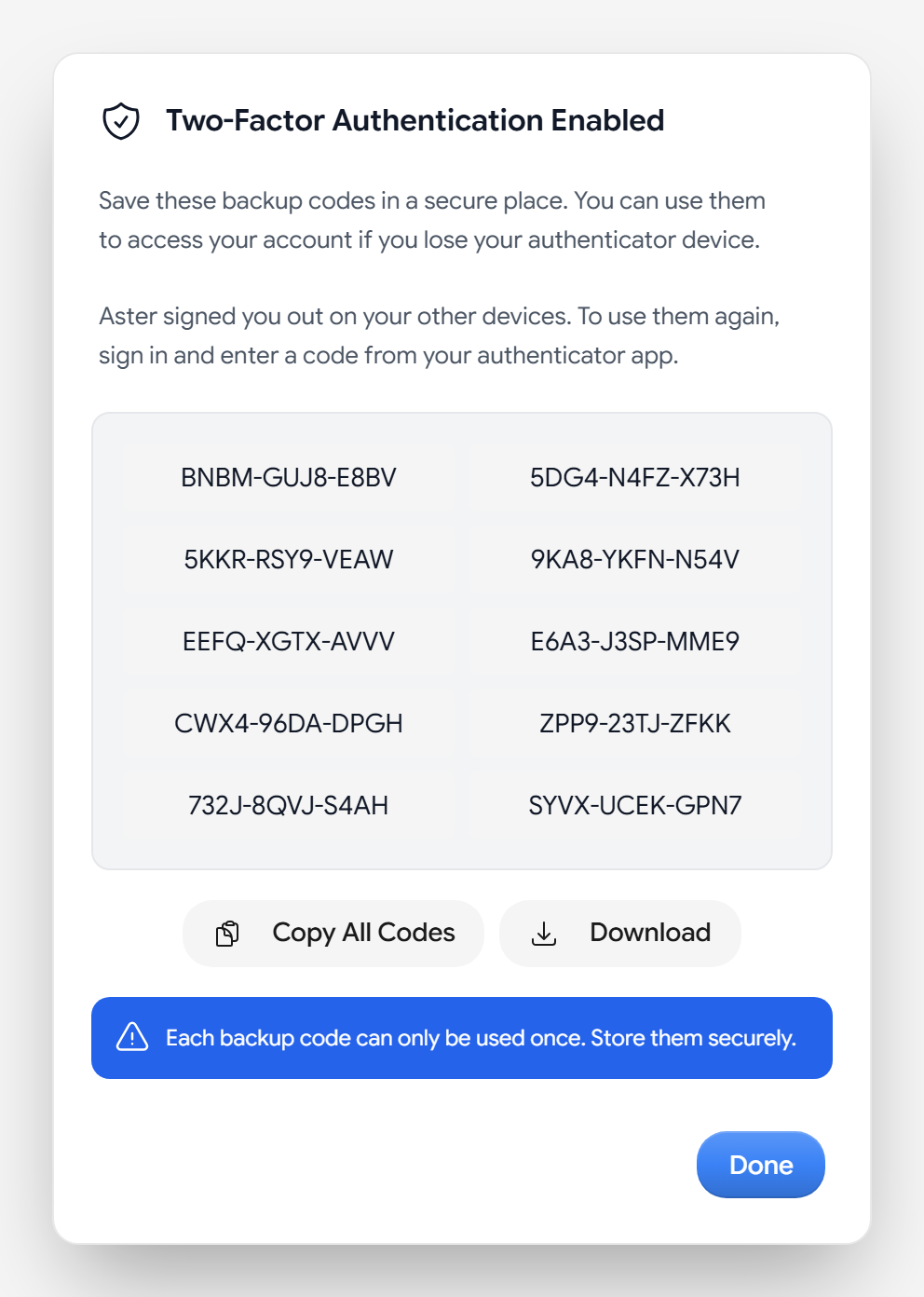
- すべてのコードをコピー または ダウンロード をクリックします。
- コードをパスワードマネージャーに保管するか、印刷します。Aster のメールボックスを開けないときに必要になるため、メールボックスの中だけに保管しないでください。
- 完了 をクリックします。
コードを新しくするには、設定 > セキュリティ に移動し、バックアップコード で バックアップコードを再生成 をクリックします。認証アプリのコードを入力すると、10 個の新しいコードが作成され、古いコードは使えなくなります。
バックアップコードは、アカウントのリカバリーコードとは異なります。バックアップコードは、サインイン時に 2FA のコードの代わりに使います。リカバリーコードは、パスワードを忘れたときにアカウントと暗号化されたデータを復元するためのものです。
2FA を使ってサインインする
パスワードを入力すると、アプリのコードを求められます。
- アプリを使わずにサインインするには、代わりにバックアップコードを使用 をクリックし、バックアップコードを入力します。
- よく使うデバイスでコードの入力を省略するには、このデバイスを 30 日間信頼する を選択します。この設定は、自分のデバイスでのみ選んでください。
信頼済みのデバイスは、セキュリティ タブの 信頼済み2FAデバイス に表示されます。パスワードを変更すると、信頼済みのデバイスはすべて削除されます。
2FA をオフにする
- 設定 > セキュリティ に移動します。
- 2FA認証アプリ の横にあるスイッチをオフにします。
- パスワードと、認証アプリのコードまたはバックアップコードを入力します。
スマートフォンを紛失した場合
- パスワードでサインインし、代わりにバックアップコードを使用 をクリックして、バックアップコードを入力します。
- 設定 > セキュリティ に移動し、別のバックアップコードで確認して 2FA をオフにします。
- もう一度 設定する をクリックし、新しいスマートフォンの認証アプリで新しい QR コードをスキャンします。
- 新しいバックアップコードを保存します。
スマートフォンもバックアップコードもない場合は、アカウントを復旧するをご覧ください。
トラブルシューティング
- コードが間違っていると表示される: Aster アカウントのコードを見ていることを確認し、コードが変わる前に入力してください。コードは時計に基づいて生成されるため、スマートフォンで日付と時刻の自動設定をオンにしてください。
- 間違ったコードを何度も入力した: 2FA の確認が 15 分間ロックされます。時間をおいてから、新しいコードでもう一度お試しください。
- QR コードをスキャンできない: シークレットキーをコピーし、アプリで手動でアカウントを追加してください。
- バックアップコードを紛失したが、アプリはある: サインインしてから、バックアップコードを再生成 をクリックしてください。
関連記事
この記事は役に立ちましたか?