





受信トレイのカテゴリ
受信トレイのカテゴリを設定するには、設定 > 閲覧と会話 > カテゴリ に移動し、表示したいタブをオンにします。カテゴリは、受信したメールを セール、ソーシャル、通知 などのタブに振り分けます。
振り分けはデバイス上で行われ、カテゴリがサーバーに送信されることはありません。
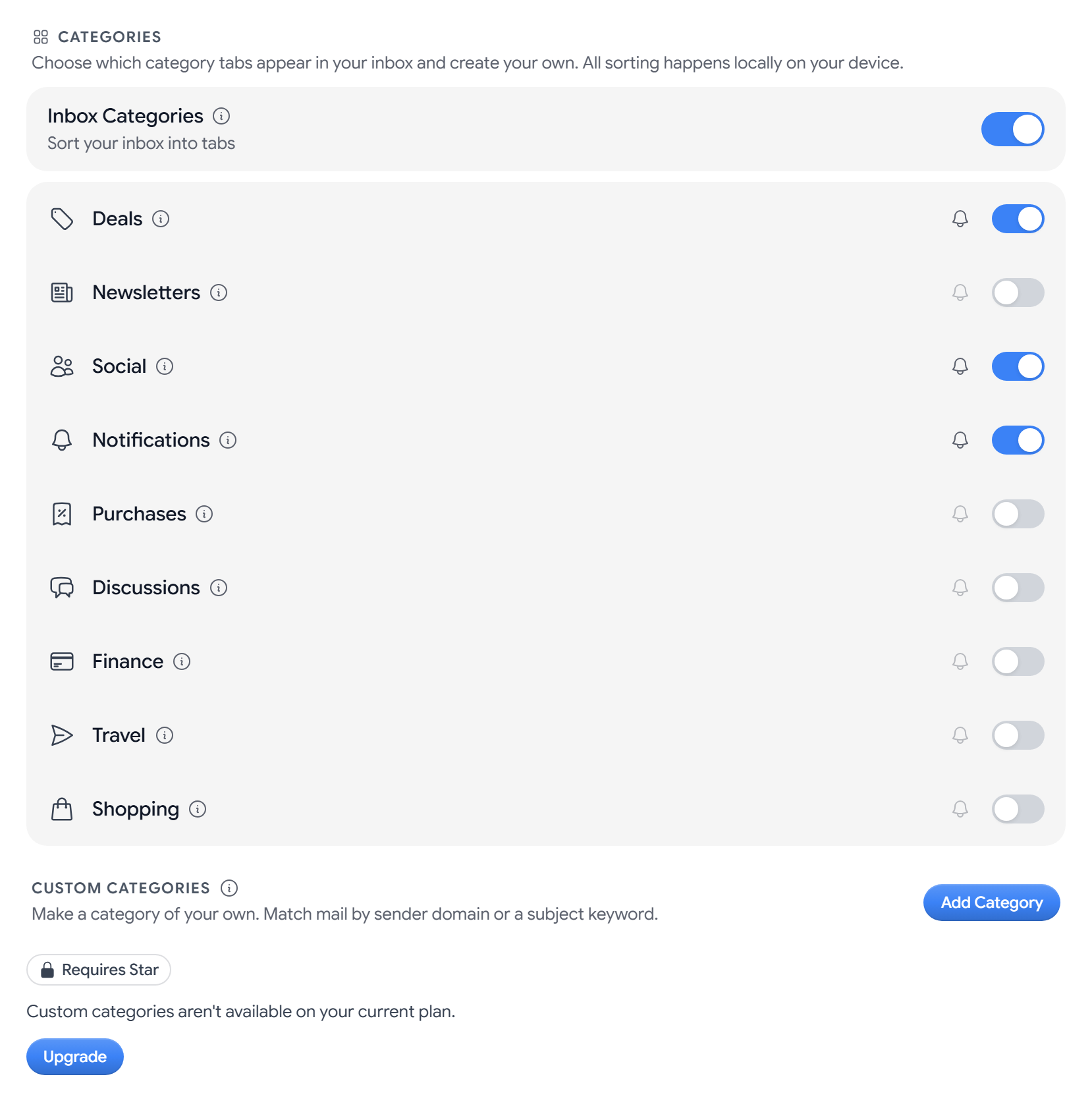
カテゴリのオンとオフを切り替える
受信トレイのカテゴリ は初期設定でオンになっています。オフにすると、すべてのメールが 1 つの受信トレイの一覧に表示されます。受信トレイのクイック設定パネルから変更することもできます。
表示するタブを選ぶ
各カテゴリには専用のスイッチがあり、一覧をスクロールすると 旅行 と ショッピング も表示されます。カテゴリをオフにすると、そのメールはより広いタブに移動し、消えることはありません。
| カテゴリ | 振り分ける内容 | 初期設定でオン | オフにした場合の移動先 |
|---|---|---|---|
| セール | マーケティングメール、特典、セール情報 | はい | 受信トレイ |
| ニュースレター | ダイジェストとメーリングリスト | いいえ | セール |
| ソーシャル | ソーシャルネットワークとコミュニティ | はい | 受信トレイ |
| 通知 | 領収書、確認メール、サービス通知 | はい | 受信トレイ |
| 購入 | 注文、支払い、ストアの領収書 | いいえ | 通知 |
| ディスカッション | メーリングリスト、フォーラム、グループ | いいえ | 通知 |
| 金融 | 明細書、請求書、銀行からの通知 | いいえ | 通知 |
| 旅行 | 予約と旅程 | いいえ | 通知 |
| ショッピング | 注文確認と配送状況の更新 | いいえ | セール |
受信トレイ タブには、ほかのカテゴリに一致しないすべてのメールが入り、常にオンになっています。
カテゴリの通知をミュートする
カテゴリをミュートするには、カテゴリの横にあるベルのアイコンを選択します。ミュートを解除するには、もう一度選択します。カテゴリをミュートしても、そのタブやメールは非表示になりません。
カスタムカテゴリを作成する
カスタムカテゴリは、送信者のドメインや件名のキーワードでメールを振り分けます。Aster は、組み込みのカテゴリより先にカスタムカテゴリを確認します。カスタムカテゴリは Star プラン以上で利用できます。
- カスタムカテゴリ で、カテゴリを追加 を選択します。
- 40 文字以内で 名前 を入力し、アイコン と 色 を選びます。
- 送信者ドメインを一致させる に、
example.comのようにドメインをコンマで区切って入力します。 - 件名のキーワードを一致させる に、
newsletter, digestのように単語をコンマで区切って入力します。 - プレビュー を確認し、作成 を選択します。
各カテゴリには少なくとも 1 つのドメインまたはキーワードが必要で、各リストには最大 25 個の項目を入力できます。作成できるカスタムカテゴリの数は、プランによって異なります。
カスタムカテゴリを管理する
- 一時停止: スイッチをオフにすると、カテゴリを削除せずに振り分けを停止できます。
- 編集: 鉛筆のアイコンを選択して変更し、保存 を選択します。
- 削除: ゴミ箱のアイコンを選択し、削除 を選択します。この操作は元に戻せません。
- ロックされたカテゴリ: プランの変更によって、カスタムカテゴリの数がプランの上限を超えた場合、超えた分のカテゴリには ロック中 と表示され、メールの振り分けが停止します。
関連記事
この記事は役に立ちましたか?