





Catégories de la boîte de réception
Pour configurer les catégories de la boîte de réception, allez dans Paramètres > Lecture et conversations > Catégories, puis activez les onglets que vous voulez. Les catégories trient votre courrier entrant dans des onglets comme Bons plans, Réseaux sociaux et Notifications.
Le tri se fait sur votre appareil, et vos catégories ne sont jamais envoyées au serveur.
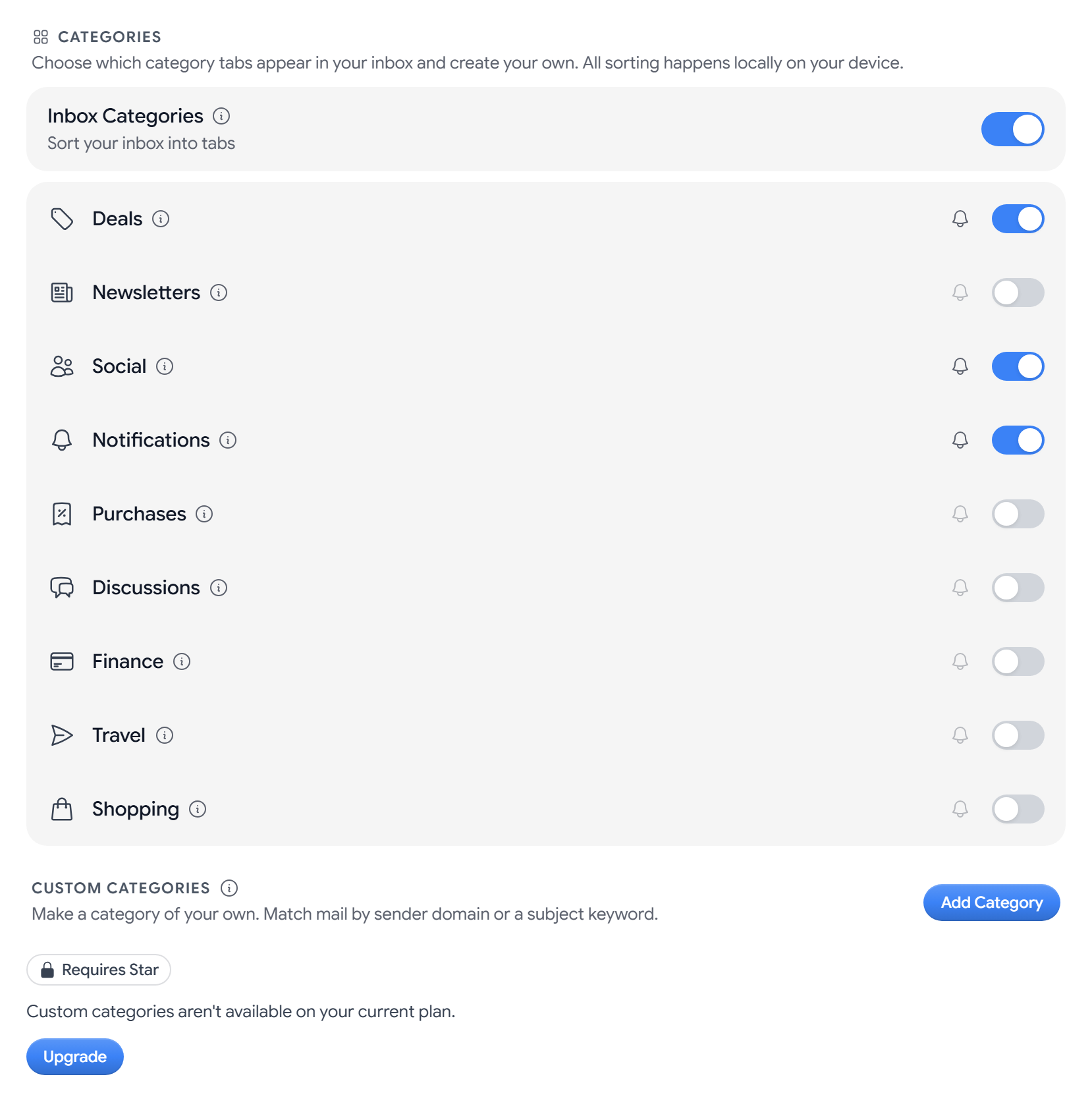
Activer ou désactiver les catégories
Catégories de la boîte de réception est activé par défaut. Si vous le désactivez, tout votre courrier apparaît dans une seule liste. Vous pouvez aussi le modifier depuis le panneau de paramètres rapides de la boîte de réception.
Choisir les onglets qui s’affichent
Chaque catégorie a son propre commutateur, et vous pouvez faire défiler la liste pour voir Voyages et Achats en ligne. Si vous désactivez une catégorie, son courrier rejoint un onglet plus large et ne disparaît pas.
| Catégorie | Ce qu’elle trie | Activée par défaut | Désactivée, va dans |
|---|---|---|---|
| Bons plans | E-mails marketing, offres et promotions | Oui | Boîte de réception |
| Newsletters | Résumés et listes de diffusion | Non | Bons plans |
| Réseaux sociaux | Réseaux sociaux et communautés | Oui | Boîte de réception |
| Notifications | Reçus, confirmations et avis de service | Oui | Boîte de réception |
| Achats | Commandes, paiements et reçus de boutique | Non | Notifications |
| Discussions | Listes de diffusion, forums et groupes | Non | Notifications |
| Finances | Relevés, factures et alertes bancaires | Non | Notifications |
| Voyages | Réservations et itinéraires | Non | Notifications |
| Achats en ligne | Confirmations de commande et suivis de livraison | Non | Bons plans |
L’onglet Boîte de réception contient tout ce qui ne correspond à aucune autre catégorie, et il est toujours actif.
Couper les notifications d’une catégorie
Sélectionnez l’icône en forme de cloche à côté d’une catégorie pour la mettre en sourdine, et sélectionnez-la de nouveau pour la réactiver. Mettre une catégorie en sourdine ne masque ni son onglet ni son courrier.
Créer une catégorie personnalisée
Les catégories personnalisées trient le courrier par domaine d’expéditeur ou par mot-clé de l’objet, et Aster les vérifie toujours avant les catégories intégrées. Les catégories personnalisées sont disponibles à partir du forfait Star.
- Sous Catégories personnalisées, sélectionnez Ajouter une catégorie.
- Saisissez un Nom de 40 caractères au maximum, puis choisissez une Icône et une Couleur.
- Dans Faire correspondre les domaines de l’expéditeur, saisissez des domaines séparés par des virgules, par exemple
example.com. - Dans Faire correspondre les mots-clés de l’objet, saisissez des mots séparés par des virgules, par exemple
newsletter, digest. - Vérifiez l’Aperçu, puis sélectionnez Créer.
Chaque catégorie a besoin d’au moins un domaine ou un mot-clé, et chaque liste accepte jusqu’à 25 entrées. Le nombre de catégories personnalisées que vous pouvez créer dépend de votre forfait.
Gérer les catégories personnalisées
- Suspendre. Désactivez son commutateur pour arrêter le tri sans la supprimer.
- Modifier. Sélectionnez l’icône en forme de crayon, apportez vos modifications, puis sélectionnez Enregistrer.
- Supprimer. Sélectionnez l’icône de corbeille, puis Supprimer. Cette action est irréversible.
- Catégories verrouillées. Si votre forfait change et que vous avez plus de catégories personnalisées qu’il n’en comprend, les catégories en trop affichent Verrouillé et cessent de trier le courrier.
Articles associés
Cet article vous a-t-il été utile ?