





Personnaliser votre boîte de réception
Changez l’apparence de votre boîte de réception et la façon dont elle trie les e-mails, de la disposition et du thème jusqu’aux onglets de catégorie.
Les options visuelles se trouvent dans Paramètres > Apparence. Les options de lecture et de tri des e-mails se trouvent dans Paramètres > Lecture et conversations.

Choisir une disposition
- Allez dans Paramètres > Apparence.
- Sous Mode d’affichage des e-mails, choisissez comment les messages s’ouvrent :
- Fenêtre contextuelle ouvre un message dans une fenêtre par-dessus la liste.
- Vue partagée place la liste et le message côte à côte.
- Pleine page remplace la liste par le message, ce qui convient aux écrans étroits.
- Pour déplacer le volet de lecture, allez dans Paramètres > Lecture et conversations > Comportement, trouvez Position du volet de lecture et choisissez Côté droit, En bas ou Masqué (cliquer pour ouvrir).
Choisir un thème et une densité
- Allez dans Paramètres > Apparence.
- Choisissez Système, Clair, Sombre ou Aster Blue. Système suit le réglage clair ou sombre de votre appareil.
- Pour voir d’autres thèmes de couleur, comme Violet et Vert, sélectionnez Afficher plus. Les thèmes de couleur, y compris Aster Blue, sont des thèmes sombres, donc en choisir un fait passer l’application en mode sombre avec cette couleur comme accent. Pour revenir à une application claire, choisissez Clair ou Système.
- Sous Densité, choisissez Confortable pour plus d’espace, ou Compacte pour afficher plus de messages à l’écran.
Le même écran définit la Police, la Police des e-mails, votre Langue, le Format de l’heure, le Format de date, le Fuseau horaire et le Mode de la fenêtre de composition. Pour connaître toutes les options de cet écran, consultez Paramètres d’apparence.
Vos choix d’apparence se synchronisent entre vos appareils. Pour garder un thème différent sur un appareil, désactivez Synchroniser le thème entre les appareils sur cet appareil.
Pour afficher chaque message en couleurs sombres, allez dans Paramètres > Lecture et conversations > Comportement et activez Forcer le mode sombre pour les e-mails.
Choisir vos onglets de catégorie
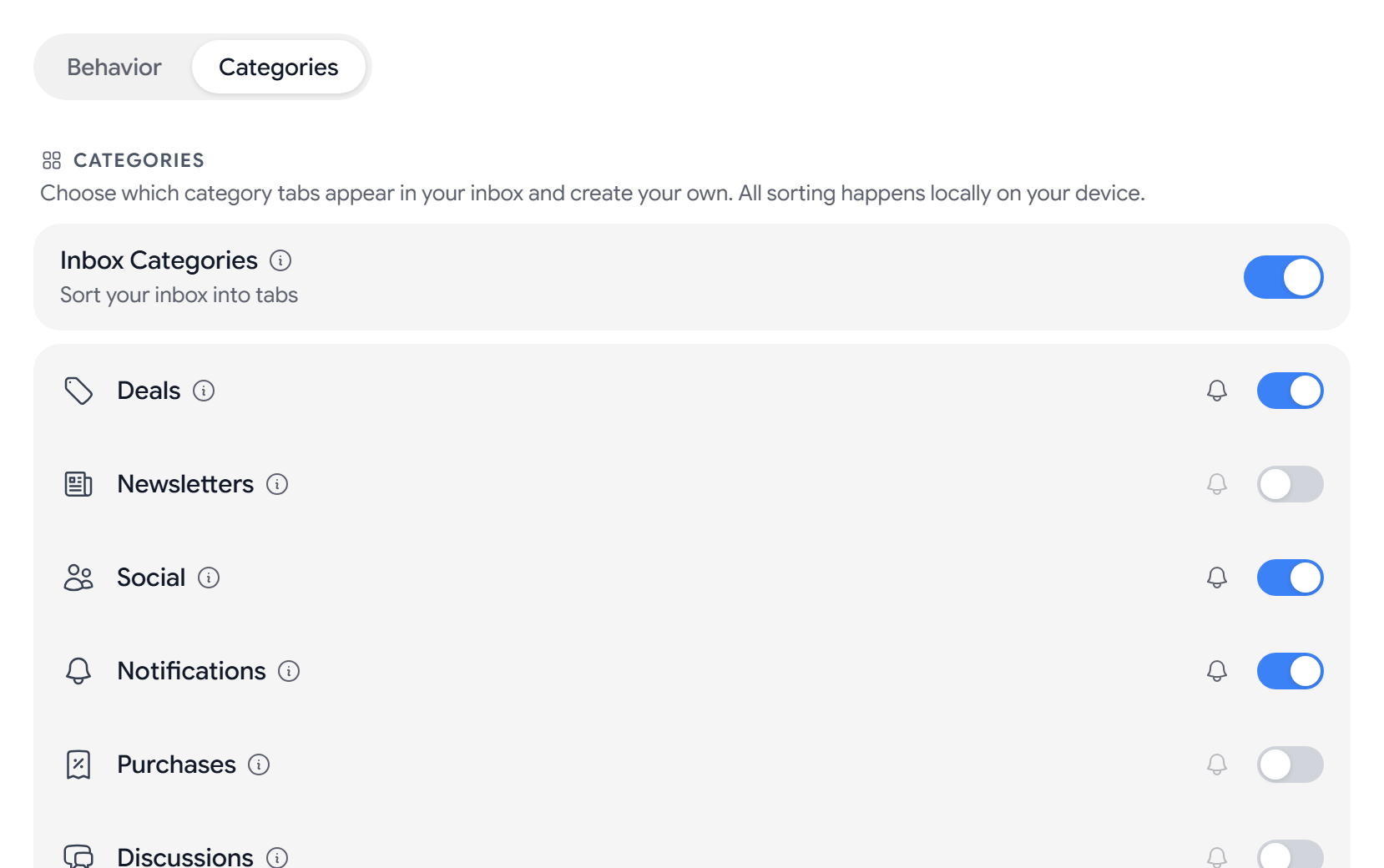
Les catégories trient le courrier entrant en onglets sur votre appareil, et elles ne sont jamais envoyées au serveur. Les catégories intégrées sont Bons plans, Newsletters, Réseaux sociaux, Notifications, Achats, Discussions, Finances, Voyages et Achats en ligne. Bons plans, Réseaux sociaux et Notifications sont activées par défaut. Les e-mails qui ne correspondent à aucune catégorie restent dans la Boîte de réception, qui est toujours active. Pour en savoir plus sur chaque catégorie, consultez Catégories de la boîte de réception.
Pour choisir les onglets qui apparaissent, allez dans Paramètres > Lecture et conversations > Catégories.
Pour créer votre propre catégorie :
- Dans Catégories, sélectionnez Ajouter une catégorie.
- Saisissez un Nom, puis choisissez une Icône et une Couleur.
- Sous Faire correspondre les domaines de l’expéditeur, saisissez des domaines séparés par des virgules, comme
example.com. - Sous Faire correspondre les mots-clés de l’objet, saisissez des mots séparés par des virgules.
- Enregistrez la catégorie.
Une catégorie personnalisée correspond lorsque le domaine de l’expéditeur ou l’objet contient l’un de vos termes. Les catégories personnalisées sont vérifiées avant les catégories intégrées.
Définir les options de lecture
Allez dans Paramètres > Lecture et conversations > Comportement. À partir de là, vous pouvez :
- Choisir à quel moment un message est considéré comme lu avec Marquer comme lu : Immédiatement, Après 1 seconde, Après 3 secondes ou Jamais (manuel uniquement).
- Activer ou désactiver le Regroupement des conversations, et définir l’Ordre des conversations.
- Définir le nombre d’E-mails par page et ce qui se passe Après archivage ou suppression.
- Afficher ou masquer les Photos des expéditeurs et Afficher la taille des messages.
Pour connaître toutes les options de l’onglet Comportement, consultez Paramètres de lecture et de conversation.
Pour modifier les options les plus courantes sans quitter votre boîte de réception, sélectionnez Paramètres (le bouton en forme de roue dentée) dans la barre supérieure d’une fenêtre large afin d’ouvrir le panneau des paramètres rapides. Il définit le thème, la densité et la position du volet de lecture, et il active ou désactive le Regroupement des conversations, les Catégories de la boîte de réception, les Photos des expéditeurs et le Texte d’aperçu. Le Texte d’aperçu, qui affiche une ligne de chaque message sous son objet, se trouve dans ce panneau dans l’application web, et dans Paramètres > Lecture et conversations dans l’application mobile.
Bloquer les images distantes se trouve dans Paramètres > Sécurité et est activé par défaut, car les images distantes peuvent indiquer à un expéditeur que vous avez ouvert un message.
Conseils
- Les Couleurs du thème personnalisées nécessitent un forfait payant.
- Le nombre de catégories personnalisées que vous pouvez créer dépend de votre forfait. Consultez Comparer les forfaits Aster.
- Pour rendre une catégorie silencieuse sans masquer ses e-mails, mettez-la en sourdine. Consultez Configurer les notifications.
Dépannage
- Un changement de thème n’atteint pas un autre appareil : activez Synchroniser le thème entre les appareils sur les deux appareils.
- Un message est difficile à lire en mode sombre : désactivez Forcer le mode sombre pour les e-mails.
- Aster refuse une catégorie personnalisée : ajoutez au moins un domaine ou un mot-clé.
- Les e-mails arrivent dans le mauvais onglet : créez une catégorie personnalisée pour le domaine de cet expéditeur.
Articles associés
Cet article vous a-t-il été utile ?