





Effectuer un contrôle de sécurité
Passez en revue les réglages de sécurité de votre compte en une seule fois, en commençant par votre score de sécurité.
Faites ce bilan une fois, puis à chaque nouvel appareil ou dès que vous remarquez quelque chose d’inhabituel. Il prend une dizaine de minutes.
Avant de commencer
- Connectez-vous à Aster Mail sur un appareil de confiance.
- Gardez votre application d’authentification et votre gestionnaire de mots de passe à portée de main.
Vérifier votre score de sécurité
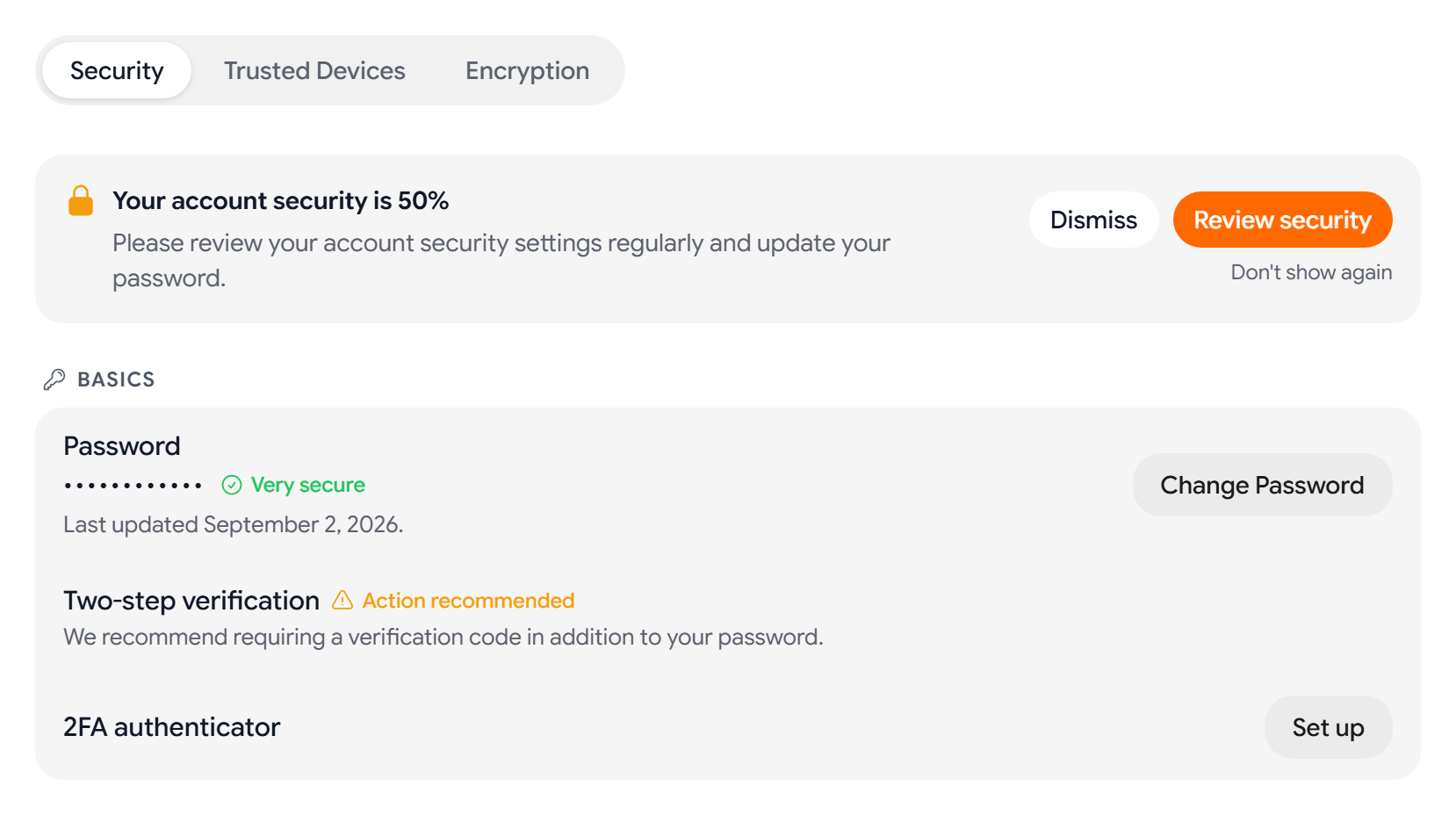
- Allez dans Réglages > Sécurité. En haut de l’onglet Sécurité, Aster affiche La sécurité de votre compte est de suivi d’un pourcentage.
- Sélectionnez Vérifier la sécurité pour ouvrir le Détail de la protection. Il répertorie sept éléments et indique si chacun est activé :
- Authentification à deux facteurs
- Clé d’accès enregistrée
- E-mail de récupération vérifié
- Alertes de connexion
- Bloquer les pixels espions
- Bloquer les images distantes
- Supprimer les métadonnées des images
- Pour ouvrir le réglage d’un élément, sélectionnez cet élément.
Le score correspond à la part de ces sept éléments qui sont activés. Il ne vérifie ni vos codes de récupération, ni vos sessions, ni vos règles de messagerie : suivez donc aussi les étapes ci-dessous.
Étape 1 : activer l’authentification à deux facteurs
- Dans l’onglet Sécurité, repérez Vérification en deux étapes.
- À côté de Application d’authentification, sélectionnez Configurer, puis suivez les étapes décrites dans Activer l’authentification à deux facteurs.
Si vous avez utilisé la plupart de vos codes de secours ou si vous ne les retrouvez pas, sélectionnez Régénérer les codes de secours pour en obtenir 10 nouveaux.
Étape 2 : ajouter une clé d’accès
Dans Clés d’accès et clés de sécurité, sélectionnez Ajouter une clé d’accès. Pour en savoir plus, consultez Changer votre mot de passe ou ajouter une clé d’accès.
Étape 3 : sauvegarder vos codes de récupération
- Dans l’onglet Sécurité, repérez Récupération du compte.
- Si l’état indique À risque : aucune méthode de récupération hors ligne, sélectionnez Générer les codes. Si vous ne retrouvez pas vos codes existants, sélectionnez Régénérer les codes.
- Conservez les six codes en dehors de votre boîte mail, sur papier ou dans un gestionnaire de mots de passe.
Étape 4 : vérifier votre adresse de récupération
Allez dans Réglages > Compte et assurez-vous que votre adresse de récupération est vérifiée et que vous pouvez toujours la consulter sans Aster. Pour savoir comment faire, consultez Ajouter une adresse de récupération.
Étape 5 : activer les alertes de connexion
- Dans l’onglet Sécurité, sous Alertes de connexion et sessions, activez les Alertes de connexion.
- Passez en revue les Connexions récentes à la recherche d’éléments que vous ne reconnaissez pas.
Étape 6 : vérifier les appareils et les sessions
- Dans Navigateurs et appareils, déconnectez toute session que vous n’utilisez plus.
- Si vous avez jumelé des applications de bureau ou mobiles, sélectionnez l’onglet Appareils de confiance et révoquez tout appareil que vous ne possédez plus.
Pour en savoir plus, consultez Vérifier les appareils et les sessions.
Étape 7 : activer la protection contre le suivi et les images
- Dans Protection contre le suivi, activez Bloquer les pixels espions.
- Dans Images, activez Bloquer les images distantes et Supprimer les métadonnées des images.
Étape 8 : vérifier les accès Bridge
Si vous utilisez Aster Bridge, supprimez les mots de passe d’application des clients de messagerie que vous n’utilisez plus. Allez ensuite dans Réglages > Bridge, puis, dans Installations connectées, révoquez toute installation présente sur un ordinateur que vous ne possédez plus. Pour en savoir plus, consultez Mots de passe d’application pour d’autres clients.
Étape 9 : vérifier vos règles de messagerie
Allez dans Réglages > Règles de messagerie et passez en revue chaque règle. Une personne qui accède à un compte ajoute souvent une règle de transfert ou de classement plutôt que de supprimer quoi que ce soit : supprimez donc toute règle que vous n’avez pas créée.
Étape 10 : remplacer un mot de passe faible
Si votre mot de passe est court, réutilisé ou ancien, changez-le. Pour savoir comment faire, consultez Changer votre mot de passe ou ajouter une clé d’accès.
Dépannage
- Vous trouvez une session, une règle ou un appareil inexplicable : déconnectez toutes les autres sessions, changez votre mot de passe, régénérez vos codes de récupération, puis ouvrez une demande de support.
- Vous avez perdu l’accès à votre application d’authentification : connectez-vous avec un code de secours, puis configurez à nouveau l’authentification à deux facteurs sur votre nouvel appareil.
Articles associés
Cet article vous a-t-il été utile ?