





Connecter des comptes externes
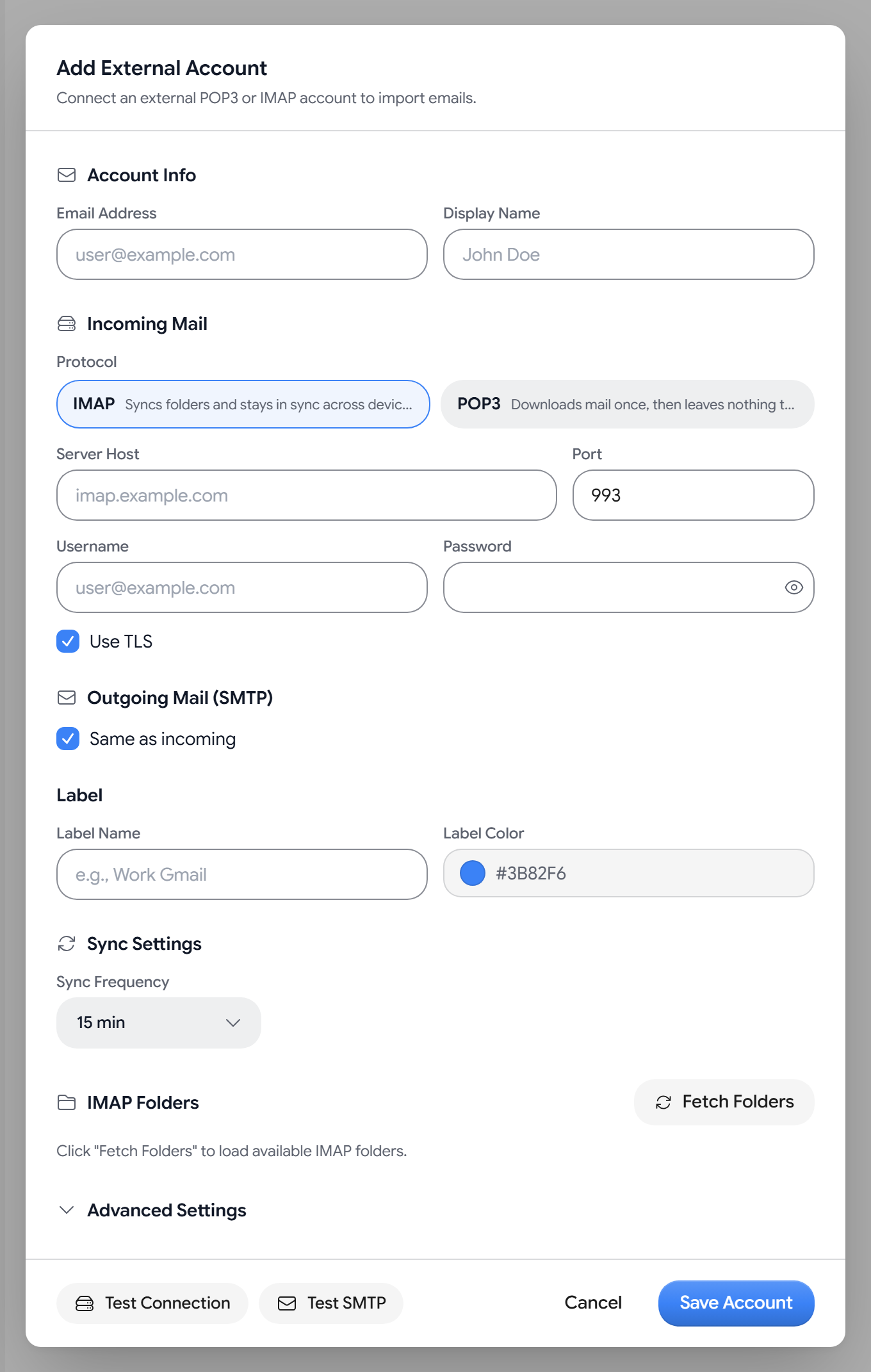
Pour ajouter un autre compte e-mail, allez dans Paramètres > Import > Comptes externes > Ajouter un compte. Aster récupère son courrier en IMAP ou en POP3, et vous pouvez envoyer depuis cette adresse en SMTP.
Le nombre de comptes que vous pouvez connecter dépend de votre forfait.
Avant de commencer
De nombreux fournisseurs n’acceptent pas votre mot de passe habituel depuis d’autres applications. Si votre fournisseur utilise la validation en deux étapes, créez un mot de passe d’application chez lui et utilisez-le dans Aster. Pour certains fournisseurs, Aster ouvre une configuration guidée Connectez votre boîte aux lettres qui vous accompagne pas à pas.
Ajouter un compte
- Sélectionnez Ajouter un compte, puis saisissez l’Adresse e-mail et, si vous le souhaitez, un Nom d’affichage.
- Sous Courrier entrant, choisissez IMAP, qui garde vos dossiers synchronisés, ou POP3, qui télécharge le courrier une seule fois.
- Vérifiez l’Hôte du serveur, le Port, le Nom d’utilisateur et le Mot de passe. Pour beaucoup d’adresses, Aster remplit les paramètres du serveur pour vous.
- Sélectionnez Tester la connexion.
- Sous Courrier sortant (SMTP), laissez Identique au courrier entrant activé, ou désactivez cette option et saisissez les paramètres SMTP. Sélectionnez Tester SMTP pour les vérifier.
- Sous Étiquette, choisissez un nom et une couleur pour le courrier de ce compte.
- Choisissez une Fréquence de synchronisation, de 5 minutes à 6 heures, ou Manuel. La valeur par défaut est 15 minutes.
- Pour IMAP, sélectionnez Récupérer les dossiers et choisissez les dossiers à importer.
- Sélectionnez Enregistrer le compte.
Utiliser TLS est activé par défaut, et vous devriez le laisser activé pour que la connexion soit chiffrée.
Paramètres avancés
- Méthode TLS. Automatique, STARTTLS, Implicite ou Aucun. La valeur par défaut est Automatique.
- Délai de connexion (secondes). De 5 à 120 secondes. La valeur par défaut est 30.
- Copier les e-mails envoyés dans le dossier Envoyés du serveur distant. Désactivé par défaut.
- Supprimer les e-mails du serveur distant après importation. Désactivé par défaut.
Vérifier si un compte se synchronise
Chaque compte affiche une pastille d’état colorée, le nombre d’e-mails importés par Aster et la date de la dernière synchronisation. Pointez la pastille pour lire l’état. Elle indique Jamais synchronisé, Dernière synchronisation réussie ou, lorsqu’une synchronisation n’aboutit pas, une note indiquant qu’Aster réessaie automatiquement. Si une synchronisation échoue, sélectionnez l’erreur pour en voir le détail. Si votre fournisseur cesse d’accepter la connexion enregistrée, la pastille passe à l’ambre et un bouton Reconnecter apparaît.
Si votre stockage Aster est plein, la synchronisation s’arrête jusqu’à ce que vous libériez de l’espace.
Gérer ou retirer un compte
Chaque ligne de compte comporte des boutons d’icône. Pointez l’un d’eux pour savoir ce qu’il fait.
- Synchroniser maintenant. Sélectionnez Synchroniser maintenant.
- Suspendre. Sélectionnez Suspendre la synchronisation, puis Reprendre la synchronisation pour repartir.
- Modifier. Sélectionnez Modifier le compte, puis Mettre à jour le compte. Laissez le mot de passe vide pour conserver celui qui est enregistré.
- Retirer. Sélectionnez Retirer le compte, choisissez d’activer ou non Supprimer les messages importés, puis sélectionnez Déconnecter.
Articles associés
Cet article vous a-t-il été utile ?