





외부 계정 연결
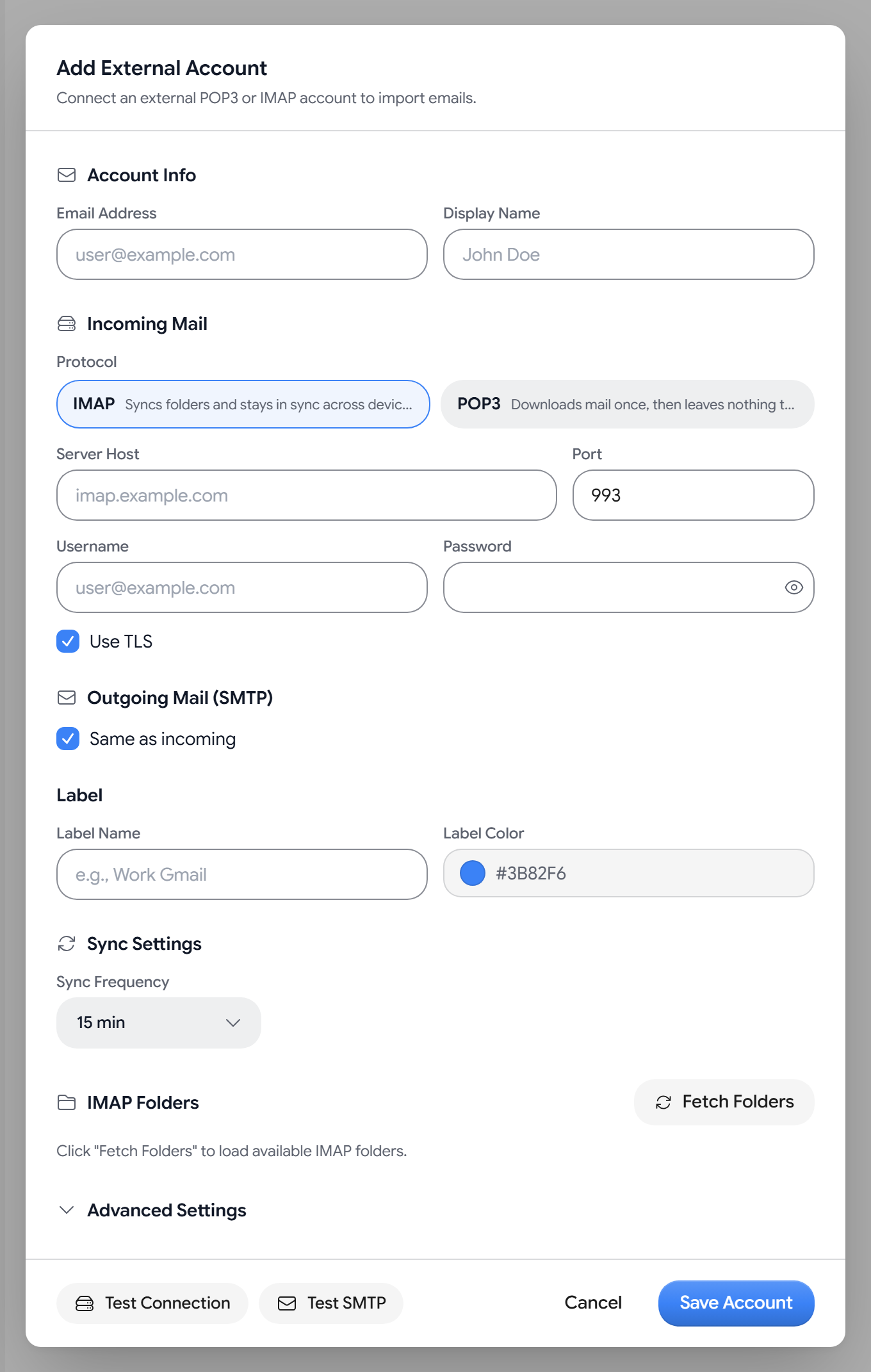
다른 이메일 계정을 추가하려면 설정 → 가져오기 → 외부 계정 → 계정 추가로 이동하세요. Aster가 IMAP 또는 POP3로 해당 계정의 메일을 가져오며, SMTP로 해당 주소에서 메일을 보낼 수 있습니다.
계정은 최대 5개까지 연결할 수 있습니다.
시작하기 전에
많은 제공업체는 다른 앱에서 일반 비밀번호를 사용하는 것을 허용하지 않습니다. 제공업체에서 2단계 인증을 사용한다면 해당 제공업체에서 앱 비밀번호를 만든 다음 Aster에서 사용하세요. 일부 제공업체의 경우 Aster가 이 과정을 안내하는 메일함 연결하기 설정 화면을 엽니다.
계정 추가
- 계정 추가를 선택하고 이메일 주소와 선택 사항인 표시 이름을 입력합니다.
- 수신 메일에서 폴더를 동기화된 상태로 유지하는 IMAP 또는 메일을 한 번 다운로드하는 POP3를 선택합니다.
- 서버 호스트, 포트, 사용자 이름, 비밀번호를 확인합니다. 많은 주소의 경우 Aster가 서버 설정을 자동으로 채워 줍니다.
- 연결 테스트를 선택합니다.
- 발신 메일 (SMTP) 항목에서 수신과 동일을 켜 두거나, 끄고 SMTP 정보를 입력합니다. 정보를 확인하려면 SMTP 테스트를 선택하세요.
- 라벨에서 이 계정에서 가져온 메일에 사용할 이름과 색상을 선택합니다.
- 동기화 빈도를 5분마다부터 6시간마다까지의 값이나 수동 중에서 선택합니다. 기본값은 15분마다입니다.
- IMAP을 사용한다면 폴더 가져오기를 선택하고 가져올 폴더를 고릅니다.
- 계정 저장을 선택합니다.
TLS 사용은 기본적으로 켜져 있습니다. 연결이 암호화되도록 켜 두세요.
고급 설정
- TLS 방식: 자동, STARTTLS, 암묵적, 없음 중에서 선택합니다. 기본값은 자동입니다.
- 연결 시간 초과 (초): 5초에서 120초 사이로 설정합니다. 기본값은 30초입니다.
- 보낸 이메일을 원격 서버의 보낸 편지함에 복사: 기본적으로 꺼져 있습니다.
- 가져온 후 원격에서 이메일 삭제: 기본적으로 꺼져 있습니다.
계정 동기화 상태 확인
각 계정에는 활성 또는 일시정지 상태, Aster가 가져온 메시지 수, 마지막 동기화 시간이 표시됩니다. 동기화에 실패하면 계정에 그 이유가 표시됩니다. 앱 비밀번호가 필요하다면 앱 비밀번호를 만든 다음 다시 연결을 선택하세요.
Aster 저장 공간이 가득 차면 공간을 확보할 때까지 동기화가 중지됩니다.
계정 관리 또는 제거
- 지금 동기화: 동기화를 선택합니다.
- 일시 중지: 비활성화를 선택하고, 다시 시작하려면 활성화를 선택합니다.
- 편집: 편집을 선택한 다음 계정 업데이트를 선택합니다. 저장된 비밀번호를 유지하려면 비밀번호를 비워 두세요.
- 제거: 계정 제거를 선택하고 가져온 메시지 삭제를 켤지 선택한 다음 연결 끊기를 선택합니다.
관련 문서
이 도움말이 도움이 되었나요?