





작성, 서명 및 템플릿 설정
이메일 서명을 추가하려면 설정 → 작성 → 서명 → 서명 추가로 이동하세요. 작성 섹션에는 작성, 서명, 템플릿의 세 가지 탭이 있습니다.
서명과 템플릿은 메일과 마찬가지로 종단 간 암호화됩니다.
기본 글자 크기와 색상 설정
작성 탭의 기본 서식에서 새 메시지의 모양을 설정합니다. 답장과 전달 메시지는 원래 서식을 그대로 유지합니다.
- 기본 글자 크기: 작게, 기본, 크게, 매우 크게 중에서 선택합니다.
- 기본 글자 색: 테마 기본값은 앱 테마를 따릅니다. 색상 견본을 선택해 색상을 고르거나, 테마 기본값 사용을 선택해 되돌릴 수 있습니다.
서명 추가
- 내 서명에서 서명 추가를 선택합니다.
- 업무용 또는 개인용처럼 서명 이름을 입력합니다.
- 적용 대상에서 이 서명을 사용할 주소를 선택합니다. 기본값은 모든 별칭 (기본값) 옵션입니다.
- 서명 위치에서 전역 설정 사용, 인용문 위, 인용문 아래 중 하나를 선택합니다.
- 서명 내용에 서명을 작성하고 서명 만들기를 선택합니다.
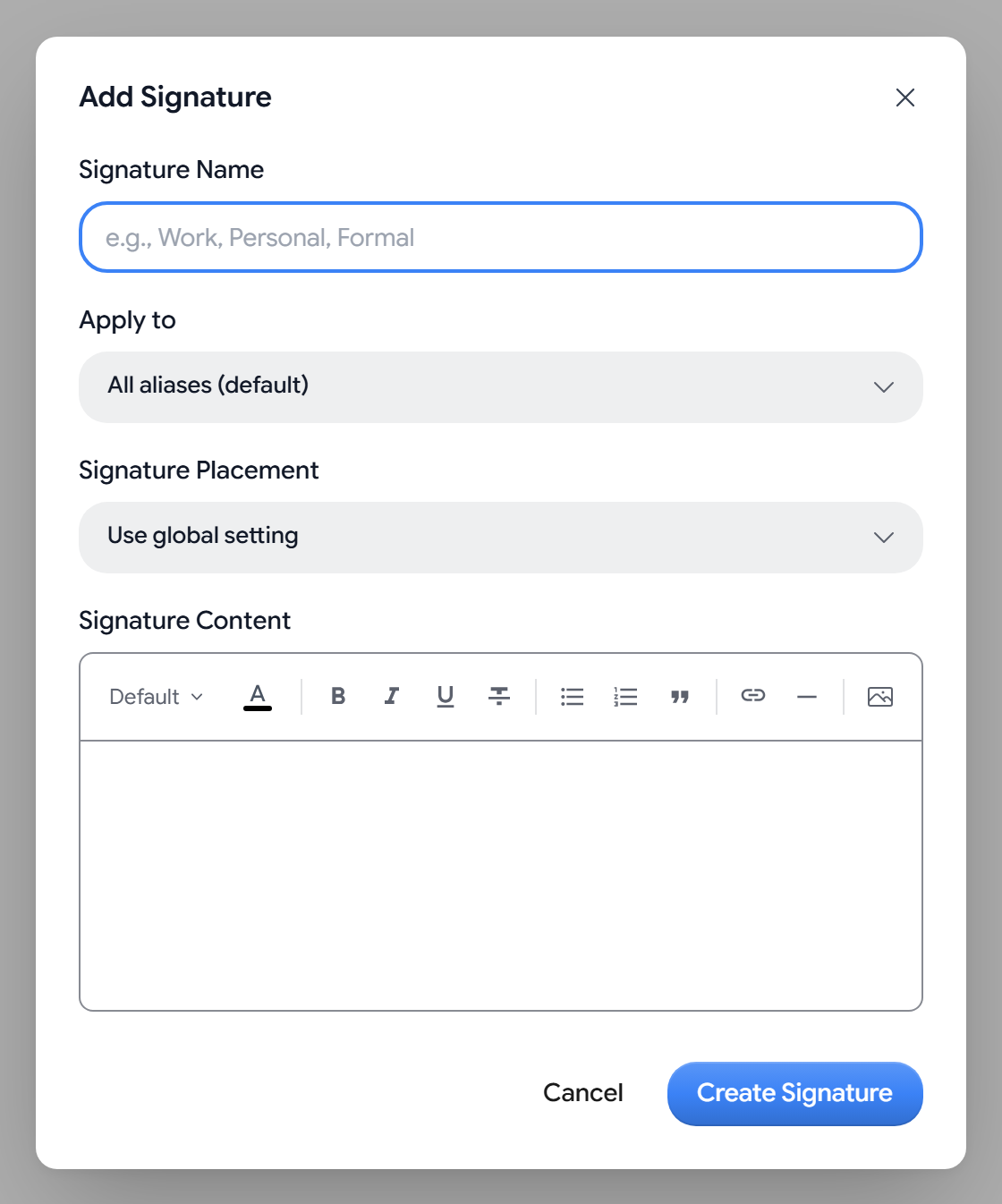
- 이미지: 2MB 미만의 PNG, JPEG, GIF, WebP 이미지를 추가할 수 있습니다.
- 별칭당 하나: 별칭마다 서명을 하나씩만 지정할 수 있으므로, 이미 다른 서명에서 사용 중인 별칭에는 Aster가 표시를 해 둡니다.
서명이 추가되는 시점 선택
서명 모드의 기본값은 자동이며, 새 메시지마다 기본 서명을 추가합니다. 수동은 작성 창에서 서명 삽입을 선택할 때만 서명을 추가하고, 사용 안 함은 서명을 추가하지 않습니다.
- 기본값으로 설정: 기본 서명은 자체 서명이 없는 모든 주소에 사용되며 기본 배지가 표시됩니다.
- 서명 위치: 전역 설정 사용으로 지정된 서명이 답장에서 어디에 들어갈지 정합니다. 기본값은 인용문 위입니다.
- 서명 구분선: 서명 위에
--줄을 추가합니다. 기본적으로 켜져 있습니다. - 이메일에 배지 표시: 서명 영역에 배지를 표시합니다. 기본적으로 켜져 있습니다.
- Aster 브랜딩 표시: 메일 하단에 “Secured by Aster Mail”을 추가합니다. 기본적으로 켜져 있으며, 끄려면 유료 요금제가 필요합니다.
템플릿 저장
- 템플릿 탭에서 템플릿 추가를 선택합니다.
- 템플릿 이름과 카테고리를 입력합니다. 카테고리가 없는 템플릿은 일반에 들어갑니다.
- 템플릿 내용에 내용을 작성합니다. 매번 바뀌는 부분에는
[Name]이나[Date]같은 자리 표시자를 사용할 수 있습니다. - 템플릿 만들기를 선택합니다.
템플릿을 사용하려면 작성 창에서 템플릿 삽입을 선택하세요.
서명 또는 템플릿 편집 및 삭제
편집하려면 연필 아이콘을, 삭제하려면 휴지통 아이콘을 선택하세요. 삭제한 항목은 되돌릴 수 없습니다.
“일부 항목을 이 기기에서 읽을 수 없어 여기에 표시되지 않습니다”라는 메시지가 보이면 Aster가 이 기기에서 해당 항목을 복호화하지 못한 것입니다. 로그아웃한 다음 다시 로그인하고 다시 확인하세요.
관련 문서
이 도움말이 도움이 되었나요?