





손쉬운 사용 설정
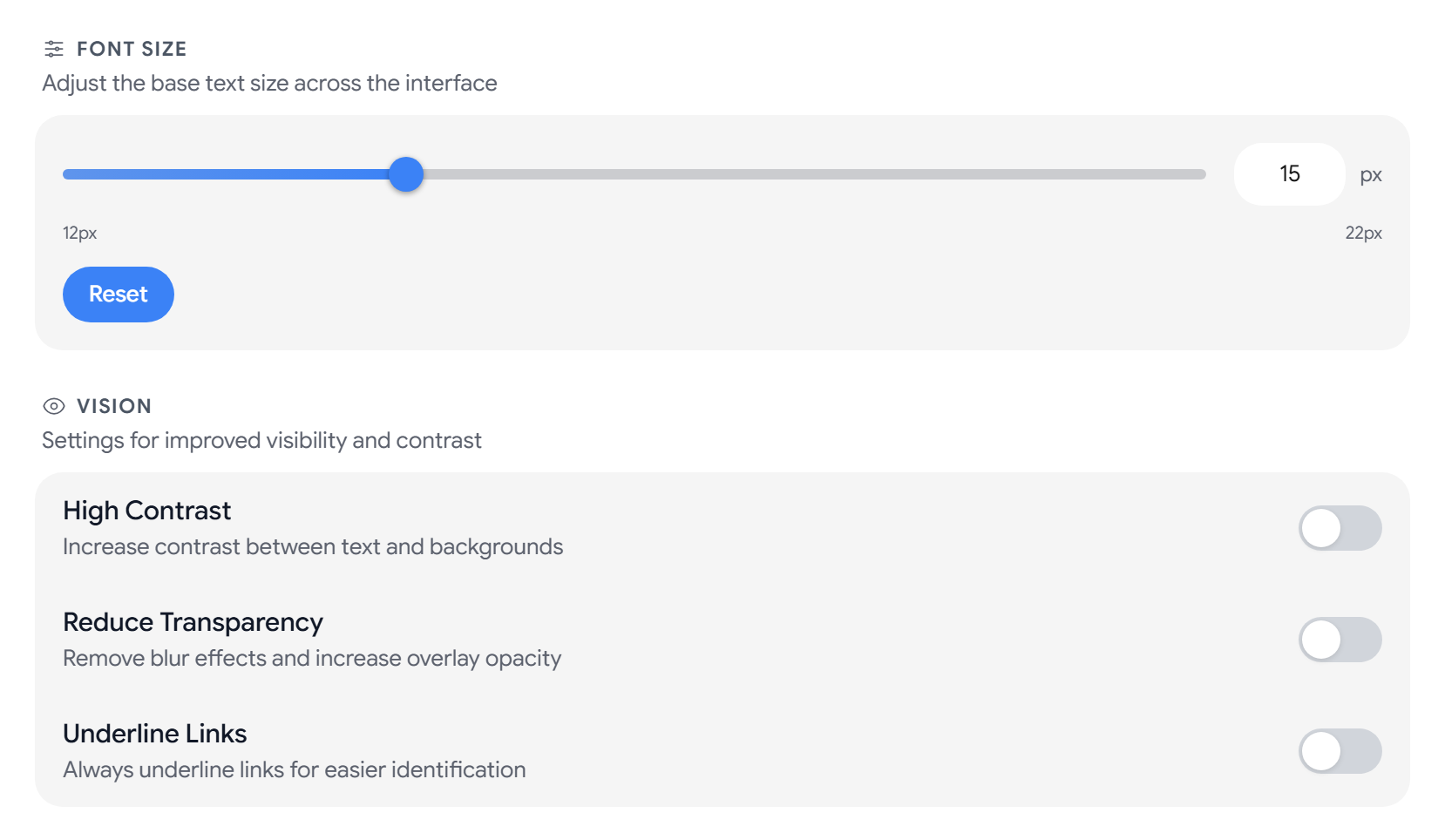
Aster Mail의 글자 크기를 변경하려면 설정 → 외관 → 접근성으로 이동한 다음 글꼴 크기 슬라이더를 끌어서 조정하세요. 이 탭의 모든 옵션은 바로 적용됩니다.
글자 크기 변경
글꼴 크기는 12px부터 22px까지 설정할 수 있으며 기본값은 15px입니다. 슬라이더 옆 입력란에 값을 직접 입력하거나 초기화를 선택해 15로 되돌릴 수도 있습니다. 설정한 글자 크기는 읽는 메시지에도 적용됩니다.
텍스트를 더 잘 보이게 하기
- 고대비는 텍스트와 배경 사이의 대비를 높입니다.
- 투명도 줄이기는 흐림 효과를 없애고 오버레이를 더 불투명하게 만듭니다.
- 링크 밑줄은 링크에 항상 밑줄을 표시하므로 색상에 의존하지 않고도 링크를 찾을 수 있습니다.
텍스트를 더 읽기 쉽게 하기
- 난독증 친화적 글꼴은 앱의 글꼴을 OpenDyslexic으로 바꿉니다.
- 텍스트 간격은 줄 높이, 자간, 단어 간격을 넓힙니다.
모션 줄이기
- 모션 줄이기는 애니메이션과 전환 효과를 줄입니다.
- 컴팩트 모드는 여백을 줄여 더 많은 내용을 표시합니다.
키보드 단축키 켜기 또는 끄기
단축키 활성화는 앱 전체의 키보드 단축키를 켜거나 끕니다. 전체 단축키 목록을 보려면 모든 키보드 단축키 보기를 선택하거나 키보드 단축키 문서를 참고하세요.
느린 연결에서 Aster 사용하기
저속 네트워크 모드는 꼭 필요하지 않은 요소를 모두 건너뛰므로 느리거나 데이터 요금이 부과되는 연결에서도 Aster를 원활하게 사용할 수 있습니다. 이 모드가 켜져 있으면 Aster는 다음과 같이 작동합니다.
- 프로필 사진, 발신자 로고, 파비콘, 메시지의 외부 이미지를 로드하지 않습니다.
- 메시지를 미리 로드하지 않고, 사용자 지정 글꼴을 로드하지 않으며, 첨부 파일 미리보기를 표시하지 않고, 알림 소리를 재생하지 않습니다.
- 모든 메시지를 일반 텍스트로 표시합니다.
- 대화에서 메시지를 최대 4개까지 표시합니다.
기기가 2G 연결을 보고하거나 데이터 절약 모드가 켜져 있으면 저속 네트워크 모드가 자동으로 켜집니다. 메시지가 일반 텍스트로 표시되고 이미지가 보이지 않는다면 저속 네트워크 모드를 끄세요.
관련 문서
이 도움말이 도움이 되었나요?