





Réglages d'accessibilité
Pour modifier la taille du texte dans Aster Mail, allez dans Paramètres > Apparence > Accessibilité et faites glisser le curseur Taille de la police. Chaque option de cet onglet s’applique immédiatement.
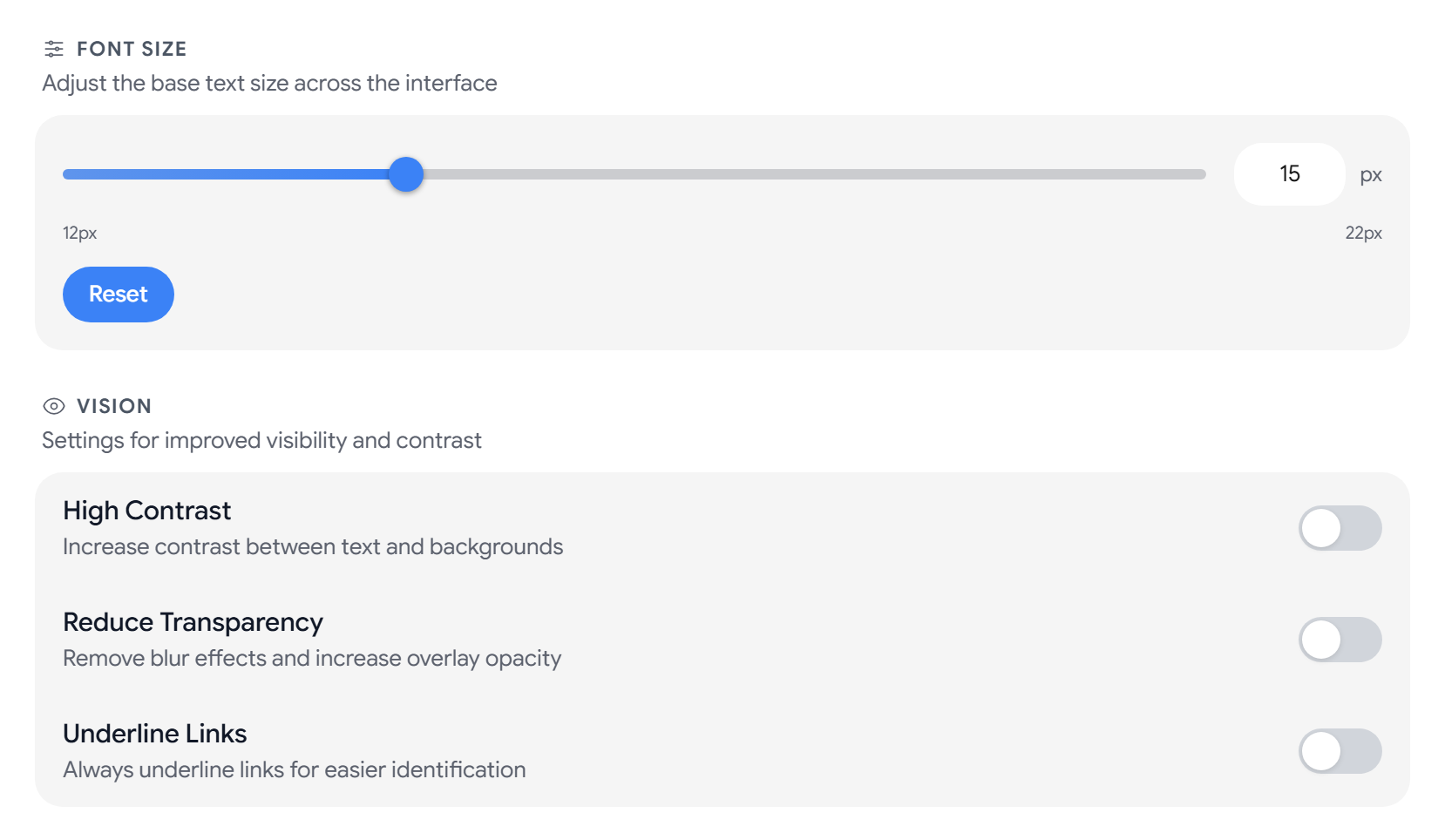
Modifier la taille du texte
Taille de la police va de 12 px à 22 px, et la valeur par défaut est 15 px. Vous pouvez aussi saisir une valeur dans le champ situé à côté du curseur, ou sélectionner Réinitialiser pour revenir à 15. La taille du texte s’applique également aux messages que vous lisez.
Rendre le texte plus visible
- Contraste élevé augmente le contraste entre le texte et les arrière-plans.
- Réduire la transparence supprime les effets de flou et rend les superpositions plus opaques.
- Souligner les liens souligne systématiquement les liens, pour que vous n’ayez pas besoin de la couleur pour les repérer.
Rendre le texte plus facile à lire
- Police adaptée à la dyslexie fait passer l’application à OpenDyslexic.
- Espacement du texte augmente la hauteur de ligne, l’espacement des lettres et l’espacement des mots.
Réduire les animations
- Réduire les animations limite les animations et les transitions.
- Mode compact affiche plus de contenu avec moins d’espacement.
Activer ou désactiver les raccourcis clavier
Activer les raccourcis active ou désactive les raccourcis clavier dans toute l’application. Pour voir tous les raccourcis, sélectionnez le bouton en forme de point d’interrogation à côté de Raccourcis clavier, ou consultez Raccourcis clavier.
Utiliser Aster sur une connexion lente
Mode réseau réduit, sous Performances, ignore tout ce qui n’est pas essentiel, pour qu’Aster reste utilisable sur une connexion lente ou limitée. Lorsque ce mode est activé, Aster :
- Ne charge pas les photos de profil, les logos d’expéditeur, les favicons ni les images externes des messages.
- Ne précharge pas les messages, ne charge pas les polices personnalisées, n’affiche pas les aperçus de pièces jointes et ne joue pas les sons de notification.
- Affiche chaque message en texte brut.
- Affiche jusqu’à 4 messages dans une conversation.
Le mode réseau réduit s’active de lui-même si votre appareil signale une connexion 2G ou si l’économiseur de données est activé. Pour activer ou désactiver ce réglage depuis un lien dans Aster Mail, ajoutez ?low_bandwidth=1 ou ?low_bandwidth=0 à la fin de l’URL. Si vos messages s’affichent en texte brut et que les images manquent, désactivez Mode réseau réduit.
Articles associés
Cet article vous a-t-il été utile ?