





Réglages de lecture et de conversation
Pour choisir quand les messages sont marqués comme lus, comment les conversations sont regroupées et où se place le volet de lecture, allez dans Paramètres > Lecture et conversations > Comportement. Aster enregistre chaque changement dès que vous le faites.
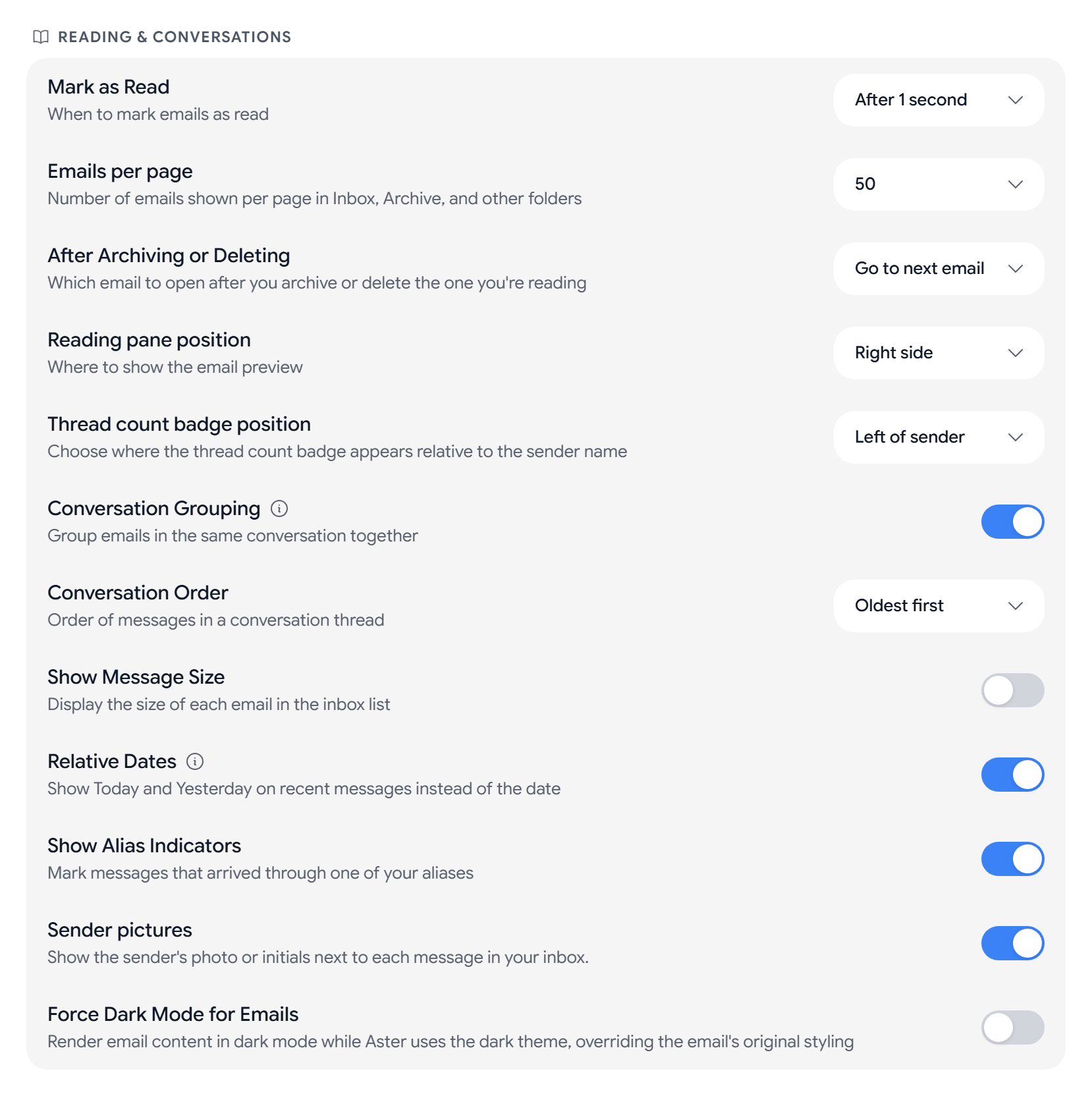
Lecture et conversations
- Marquer comme lu. Immédiatement, Après 1 seconde, Après 3 secondes ou Jamais (manuel uniquement). La valeur par défaut est Immédiatement.
- E-mails par page. 10, 20, 30, 50 ou 100 messages sur chaque page d’un dossier.
- Après archivage ou suppression. Aller à l’e-mail suivant, Aller à l’e-mail précédent ou Revenir à la liste des e-mails.
- Position du volet de lecture. Côté droit, En bas ou Masqué (cliquer pour ouvrir).
- Position du badge de comptage de fils. À gauche de l’expéditeur ou À droite de l’expéditeur.
- Regroupement des conversations. Ce réglage est activé par défaut. Si vous le désactivez, Aster vous demande d’abord de confirmer, car chaque message apparaît alors comme un élément distinct.
- Ordre des conversations. Plus anciens en premier ou Plus récents en premier.
Modifier ce qu’affiche la liste des messages
- Afficher la taille des messages indique la taille de chaque message. Ce réglage est désactivé par défaut.
- Afficher les indicateurs d’alias signale le courrier arrivé par l’un de vos alias. Ce réglage est activé par défaut.
- Photos des expéditeurs affiche la photo ou les initiales de l’expéditeur.
- Forcer le mode sombre pour les e-mails affiche toujours le contenu des messages dans des couleurs sombres.
Vous pouvez aussi modifier Texte d’aperçu, Densité, Position du volet de lecture, Regroupement des conversations et Photos des expéditeurs depuis le panneau de paramètres rapides de la boîte de réception.
Traduire le courrier entrant
La traduction se fait entièrement sur votre appareil, et rien de ce que vous lisez n’est envoyé à un service de traduction.
- Traduire le courrier entrant. Désactivé, Demander à chaque fois ou Toujours traduire. La première traduction depuis chaque langue télécharge un pack linguistique de 20 à 55 Mo.
- Langues que vous lisez. Aster ne propose pas de traduire ces langues. Aster remplit cette liste à partir de votre appareil, et vous pouvez sélectionner Ajouter une langue.
- Ne jamais traduire. Aster ne traduit jamais ces langues, quel que soit le mode.
- Packs linguistiques téléchargés. Vous voyez l’espace occupé par chaque pack et vous pouvez sélectionner Supprimer ou Tout supprimer. Aster télécharge de nouveau un pack supprimé la prochaine fois que vous traduisez cette langue.
Modifier la barre latérale
- Largeur de la barre latérale va de 200 px à 360 px.
- Réduire la barre latérale réduit la barre latérale à des icônes.
- Afficher le panneau latéral garde les contacts et d’autres outils rapides dans un panneau à côté de votre courrier.
Réponses, réactions et dossiers protégés
- Réponse par défaut. Répondre à l’expéditeur ou Répondre à tous.
- Enregistrer automatiquement les destinataires récents dans les contacts. Ce réglage est activé par défaut.
- Réactions. Vous permet de réagir aux messages avec des emoji et affiche les réactions des autres personnes.
- Mode de verrouillage du dossier. Déverrouillé pour la session est la valeur par défaut. Verrouiller en quittant verrouille un dossier protégé dès que vous le quittez.
- Purger le contenu des dossiers protégés. Présélectionne la destruction du courrier qu’il contient lorsque vous supprimez un dossier protégé.
Actions de balayage sur le web mobile
Dans l’application web mobile, allez dans Paramètres > Comportement et trouvez Actions de balayage. Choisissez ce qui se passe quand vous balayez un message de la liste vers la gauche ou vers la droite.
- Balayer à gauche. La valeur par défaut est Archiver.
- Balayer à droite. La valeur par défaut est Marquer comme lu.
Les deux menus proposent Archiver, Déplacer vers la corbeille, Marquer comme lu, Reporter, Marquer d’une étoile, Signaler comme indésirable et Aucune. En dessous, Personnaliser la barre d’outils définit les actions qui apparaissent dans la barre d’outils inférieure pendant que vous lisez un message. Le menu à trois points conserve toujours toutes les options.
La même section contient Retour haptique, où Vibrer lors des actions importantes fait vibrer votre téléphone quand vous terminez une action.
Annulation d’envoi
Activer l’annulation d’envoi est activé par défaut, et Période d’annulation va de 1 à 30 secondes, avec 10 secondes par défaut. Pour en savoir plus, consultez Annuler un envoi et gérer les brouillons.
Confirmations
Confirmer la suppression, Confirmer l’archivage et Confirmer le spam sont désactivés par défaut. Si vous en activez un, Aster vous demande confirmation avant d’effectuer cette action.
Filtre anti-spam
- Filtre anti-spam activé déplace le spam vers votre dossier Indésirables.
- Sensibilité anti-spam. Élevé intercepte plus de spam mais signale parfois du courrier légitime, et Faible en laisse passer davantage. Moyen convient à la plupart des gens.
- Supprimer automatiquement le spam après. 7 jours, 14 jours, 30 jours ou Jamais (conserver indéfiniment). Si un administrateur de famille définit ce réglage pour tout le monde, il affiche Contrôlé par l’administrateur de la famille.
Si vos paramètres anti-spam ne se chargent pas, sélectionnez Réessayer avant de modifier quoi que ce soit, afin de ne pas écraser vos valeurs enregistrées.
Avancé
- Affichage des paramètres ouvre les paramètres en Pleine page ou en Fenêtre contextuelle.
- Application e-mail par défaut ouvre les liens
mailto:dans Aster Mail. Ce réglage existe uniquement dans l’application web. - Continuer à fonctionner à la fermeture de la fenêtre garde l’application de bureau dans la zone de notification pour que le nouveau courrier continue d’arriver. Ce réglage existe uniquement dans l’application de bureau.
- Mode développeur affiche l’onglet Développeur. Consultez Réglages pour les développeurs.
Articles associés
Cet article vous a-t-il été utile ?