





पढ़ने और बातचीत की सेटिंग
संदेश कब पढ़े हुए चिह्नित हों, बातचीत के हिसाब से समूह कैसे बनें, और पढ़ने का पैनल कहां रहे, यह बदलने के लिए सेटिंग > पढ़ना और बातचीत > व्यवहार पर जाएं। Aster हर बदलाव करते ही उसे सहेज लेता है।
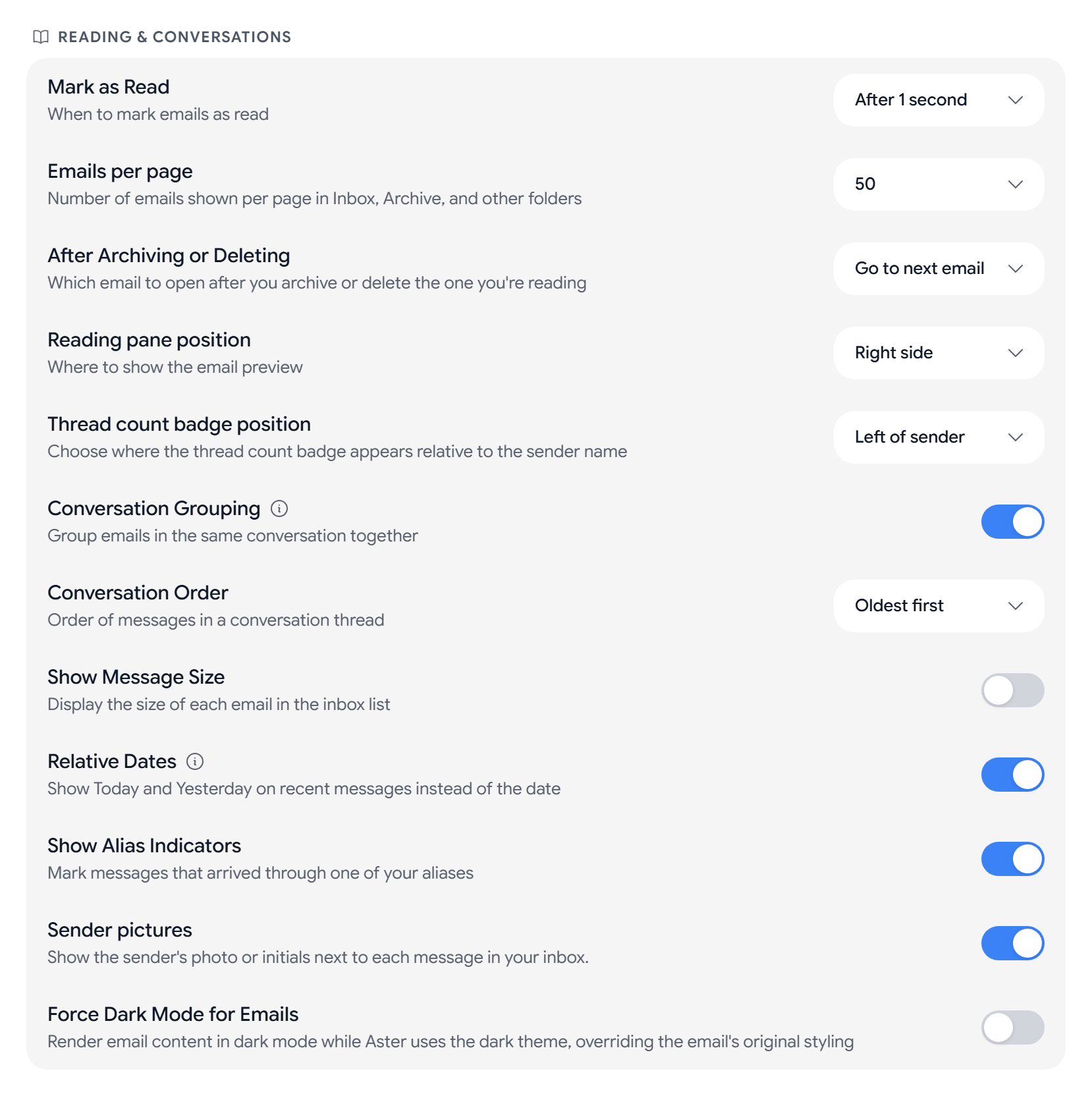
पढ़ना और बातचीत
- पढ़ा हुआ चिह्नित करें। तुरंत, 1 सेकंड बाद, 3 सेकंड बाद, या कभी नहीं (सिर्फ़ मैन्युअल)। डिफ़ॉल्ट तुरंत है।
- हर पेज पर ईमेल। किसी फ़ोल्डर के हर पेज पर 10, 20, 30, 50, या 100 संदेश।
- संग्रहित करने या हटाने के बाद। अगले ईमेल पर जाएं, पिछले ईमेल पर जाएं, या ईमेल सूची पर लौटें।
- पढ़ने के पैनल की जगह। दाईं ओर, नीचे, या छिपा हुआ (खोलने के लिए क्लिक करें)।
- थ्रेड गिनती बैज की जगह। भेजने वाले के बाईं ओर या भेजने वाले के दाईं ओर।
- बातचीत के हिसाब से समूह बनाना। यह डिफ़ॉल्ट रूप से चालू रहता है। अगर आप इसे बंद करते हैं, तो Aster पहले आपसे पुष्टि मांगता है, क्योंकि उसके बाद हर संदेश अपनी अलग प्रविष्टि के रूप में दिखता है।
- बातचीत का क्रम। सबसे पुराना पहले या सबसे नया पहले।
बदलें कि संदेश सूची में क्या दिखे
- संदेश का आकार दिखाएं हर संदेश का आकार दिखाता है। यह डिफ़ॉल्ट रूप से बंद रहता है।
- उपनाम संकेतक दिखाएं उस मेल को चिह्नित करता है जो आपके किसी उपनाम से आया है। यह डिफ़ॉल्ट रूप से चालू रहता है।
- भेजने वाले की तस्वीरें भेजने वाले की फ़ोटो या आद्याक्षर दिखाता है।
- ईमेल के लिए डार्क मोड ज़रूरी करें संदेश की सामग्री हमेशा गहरे रंगों में दिखाता है।
आप झलक टेक्स्ट, घनत्व, पढ़ने के पैनल की जगह, बातचीत के हिसाब से समूह बनाना, और भेजने वाले की तस्वीरें इनबॉक्स के त्वरित सेटिंग पैनल से भी बदल सकते हैं।
आने वाले मेल का अनुवाद करें
अनुवाद पूरी तरह आपके डिवाइस पर चलता है, और आप जो पढ़ते हैं वह कभी किसी अनुवाद सेवा को नहीं भेजा जाता।
- आने वाले मेल का अनुवाद करें। बंद, हर बार पूछें, या हमेशा अनुवाद करें। हर भाषा का पहला अनुवाद 20 से 55 MB का एक भाषा पैक डाउनलोड करता है।
- आप जो भाषाएं पढ़ते हैं। Aster इनके अनुवाद की पेशकश नहीं करता। Aster यह सूची आपके डिवाइस से भरता है, और आप भाषा जोड़ें चुन सकते हैं।
- कभी अनुवाद न करें। Aster इन भाषाओं का किसी भी मोड में अनुवाद नहीं करता।
- डाउनलोड किए गए भाषा पैक। आप देख सकते हैं कि हर पैक कितनी जगह लेता है, और हटाएं या सभी हटाएं चुन सकते हैं। हटाया गया पैक Aster अगली बार उस भाषा का अनुवाद करते समय दोबारा डाउनलोड कर लेता है।
साइडबार बदलें
- साइडबार की चौड़ाई 200 px से 360 px तक जाती है।
- साइडबार छोटा करें साइडबार को आइकन तक समेट देता है।
- साइड पैनल दिखाएं संपर्कों और दूसरे त्वरित टूल को आपके मेल के बगल के पैनल में रखता है।
जवाब, प्रतिक्रियाएं, और सुरक्षित फ़ोल्डर
- डिफ़ॉल्ट जवाब। भेजने वाले को जवाब दें या सभी को जवाब दें।
- हाल के पाने वालों को अपने आप संपर्कों में सहेजें। यह डिफ़ॉल्ट रूप से चालू रहता है।
- प्रतिक्रियाएं। इससे आप संदेशों पर इमोजी से प्रतिक्रिया दे सकते हैं, और दूसरे लोगों की प्रतिक्रियाएं दिखती हैं।
- फ़ोल्डर लॉक मोड। सत्र के लिए अनलॉक डिफ़ॉल्ट है। छोड़ते ही लॉक करें सुरक्षित फ़ोल्डर को उसी पल लॉक कर देता है जब आप उससे हटते हैं।
- सुरक्षित फ़ोल्डर की सामग्री मिटाएं। सुरक्षित फ़ोल्डर हटाते समय उसके अंदर का मेल नष्ट करने का विकल्प पहले से चुना रहता है।
मोबाइल वेब पर स्वाइप कार्रवाइयां
मोबाइल वेब ऐप में सेटिंग > व्यवहार पर जाएं और स्वाइप कार्रवाइयां ढूंढें। तय करें कि सूची में किसी संदेश पर बाएं या दाएं स्वाइप करने पर क्या हो।
- बाएं स्वाइप करें। डिफ़ॉल्ट संग्रहित करें है।
- दाएं स्वाइप करें। डिफ़ॉल्ट पढ़ा हुआ चिह्नित करें है।
दोनों मेन्यू में संग्रहित करें, ट्रैश में ले जाएं, पढ़ा हुआ चिह्नित करें, स्नूज़ करें, तारांकित करें, स्पैम की रिपोर्ट करें, और कोई नहीं मिलते हैं। उनके नीचे टूलबार अपने हिसाब से बनाएं तय करता है कि संदेश पढ़ते समय नीचे के टूलबार में कौन सी कार्रवाइयां दिखें। तीन-बिंदु वाले मेन्यू में सभी विकल्प हमेशा बने रहते हैं।
इसी सेक्शन में हैप्टिक फ़ीडबैक भी है, जहां ज़रूरी कार्रवाइयों पर कंपन करें आपकी कोई कार्रवाई पूरी होने पर फ़ोन को कंपित करता है।
भेजना वापस लें
भेजना वापस लेना चालू करें डिफ़ॉल्ट रूप से चालू रहता है, और रद्द करने की अवधि 1 से 30 सेकंड तक जाती है, जिसमें डिफ़ॉल्ट 10 सेकंड है। ज़्यादा जानने के लिए देखें भेजना वापस लें और ड्राफ़्ट के साथ काम करें।
पुष्टियां
हटाने की पुष्टि करें, संग्रहित करने की पुष्टि करें, और स्पैम की पुष्टि करें डिफ़ॉल्ट रूप से बंद रहते हैं। अगर आप इनमें से कोई चालू करते हैं, तो Aster वह कार्रवाई करने से पहले आपसे पूछता है।
स्पैम फ़िल्टरिंग
- स्पैम फ़िल्टरिंग चालू करें स्पैम को आपके स्पैम फ़ोल्डर में ले जाता है।
- स्पैम संवेदनशीलता। ज़्यादा ज़्यादा स्पैम पकड़ता है, लेकिन कभी-कभी असली मेल को भी चिह्नित कर देता है, और कम ज़्यादा मेल आने देता है। ज़्यादातर लोगों के लिए मध्यम ठीक रहता है।
- इतने समय बाद स्पैम अपने आप हटाएं। 7 दिन, 14 दिन, 30 दिन, या कभी नहीं (हमेशा रखें)। अगर कोई फ़ैमिली एडमिन इसे सबके लिए तय करता है, तो फ़ैमिली एडमिन के नियंत्रण में दिखता है।
अगर आपकी स्पैम सेटिंग लोड नहीं होतीं, तो कुछ भी बदलने से पहले फिर कोशिश करें चुनें, ताकि आपके सहेजे गए मान मिट न जाएं।
उन्नत
- सेटिंग का दृश्य सेटिंग को पूरे पेज या पॉपअप के रूप में खोलता है।
- डिफ़ॉल्ट ईमेल ऐप
mailto:लिंक Aster Mail में खोलता है। यह सिर्फ़ वेब ऐप में है। - विंडो बंद करने पर चलता रहे डेस्कटॉप ऐप को सूचना क्षेत्र में चालू रखता है ताकि नया मेल आता रहे। यह सिर्फ़ डेस्कटॉप ऐप में है।
- डेवलपर मोड डेवलपर टैब दिखाता है। देखें Aster Mail में डेवलपर सेटिंग कैसे इस्तेमाल करें।
संबंधित लेख
क्या यह लेख मददगार रहा?