





फ़ीडबैक भेजें
फ़ीडबैक भेजने या बग की रिपोर्ट करने के लिए सेटिंग > सहायता > फ़ीडबैक पर जाएं, फ़ीडबैक, सुझाव, या बग चुनें, और फ़ीडबैक भेजें चुनें। आपका फ़ीडबैक सीधे Aster टीम तक पहुंचता है।
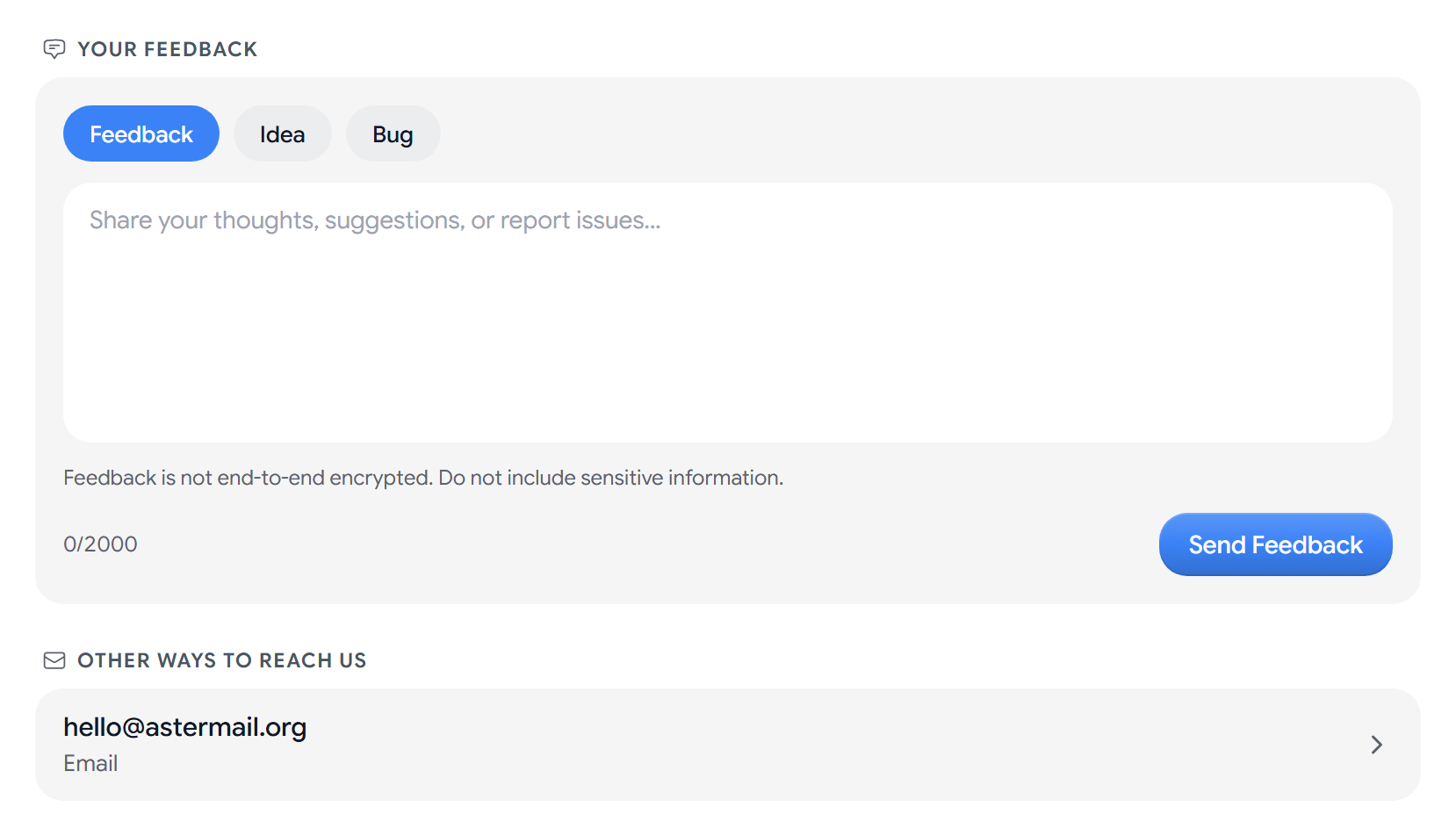
फ़ीडबैक भेजें
- फ़ीडबैक, सुझाव, या बग चुनें।
- उसे आपका फ़ीडबैक में लिखें। आप 2,000 अक्षरों तक लिख सकते हैं।
- फ़ीडबैक भेजें चुनें।
भेजे जाने पर Aster पुष्टि दिखाता है और फ़ॉर्म खाली कर देता है।
फ़ीडबैक एंड-टू-एंड एन्क्रिप्टेड नहीं होता, इसलिए उसमें पासवर्ड, संदेशों की सामग्री, या कोई और संवेदनशील जानकारी न डालें।
बग की रिपोर्ट करें
अगर आप किसी बग की रिपोर्ट करते हैं, तो बताएं कि आपने कदम दर कदम क्या किया, आपको क्या होने की उम्मीद थी, उसकी जगह क्या हुआ, और आप Aster को ब्राउज़र में इस्तेमाल करते हैं, डेस्कटॉप ऐप में, या मोबाइल ऐप में।
Aster सहायता से जवाब पाएं
Aster टीम हर संदेश पढ़ती है, लेकिन हर एक का जवाब नहीं देती। अगर आपको अपने खाते या बिलिंग के बारे में जवाब चाहिए, या कोई चीज़ आपको Aster इस्तेमाल करने से रोक रही है, तो सहायता (ऊपर की पट्टी में प्रश्नचिह्न) चुनें, और फिर सहायता से संपर्क करें चुनें। Aster सहायता साइट नए टैब में खोलता है ताकि आप अनुरोध दर्ज कर सकें। जवाब देखने के लिए उसी मेन्यू में आपके सहायता अनुरोध चुनें।
आप सेटिंग > सहायता > फ़ीडबैक से भी अनुरोध खोल सकते हैं। सहायता पाएं के नीचे सहायता अनुरोध खोलें चुनें।
अगर आपका फ़ीडबैक नहीं भेजा जाता
- आप यह बहुत जल्दी-जल्दी कर रहे हैं। थोड़ा रुकें, और उसे फिर से भेजें।
- आपका फ़ीडबैक नहीं भेजा गया। अपना इंटरनेट कनेक्शन जांचें, और फिर कोशिश करें।
संबंधित लेख
क्या यह लेख मददगार रहा?