





अपना इनबॉक्स अनुकूलित करें
बदलें कि आपका इनबॉक्स कैसा दिखता है और मेल को कैसे छांटता है, लेआउट और थीम से लेकर श्रेणी टैब तक।
दिखावट से जुड़े विकल्प सेटिंग > दिखावट में हैं। मेल पढ़ने और छांटने के विकल्प सेटिंग > पढ़ना और बातचीत में हैं।

लेआउट चुनें
- सेटिंग > दिखावट पर जाएं।
- ईमेल देखने का तरीका के नीचे चुनें कि संदेश कैसे खुलें:
- पॉपअप संदेश को सूची के ऊपर एक विंडो में खोलता है।
- स्प्लिट व्यू सूची और संदेश को साथ-साथ रखता है।
- पूरा पेज सूची की जगह संदेश दिखाता है, जो छोटी चौड़ाई वाली स्क्रीन के लिए ठीक रहता है।
- पढ़ने का पैनल हटाने के लिए सेटिंग > पढ़ना और बातचीत > व्यवहार पर जाएं, पढ़ने के पैनल की जगह ढूंढें, और दाईं ओर, नीचे, या छिपा हुआ (खोलने के लिए क्लिक करें) चुनें।
थीम और घनत्व चुनें
- सेटिंग > दिखावट पर जाएं।
- सिस्टम, हल्का, गहरा, या Aster Blue चुनें। सिस्टम आपके डिवाइस की हल्की या गहरी सेटिंग का पालन करता है।
- बैंगनी और हरा जैसी और रंग थीम देखने के लिए और दिखाएं चुनें। Aster Blue समेत सभी रंग थीम गहरी थीम हैं, इसलिए इनमें से कोई चुनने पर ऐप उसी रंग को उभार के तौर पर लेकर डार्क मोड में चला जाता है। हल्के ऐप पर लौटने के लिए हल्का या सिस्टम चुनें।
- घनत्व के नीचे, ज़्यादा जगह के लिए आरामदायक चुनें, या स्क्रीन पर ज़्यादा संदेश समाने के लिए सघन चुनें।
इसी स्क्रीन पर फ़ॉन्ट, ईमेल फ़ॉन्ट, आपकी भाषा, समय का रूप, तारीख का रूप, समय क्षेत्र, और लिखने की विंडो का तरीका भी तय होते हैं। इस स्क्रीन के हर विकल्प के लिए देखें दिखावट की सेटिंग।
दिखावट से जुड़े आपके चुनाव हर डिवाइस पर सिंक होते हैं। किसी एक डिवाइस पर अलग थीम रखने के लिए, उस डिवाइस पर हर डिवाइस पर थीम सिंक करें बंद करें।
हर संदेश गहरे रंगों में दिखाने के लिए सेटिंग > पढ़ना और बातचीत > व्यवहार पर जाएं और ईमेल के लिए डार्क मोड लागू करें चालू करें।
अपने श्रेणी टैब चुनें
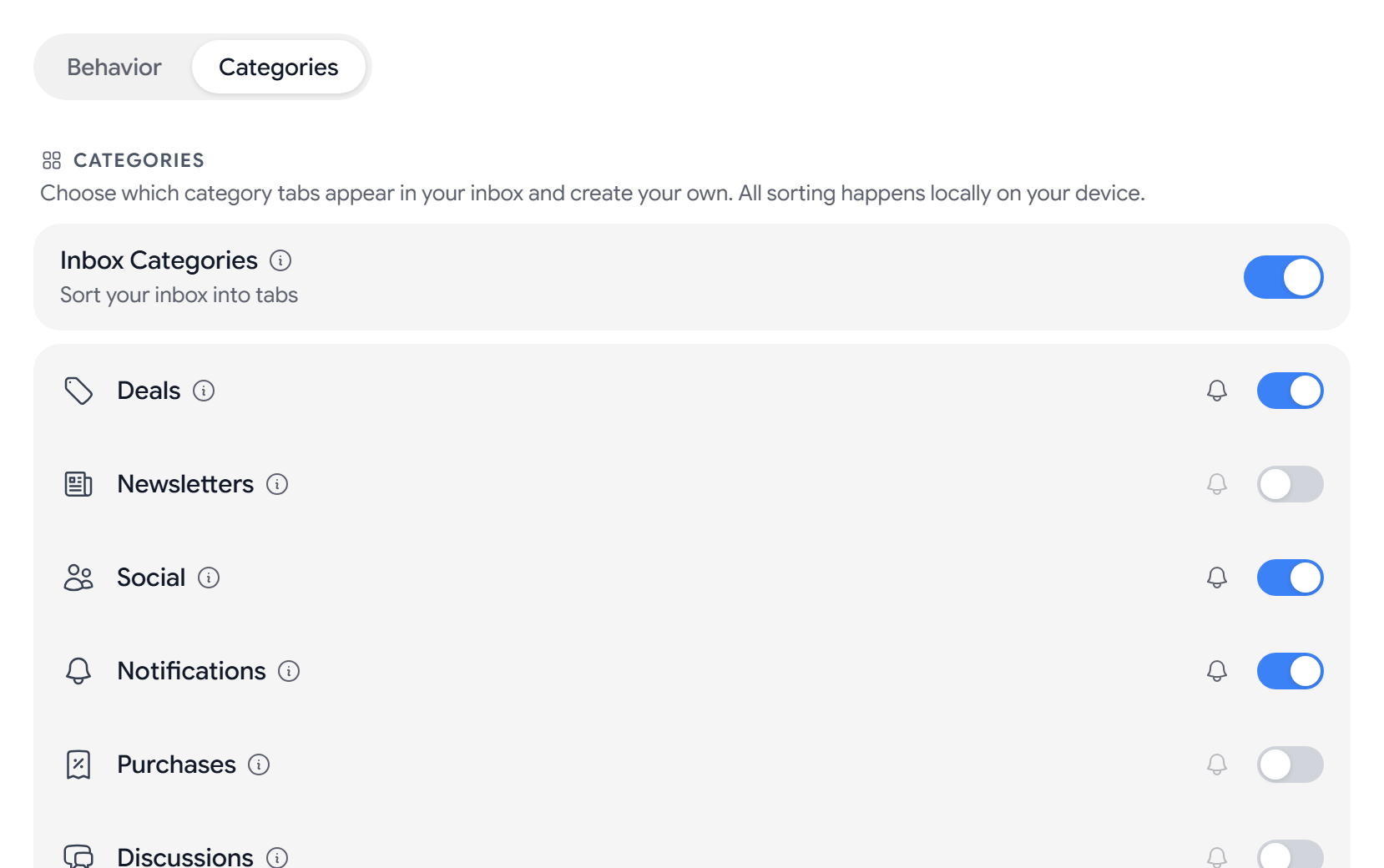
श्रेणियां आने वाली मेल को आपके डिवाइस पर ही टैब में छांटती हैं, और ये कभी सर्वर पर नहीं भेजी जातीं। पहले से मौजूद श्रेणियां हैं सौदे, न्यूज़लेटर, सोशल, सूचनाएं, खरीदारी, चर्चाएं, वित्त, यात्रा, और शॉपिंग। सौदे, सोशल और सूचनाएं डिफ़ॉल्ट रूप से चालू हैं। जो मेल किसी श्रेणी से मेल नहीं खाती, वह इनबॉक्स में रहती है, जो हमेशा चालू रहता है। हर श्रेणी के ब्यौरे के लिए देखें इनबॉक्स श्रेणियां।
कौन से टैब दिखें यह चुनने के लिए सेटिंग > पढ़ना और बातचीत > श्रेणियां पर जाएं।
अपनी खुद की श्रेणी बनाने के लिए:
- श्रेणियां में श्रेणी जोड़ें चुनें।
- कोई नाम डालें, और एक आइकॉन और एक रंग चुनें।
- भेजने वाले के डोमेन से मिलाएं के नीचे, अल्पविराम से अलग करके डोमेन डालें, जैसे
example.com। - विषय के कीवर्ड से मिलाएं के नीचे, अल्पविराम से अलग करके शब्द डालें।
- श्रेणी सहेजें।
आपकी बनाई श्रेणी तब मेल खाती है जब भेजने वाले का डोमेन या विषय आपके किसी शब्द से मिलता है। आपकी बनाई श्रेणियां पहले से मौजूद श्रेणियों से पहले जांची जाती हैं।
पढ़ने के विकल्प सेट करें
सेटिंग > पढ़ना और बातचीत > व्यवहार पर जाएं। वहां से आप ये कर सकते हैं:
- पढ़ा हुआ चिह्नित करें से चुनें कि कोई संदेश कब पढ़ा हुआ माना जाए: तुरंत, 1 सेकंड बाद, 3 सेकंड बाद, या कभी नहीं (सिर्फ़ मैन्युअल)।
- बातचीत के हिसाब से समूह बनाना चालू या बंद करें, और बातचीत का क्रम सेट करें।
- प्रति पेज ईमेल और आर्काइव या डिलीट करने के बाद क्या हो, यह सेट करें।
- भेजने वाले की तस्वीरें और संदेश का आकार दिखाएं दिखाएं या छिपाएं।
व्यवहार टैब के हर विकल्प के लिए देखें पढ़ने और बातचीत की सेटिंग।
अपना इनबॉक्स छोड़े बिना सबसे आम विकल्प बदलने के लिए, चौड़ी विंडो की ऊपरी पट्टी में सेटिंग (गियर बटन) चुनकर त्वरित सेटिंग पैनल खोलें। यह थीम, घनत्व और पढ़ने के पैनल की जगह तय करता है, और बातचीत के हिसाब से समूह बनाना, इनबॉक्स श्रेणियां, भेजने वाले की तस्वीरें और झलक टेक्स्ट चालू या बंद करता है। झलक टेक्स्ट, जो हर संदेश की एक पंक्ति उसके विषय के नीचे दिखाता है, वेब ऐप में इसी पैनल में है और मोबाइल ऐप में सेटिंग > पढ़ना और बातचीत में है।
बाहरी तस्वीरें रोकें सेटिंग > सुरक्षा में है और डिफ़ॉल्ट रूप से चालू है, क्योंकि बाहरी तस्वीरें भेजने वाले को बता सकती हैं कि आपने संदेश खोला।
सुझाव
- अपनी पसंद के थीम रंग के लिए सशुल्क प्लान चाहिए।
- आप कितनी अपनी श्रेणियां बना सकते हैं, यह आपके प्लान पर निर्भर करता है। देखें Aster प्लान की तुलना करें।
- किसी श्रेणी की मेल छिपाए बिना उसे चुप कराने के लिए उसे म्यूट करें। देखें सूचनाएं सेट करें।
समस्या निवारण
- थीम का बदलाव दूसरे डिवाइस तक नहीं पहुंच रहा: दोनों डिवाइस पर हर डिवाइस पर थीम सिंक करें चालू करें।
- डार्क मोड में कोई संदेश पढ़ने में मुश्किल है: ईमेल के लिए डार्क मोड लागू करें बंद करें।
- Aster आपकी बनाई श्रेणी नहीं ले रहा: कम से कम एक डोमेन या कीवर्ड जोड़ें।
- मेल गलत टैब में आ रही है: उस भेजने वाले के डोमेन के लिए अपनी एक श्रेणी बनाएं।
मिलते-जुलते लेख
क्या यह लेख मददगार रहा?