





लिखने, हस्ताक्षर और टेम्पलेट की सेटिंग
कोई ईमेल हस्ताक्षर जोड़ने के लिए, सेटिंग > लिखना > हस्ताक्षर > हस्ताक्षर जोड़ें पर जाएं। लिखना सेक्शन में तीन टैब हैं: लिखना, हस्ताक्षर, और टेम्पलेट।
आपके हस्ताक्षर और टेम्पलेट आपकी मेल की तरह ही एंड-टू-एंड एन्क्रिप्टेड होते हैं।
डिफ़ॉल्ट फ़ॉन्ट का आकार और रंग तय करें
लिखना टैब पर डिफ़ॉल्ट फ़ॉर्मैटिंग तय करती है कि नए संदेश कैसे दिखें। जवाब और फ़ॉरवर्ड अपनी मूल फ़ॉर्मैटिंग बनाए रखते हैं।
- डिफ़ॉल्ट फ़ॉन्ट का आकार: छोटा, डिफ़ॉल्ट, बड़ा, या बहुत बड़ा।
- डिफ़ॉल्ट टेक्स्ट का रंग: थीम का डिफ़ॉल्ट आपके ऐप की थीम के हिसाब से चलता है। कोई रंग चुनने के लिए रंग का नमूना चुनें, या वापस लौटने के लिए थीम का डिफ़ॉल्ट इस्तेमाल करें चुनें।
हस्ताक्षर जोड़ें
- आपके हस्ताक्षर के नीचे हस्ताक्षर जोड़ें चुनें।
- कोई हस्ताक्षर का नाम डालें, जैसे काम या निजी।
- इस पर लागू करें में वह पता चुनें जो उसे इस्तेमाल करता है। डिफ़ॉल्ट सभी एलियास (डिफ़ॉल्ट) है।
- हस्ताक्षर की जगह में सामान्य सेटिंग इस्तेमाल करें, उद्धृत टेक्स्ट के ऊपर, या उद्धृत टेक्स्ट के नीचे चुनें।
- हस्ताक्षर की सामग्री में हस्ताक्षर लिखें, और हस्ताक्षर बनाएं चुनें।
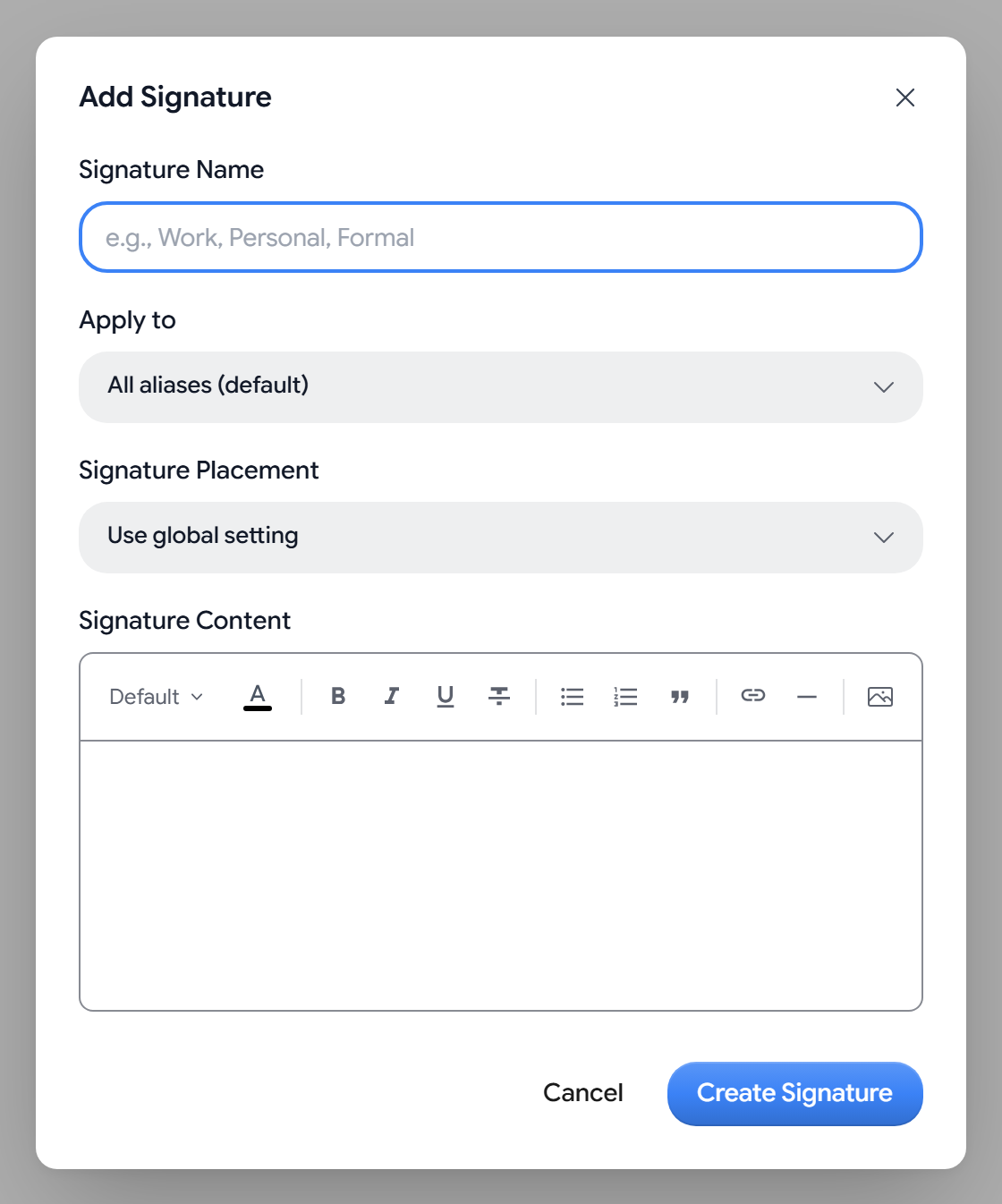
- इमेज: आप 2 MB से छोटी PNG, JPEG, GIF या WebP इमेज जोड़ सकते हैं।
- हर एलियास के लिए एक: हर एलियास का एक ही हस्ताक्षर हो सकता है, इसलिए Aster उस एलियास को चिह्नित कर देता है जिसे कोई दूसरा हस्ताक्षर पहले से इस्तेमाल करता है।
तय करें कि आपका हस्ताक्षर कब जुड़े
हस्ताक्षर का तरीका डिफ़ॉल्ट रूप से अपने आप होता है, जो हर नए संदेश में आपका डिफ़ॉल्ट हस्ताक्षर जोड़ता है। खुद से सिर्फ़ तब हस्ताक्षर जोड़ता है जब आप लिखने की विंडो में हस्ताक्षर डालें चुनते हैं, और बंद कभी हस्ताक्षर नहीं जोड़ता।
- डिफ़ॉल्ट के रूप में सेट करें: डिफ़ॉल्ट हस्ताक्षर हर उस पते के लिए इस्तेमाल होता है जिसका अपना हस्ताक्षर नहीं है, और उस पर डिफ़ॉल्ट बैज दिखता है।
- हस्ताक्षर की जगह: तय करती है कि सामान्य सेटिंग इस्तेमाल करें वाले हस्ताक्षर जवाबों में कहां जाएं। डिफ़ॉल्ट उद्धृत टेक्स्ट के ऊपर है।
- हस्ताक्षर का विभाजक: आपके हस्ताक्षर के ऊपर
--की पंक्ति जोड़ता है। यह डिफ़ॉल्ट रूप से चालू रहता है। - ईमेल में बैज दिखाएं: हस्ताक्षर वाले हिस्से में आपके बैज दिखाता है। यह डिफ़ॉल्ट रूप से चालू रहता है।
- Aster Mail वॉटरमार्क: आपकी मेल के नीचे “Secured by Aster Mail” जोड़ता है। यह डिफ़ॉल्ट रूप से चालू रहता है, और इसे बंद करने के लिए पेड प्लान चाहिए।
टेम्पलेट सहेजें
- टेम्पलेट टैब पर टेम्पलेट जोड़ें चुनें।
- कोई टेम्पलेट का नाम और श्रेणी डालें। जिन टेम्पलेट की कोई श्रेणी नहीं होती, वे सामान्य के नीचे जाते हैं।
- टेम्पलेट की सामग्री में टेक्स्ट लिखें। जो हिस्से आप हर बार भरते हैं, उनके लिए आप
[Name]या[Date]जैसे प्लेसहोल्डर इस्तेमाल कर सकते हैं। - टेम्पलेट बनाएं चुनें।
कोई टेम्पलेट इस्तेमाल करने के लिए, लिखने की विंडो में टेम्पलेट डालें चुनें।
कोई हस्ताक्षर या टेम्पलेट बदलें या हटाएं
किसी को बदलने के लिए पेंसिल आइकन चुनें, या उसे हटाने के लिए ट्रैश आइकन चुनें। हटाने को वापस नहीं लिया जा सकता।
अगर आपको “कुछ प्रविष्टियां इस डिवाइस पर पढ़ी नहीं जा सकतीं, इसलिए वे यहां नहीं दिख रहीं” दिखे, तो इसका मतलब है कि Aster उन प्रविष्टियों को इस डिवाइस पर डिक्रिप्ट नहीं कर पाया। साइन आउट करके फिर साइन इन करें, और दोबारा देखें।
संबंधित लेख
क्या यह लेख मददगार रहा?