





कस्टम डोमेन सेटिंग
कोई कस्टम डोमेन जोड़ने के लिए, सेटिंग > डोमेन > अपना डोमेन जोड़ें पर जाएं। सत्यापित होने के बाद, आप you@example.com जैसे पतों पर मेल भेज और पा सकते हैं।
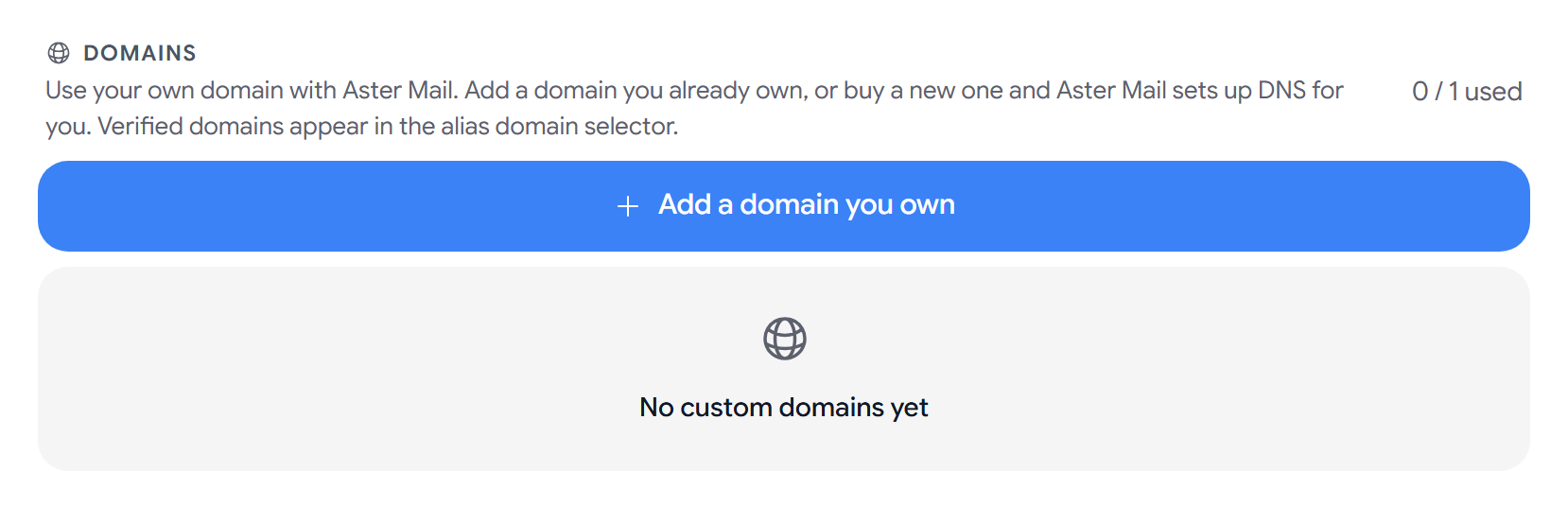
पेज के ऊपर दिखता है कि आपके प्लान में कितने डोमेन शामिल हैं। जब आप कोई एलियास बनाते हैं, तो सत्यापित डोमेन डोमेन की सूची में दिखते हैं।
कस्टम डोमेन जोड़ें
- अपना डोमेन जोड़ें चुनें।
- डोमेन का नाम के नीचे अपना डोमेन
wwwयाhttps://के बिना डालें। - जारी रखें चुनें।
- Aster जो हर DNS रिकॉर्ड दिखाता है, उसे एक-एक चरण में जोड़ें।
अगर आपने अपने प्लान के सारे डोमेन इस्तेमाल कर लिए हैं, तो Aster डोमेन की सीमा पूरी हुई के साथ प्लान अपग्रेड करें बटन दिखाता है।
DNS रिकॉर्ड सेट करें
अपने डोमेन रजिस्ट्रार की DNS सेटिंग में, Aster जो होस्ट नाम और वैल्यू दिखाता है, उनके साथ हर रिकॉर्ड जोड़ें। किसी वैल्यू को चुनकर आप उसकी कॉपी बना सकते हैं।
- साबित करें कि यह डोमेन आपका है: पहले TXT रिकॉर्ड जोड़ें। इसके सत्यापित होने के बाद ही Aster बाकी रिकॉर्ड जांचता है।
- अपने डोमेन पर ईमेल पाएं: प्राथमिकता 10 के साथ MX रिकॉर्ड जोड़ें, और कोई भी पुराना MX रिकॉर्ड हटा दें।
- Aster को अपनी ओर से ईमेल भेजने दें: SPF रिकॉर्ड जोड़ें। अगर आपके पास पहले से एक है, तो दूसरा बनाने के बजाय उसी में Aster का
include:जोड़ें। - अपनी बाहर जाने वाली मेल पर हस्ताक्षर करें: ठीक उसी होस्ट के साथ DKIM रिकॉर्ड जोड़ें जो दिखाया गया है।
- दूसरों को आपके नाम पर भेजने से रोकें: SPF और DKIM सत्यापित होने के बाद
_dmarcपर DMARC रिकॉर्ड जोड़ें। - एन्क्रिप्शन की विफलता की रिपोर्ट पाएं: आप
_smtp._tlsपर TLS-RPT रिकॉर्ड जोड़ सकते हैं।
हर चरण सत्यापित या नहीं मिला दिखाता है। सबको एक साथ जांचने के लिए सभी रिकॉर्ड सत्यापित करें चुनें। अगर Aster आपके DNS प्रदाता को पहचान लेता है, तो वह आपको उसी प्रदाता के लिए चरण दिखाता है।
DNS के बदलाव लागू होने में 48 घंटे तक लग सकते हैं, इसलिए आप सेटअप बंद करके बाद में सत्यापित कर सकते हैं।
डोमेन प्रबंधित करें
हर डोमेन एक स्थिति दिखाता है, जैसे लंबित, सक्रिय, या विफल, और यह भी कि उसके कितने रिकॉर्ड सत्यापित हैं।
- सेटअप जारी रखें उस डोमेन का सेटअप दोबारा खोलता है जो अभी सक्रिय नहीं है।
- DNS रिकॉर्ड देखें डोमेन का हर रिकॉर्ड दिखाता है।
- कैच-ऑल: उन्नत सेटिंग के नीचे, आप अपने डोमेन के किसी भी पते पर भेजी गई मेल पा सकते हैं।
- DKIM कुंजी बदलें: उन्नत सेटिंग के नीचे बदलें चुनें और Aster जो नया रिकॉर्ड दिखाता है उसे जोड़ें। नया रिकॉर्ड सत्यापित होने तक अपना पुराना DKIM रिकॉर्ड बनाए रखें।
फ़ैमिली प्लान पर, जो डोमेन किसी दूसरे सदस्य का है वह साझा दिखता है। उसकी सेटिंग सिर्फ़ उसका मालिक बदल सकता है।
अगर आप कम डोमेन वाले प्लान पर जाते हैं, तो Aster दिखाता है कि किसी डोमेन के पास कितने दिन बचे हैं। उसे चलता रखने के लिए उससे पहले अपग्रेड करें।
डोमेन हटाएं
डोमेन पर हटाएं चुनें, और पुष्टि के लिए दोबारा हटाएं चुनें। उस डोमेन का हर पता तुरंत मेल लेना बंद कर देता है। वही डोमेन आप 30 दिन तक दोबारा नहीं जोड़ सकते।
अगर कोई रिकॉर्ड न मिले
- कोई भी रिकॉर्ड: वैल्यू में टाइप की गलतियां देखें और दोबारा सभी रिकॉर्ड सत्यापित करें चुनें।
- MX: होस्ट को
@और प्राथमिकता को 10 पर सेट करें। - SPF: दो SPF रिकॉर्ड एक-दूसरे को रद्द कर देते हैं, इसलिए उन्हें एक में मिला दें।
- DKIM: देख लें कि आपके प्रदाता ने लंबी वैल्यू काट तो नहीं दी।
- DMARC: होस्ट के रूप में
_dmarcडालें,_dmarc.example.comनहीं।
संबंधित लेख
क्या यह लेख मददगार रहा?