





सुरक्षा सेटिंग
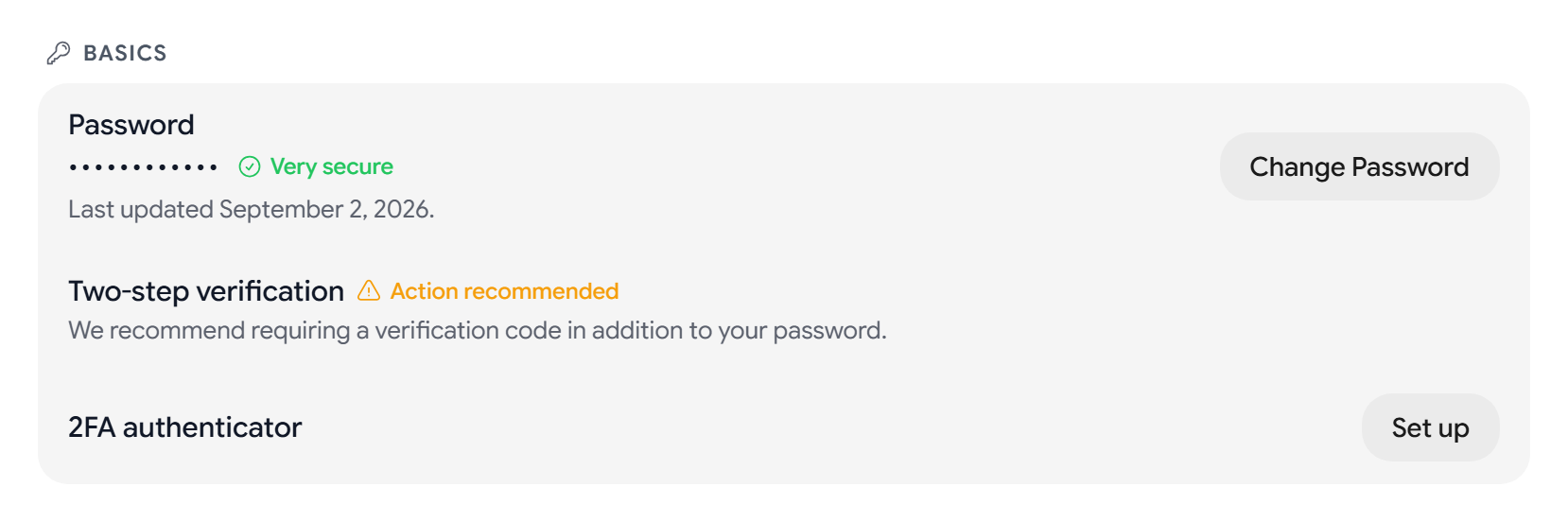
अपना पासवर्ड बदलने, दो-चरणीय सत्यापन चालू करने, पासकी जोड़ने, या अपने दूसरे सत्र साइन आउट करने के लिए सेटिंग > सुरक्षा > सुरक्षा पर जाएं। किसी Aster ऐप को जोड़ने के बाद इस सेक्शन में एक भरोसेमंद डिवाइस टैब भी आ जाता है, और एक एन्क्रिप्शन टैब भी है।
सुरक्षा स्कोर
पेज के ऊपर का कार्ड आपके खाते की सुरक्षा प्रतिशत में दिखाता है। इसमें क्या-क्या गिना जाता है यह देखने के लिए सुरक्षा का ब्यौरा चुनें, या जिन सेटिंग पर ध्यान देना है उन पर जाने के लिए सुरक्षा की समीक्षा करें चुनें। आप ऐप रेल से सुरक्षा केंद्र भी खोल सकते हैं।
अपना पासवर्ड बदलें
- पासवर्ड बदलें चुनें।
- अपना मौजूदा पासवर्ड, अपना नया पासवर्ड, और नए पासवर्ड की पुष्टि करें डालें।
- पासवर्ड अपडेट करें चुनें।
Aster आपके लेबल, हस्ताक्षर और टेम्पलेट को आपके नए पासवर्ड से दोबारा एन्क्रिप्ट करता है, और फिर आपको साइन आउट कर देता है। अगर आपका नया पासवर्ड किसी ज्ञात डेटा लीक में मिल चुका है, तो Aster उसे टाइप करते समय ही आपको चेतावनी देता है।
दो-चरणीय सत्यापन चालू करें
- 2FA प्रमाणक के आगे सेट करें चुनें।
- 2FA चालू करें के नीचे अपने प्रमाणक ऐप से QR कोड स्कैन करें।
- उसमें दिखने वाला छह अंकों का कोड डालें। कोड पूरा होते ही Aster आगे बढ़ जाता है।
- अपने 10 बैकअप कोड सभी कोड कॉपी करें या डाउनलोड करें से सहेजें, और हो गया चुनें।
जब आप साइन इन का दूसरा कारक जोड़ते हैं, तो Aster आपके दूसरे सत्र साइन आउट कर देता है। हर बैकअप कोड एक बार चलता है, और आप उन्हें बैकअप कोड फिर से बनाएं से बदल सकते हैं। देखें दो-कारक प्रमाणीकरण चालू करें।
पासकी और सुरक्षा कुंजियां
- पासकी जोड़ें से आप अपने डिवाइस के फ़िंगरप्रिंट, चेहरे, या PIN से साइन इन कर सकते हैं।
- सुरक्षा कुंजी जोड़ें किसी हार्डवेयर कुंजी या पासवर्ड मैनेजर को दूसरे कारक के रूप में जोड़ता है।
- नाम बदलें या हटाएं किसी कुंजी को बदलता या हटाता है। आपका आख़िरी दूसरा कारक हटाने पर आपका पासवर्ड मांगा जाता है।
डेस्कटॉप ऐप में आप कुंजियां देख और हटा सकते हैं, लेकिन नई कुंजियां app.astermail.org पर जोड़ते हैं।
दूसरे सत्र साइन आउट करें
ब्राउज़र और डिवाइस में हर वह सत्र दिखता है जो साइन इन है। किसी एक सत्र के आगे साइन आउट करें चुनें, या सभी दूसरे सत्र साइन आउट करें चुनें।
भरोसेमंद 2FA डिवाइस में वे डिवाइस दिखते हैं जो 30 दिन तक दो-चरणीय प्रॉम्प्ट छोड़ देते हैं। किसी एक पर रद्द करें चुनें, या सभी भरोसेमंद डिवाइस रद्द करें चुनें। पासवर्ड बदलने पर भी वे सब रद्द हो जाते हैं।
साइन-इन अलर्ट और सत्र समय-सीमा
- सत्र समय-सीमा कुछ समय तक कोई गतिविधि न होने पर आपको साइन आउट कर देती है। समय-सीमा की अवधि में 5 मिनट, 15 मिनट, 30 मिनट, 1 घंटा, 2 घंटे, 4 घंटे, और 8 घंटे मिलते हैं। यह डिफ़ॉल्ट रूप से बंद रहती है।
- साइन-इन अलर्ट आपके खाते में कोई नया डिवाइस साइन इन करने पर आपको सूचित करते हैं।
- हाल के साइन-इन में नवीनतम साइन-इन दिखते हैं, और 10 से ज़्यादा होने पर और दिखाएं मिलता है।
बाहरी लिंक की चेतावनियां
अगर आप बाहरी लिंक की चेतावनियां चालू करते हैं, तो Aster से बाहर ले जाने वाला लिंक खोलने से पहले Aster आपसे पुष्टि मांगता है।
फ़ॉरवर्ड सीक्रेसी
फ़ॉरवर्ड सीक्रेसी डिफ़ॉल्ट रूप से बंद रहती है। अगर आप इसे चालू करते हैं, तो Aster आपकी एन्क्रिप्शन कुंजियां तय समय पर बदलता रहता है, ताकि आज चुराई गई कुंजी से पुराना मेल न खुल सके। इसके चालू होते ही नीचे दिए तीन नियंत्रण दिखने लगते हैं।
- कुंजी बदलने का अंतराल। रोज़, हर हफ़्ते, हर दो हफ़्ते, या हर महीने। डिफ़ॉल्ट हर हफ़्ते है।
- कुंजी इतिहास की सीमा। Aster कितनी पुरानी कुंजियां रखता है: 5 कुंजियां, 10 कुंजियां, 25 कुंजियां, या असीमित। डिफ़ॉल्ट असीमित है।
- अभी कुंजियां बदलें आपकी कुंजी तुरंत बदल देता है।
कम कुंजी इतिहास की सीमा पुराने मेल को पढ़ने लायक नहीं रहने देती।
खाते की रिकवरी
खाते की रिकवरी बताती है कि पासवर्ड भूल जाने पर आप अपना खाता और अपना एन्क्रिप्टेड डेटा वापस पा सकते हैं या नहीं। छह रिकवरी कोड बनाने के लिए कोड बनाएं चुनें, या उन्हें बदलने के लिए कोड फिर से बनाएं चुनें। देखें अपना खाता वापस पाएं।
पुराना डेटा वापस पाएं। यह अलग सेक्शन तभी दिखता है जब आपके खाते में पुराने कुंजी सेट हों, जैसे रीसेट के बाद। अपना पुराना मेल और उपनाम वापस पाने के लिए पुराना डेटा अनलॉक करें चुनें और अपना पिछला पासवर्ड डालें। पुराना डेटा छोड़ दें को वापस नहीं लिया जा सकता।
ट्रैकर और रिमोट इमेज ब्लॉक करें
- ट्रैकिंग सुरक्षा चालू करें आपको मिलने वाले मेल में ट्रैकिंग तत्व ब्लॉक करती है। इसके चालू रहते आप स्पाई पिक्सेल ब्लॉक करें चालू कर सकते हैं, और ट्रैकिंग लिंक साफ़ करें पर सक्रिय दिखता है।
- रिमोट इमेज ब्लॉक करें डिफ़ॉल्ट रूप से चालू रहता है। रिमोट इमेज लोड करना में कभी लोड न करें, लोड करने से पहले पूछें, और हमेशा लोड करें मिलते हैं।
- रिमोट फ़ॉन्ट ब्लॉक करें और रिमोट CSS ब्लॉक करें डिफ़ॉल्ट रूप से चालू रहते हैं।
- इमेज मेटाडेटा हटाएं भेजने से पहले इमेज से जगह और कैमरे की जानकारी हटा देता है।
- HTML रेंडरिंग ब्लॉक करें हर संदेश सादे टेक्स्ट के रूप में दिखाता है।
Aster Vanguard
Vanguard चालू करें Nova प्लान और उससे ऊपर के प्लान पर मिलता है। यह PIN ऐप लॉक जोड़ता है, जिसके अंदर ऐप लॉक चालू होने पर संकट PIN आ जाता है, और लॉकडाउन मोड चालू करें भी देता है। देखें Aster Vanguard और लॉकडाउन मोड कैसे चालू करें।
कनेक्शन
- सीधा आपके डिवाइस को सीधे Aster सर्वर से जोड़ता है।
- CDN रिले आपके अनुरोध पहले एक वैश्विक CDN से भेजता है, ताकि आपका IP पता Aster से छिपा रहे। यह सिर्फ़ उन बिल्ड पर दिखता है जो इसका समर्थन करते हैं।
दोनों ही स्थितियों में आपका मेल एंड-टू-एंड एन्क्रिप्टेड रहता है।
भरोसेमंद डिवाइस टैब
भरोसेमंद डिवाइस टैब में वह हर Aster ऐप दिखता है जिसे आपने अपने खाते से जोड़ा है। किसी एक को साइन आउट करने और उसकी स्थानीय वॉल्ट कुंजी हटाने के लिए रद्द करें चुनें, या एक से ज़्यादा डिवाइस होने पर सभी रद्द करें चुनें। किसी सशुल्क प्लान पर इस टैब में एक डेस्कटॉप मेल क्लाइंट कार्ड भी होता है, जिसमें आपके मेल क्लाइंट के लिए सेटअप के कदम दिए हैं। मुफ़्त प्लान पर उसकी जगह अपना पसंदीदा मेल क्लाइंट इस्तेमाल करें और एक Star में अपग्रेड करें बटन दिखता है।
संबंधित लेख
क्या यह लेख मददगार रहा?