





दो-चरणीय पुष्टि चालू करना
अपने पासवर्ड के साथ-साथ किसी ऑथेंटिकेटर ऐप से आने वाले छह अंकों के कोड से अपने खाते की सुरक्षा करें।
दो-चरणीय सत्यापन (2FA) चालू होने पर, जिस व्यक्ति को आपका पासवर्ड पता चल जाए वह भी उस कोड के बिना साइन इन नहीं कर सकता।
शुरू करने से पहले
- अपने फ़ोन पर कोई ऑथेंटिकेटर ऐप इंस्टॉल करें। Aster Authenticator काम करता है, और ऐसा हर ऐप भी काम करता है जो समय-आधारित एक-बार के पासवर्ड (TOTP) का समर्थन करता है।
- अपने बैकअप कोड के लिए कोई सुरक्षित जगह तैयार रखें, जैसे अपने Aster मेलबॉक्स से बाहर का कोई पासवर्ड मैनेजर या कागज़ का एक पन्ना।
2FA चालू करें
-
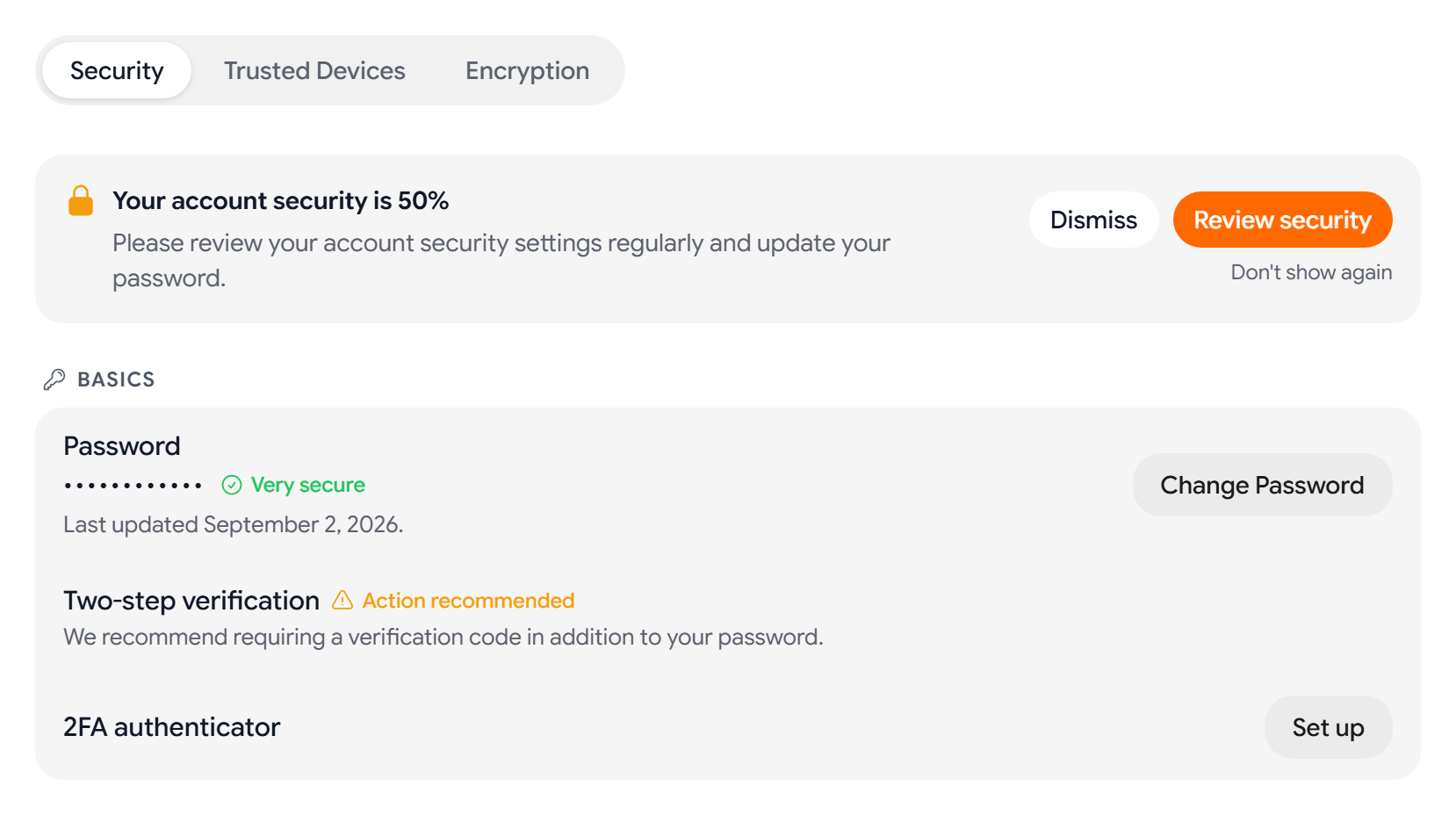
वेब या डेस्कटॉप पर Aster Mail में सेटिंग > सुरक्षा पर जाएं। सुरक्षा टैब पर बुनियादी बातें हिस्से में दो-चरणीय सत्यापन ढूंढें।
-
2FA ऑथेंटिकेटर के बगल में सेट करें चुनें। 2FA चालू करें पैनल खुल जाता है।
-
अपने ऑथेंटिकेटर ऐप से QR कोड स्कैन करें।
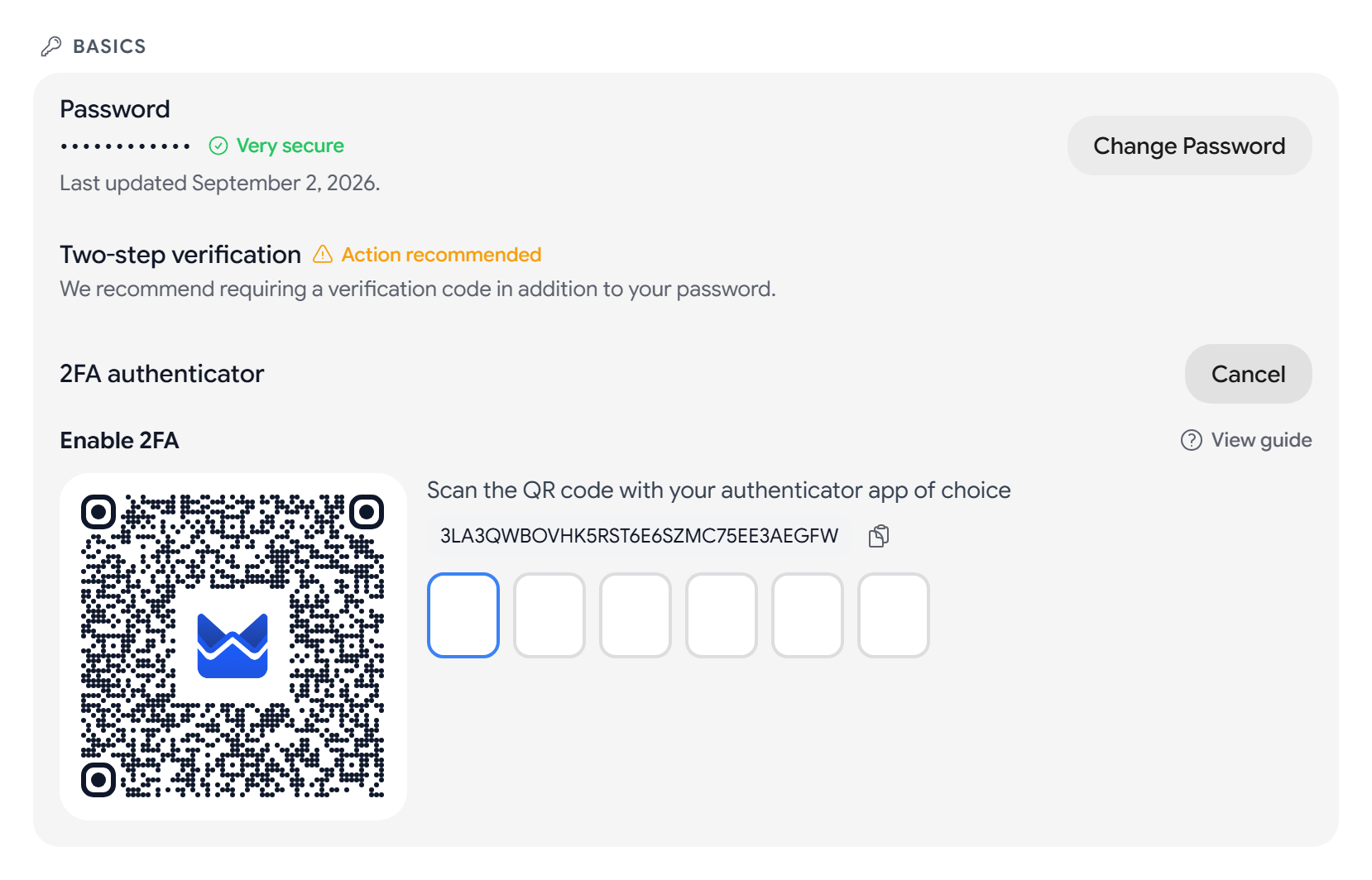
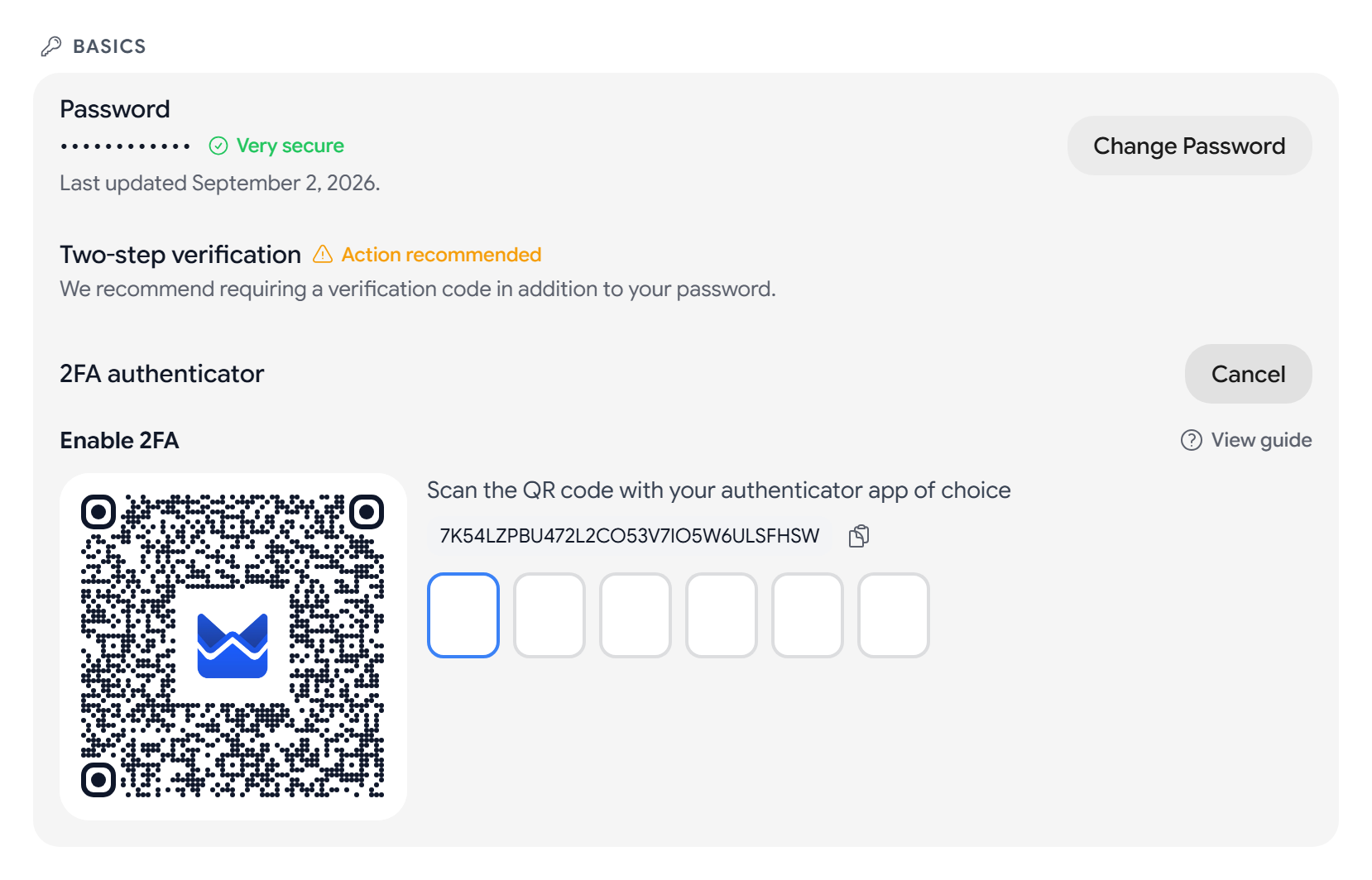
अगर आप कोड स्कैन नहीं कर पा रहे, तो गुप्त कुंजी चुनकर उसे कॉपी करें, और फिर उसे अपने ऑथेंटिकेटर ऐप में पेस्ट करें।
-
अपने ऐप से छह अंकों का कोड डालें। टाइप करते ही Aster उसे जांच लेता है।
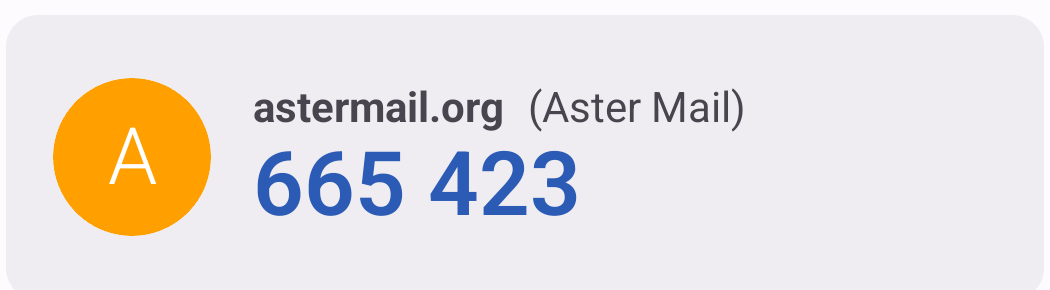
कोड स्वीकार होने पर दो-चरणीय सत्यापन चालू हो गया दिखता है। Aster आपको आपके बाकी डिवाइस पर साइन आउट भी कर देता है। उन्हें दोबारा इस्तेमाल करने के लिए अपने पासवर्ड और एक कोड से साइन इन करें।
Android
Aster Mail ऐप में सेटिंग > सुरक्षा पर जाएं, और फिर दो-चरणीय सत्यापन पर टैप करें। चरण वेब जैसे ही हैं।
अपने बैकअप कोड सहेजें
पुष्टि वाली स्क्रीन दस एक-बार इस्तेमाल होने वाले बैकअप कोड दिखाती है। जब आपके पास आपका ऑथेंटिकेटर ऐप न हो, तब हर कोड आपको एक बार साइन इन कराता है।
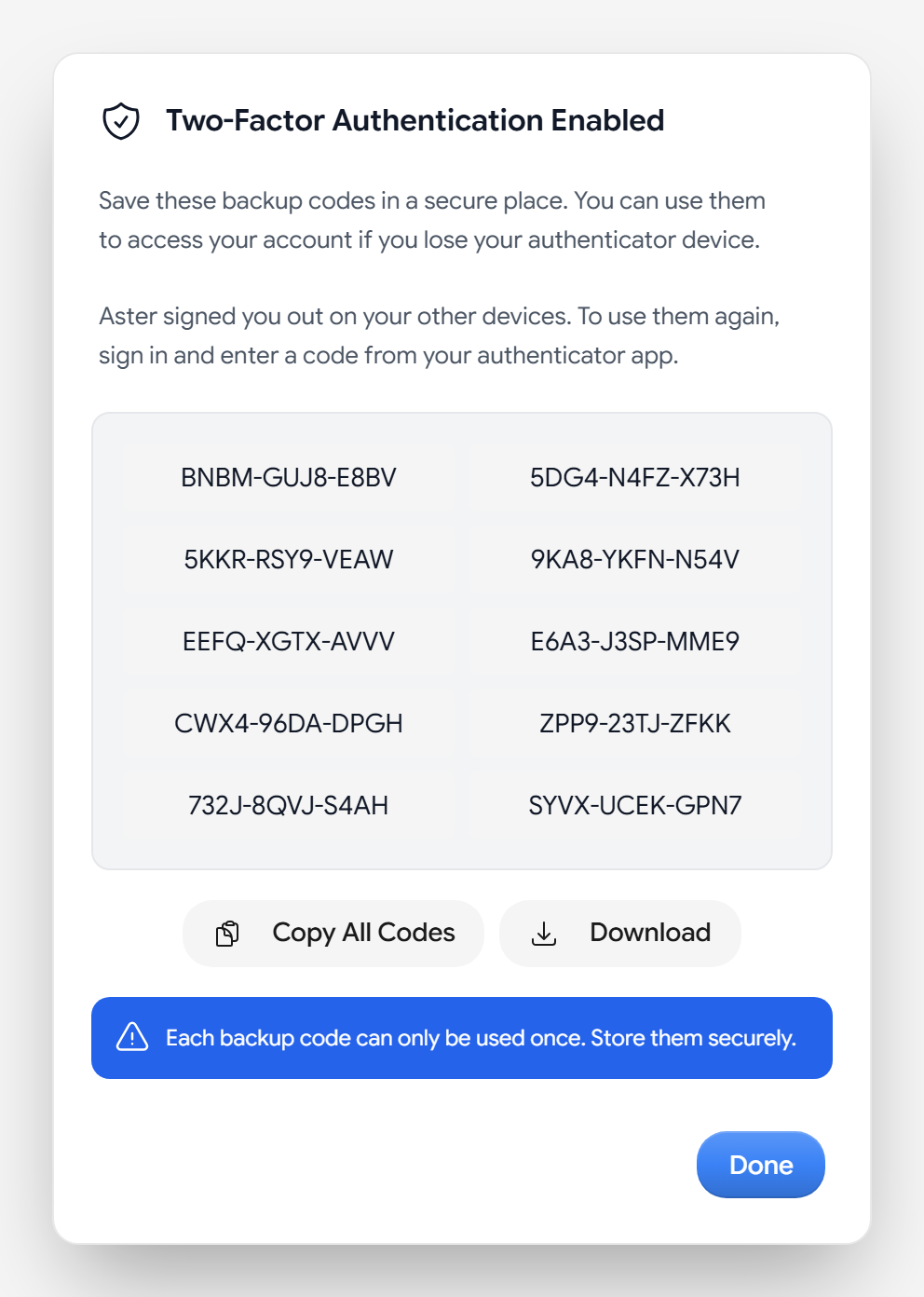
- सभी कोड कॉपी करें या डाउनलोड करें चुनें।
- कोड किसी पासवर्ड मैनेजर में रखें या उन्हें छाप लें। उन्हें सिर्फ़ अपने Aster मेलबॉक्स में न रखें, क्योंकि आपको उनकी ज़रूरत तभी पड़ती है जब आप उसे खोल नहीं पाते।
- हो गया चुनें।
अपने कोड बदलने के लिए सेटिंग > सुरक्षा पर जाएं, बैकअप कोड ढूंढें, और बैकअप कोड दोबारा बनाएं चुनें। अपने ऑथेंटिकेटर ऐप से एक कोड डालें। Aster दस नए कोड बनाता है, और पुराने काम करना बंद कर देते हैं।
बैकअप कोड और खाता रिकवरी कोड अलग-अलग चीज़ें हैं। बैकअप कोड साइन इन के समय 2FA कोड की जगह लेता है। रिकवरी कोड आपका पासवर्ड भूल जाने पर आपका खाता और आपका एन्क्रिप्टेड डेटा वापस लाता है।
2FA के साथ साइन इन करें
पासवर्ड डालने के बाद Aster आपसे आपके ऐप का कोड मांगता है।
- अपने ऐप के बिना साइन इन करने के लिए इसके बजाय बैकअप कोड इस्तेमाल करें चुनें, और फिर कोई बैकअप कोड डालें।
- जिस डिवाइस का आप अक्सर इस्तेमाल करते हैं उस पर कोड छोड़ने के लिए इस डिवाइस पर 30 दिन तक भरोसा करें चुनें। यह सिर्फ़ उसी डिवाइस पर चुनें जो आपका अपना हो।
भरोसेमंद डिवाइस सुरक्षा टैब पर भरोसेमंद 2FA डिवाइस के नीचे दिखते हैं। पासवर्ड बदलने से हर भरोसेमंद डिवाइस हट जाता है।
2FA बंद करें
- सेटिंग > सुरक्षा पर जाएं।
- 2FA ऑथेंटिकेटर के बगल वाला स्विच बंद करें।
- अपना पासवर्ड और अपने ऑथेंटिकेटर ऐप का कोई कोड या कोई बैकअप कोड डालें।
अगर आपका फ़ोन खो जाए
- अपने पासवर्ड से साइन इन करें, इसके बजाय बैकअप कोड इस्तेमाल करें चुनें, और कोई बैकअप कोड डालें।
- सेटिंग > सुरक्षा पर जाएं और 2FA बंद करें, पुष्टि के लिए कोई दूसरा बैकअप कोड इस्तेमाल करें।
- दोबारा सेट करें चुनें, और अपने नए फ़ोन के ऑथेंटिकेटर ऐप से नया QR कोड स्कैन करें।
- नए बैकअप कोड सहेजें।
अगर आपके पास न आपका फ़ोन है और न कोई बैकअप कोड, तो देखें अपना खाता वापस पाएं।
समस्या निवारण
- Aster कहता है कि कोड गलत है: पक्का करें कि आप अपने Aster खाते वाला ही कोड पढ़ रहे हैं, और उसे बदलने से पहले डाल दें। अपने फ़ोन पर तारीख और समय अपने आप सेट होना चालू करें, क्योंकि कोड घड़ी पर निर्भर करते हैं।
- आपने बहुत सारे गलत कोड डाल दिए: पांच गलत कोड के बाद Aster 2FA सत्यापन को 15 मिनट के लिए लॉक कर देता है। इंतज़ार करें, और फिर किसी नए कोड के साथ दोबारा कोशिश करें।
- QR कोड स्कैन नहीं हो रहा: गुप्त कुंजी कॉपी करें और अपने ऐप में खाता हाथ से जोड़ें।
- आपके बैकअप कोड खो गए पर आपका ऐप अब भी है: साइन इन करें, और फिर बैकअप कोड दोबारा बनाएं चुनें।
मिलते-जुलते लेख
क्या यह लेख मददगार रहा?