





Zwei-Faktor-Authentifizierung aktivieren
Schützen Sie Ihr Konto zusätzlich zu Ihrem Passwort mit einem sechsstelligen Code aus einer Authenticator-App.
Mit aktiver Zwei-Faktor-Authentifizierung (2FA) kann sich jemand, der Ihr Passwort erfährt, ohne den Code trotzdem nicht anmelden.
Bevor Sie beginnen
- Installieren Sie eine Authenticator-App auf Ihrem Telefon. Aster Authenticator funktioniert, und ebenso jede App, die zeitbasierte Einmalpasswörter (TOTP) unterstützt.
- Halten Sie einen sicheren Ort für Ihre Backup-Codes bereit, etwa einen Passwortmanager außerhalb Ihres Aster-Postfachs oder ein Blatt Papier.
2FA aktivieren
-
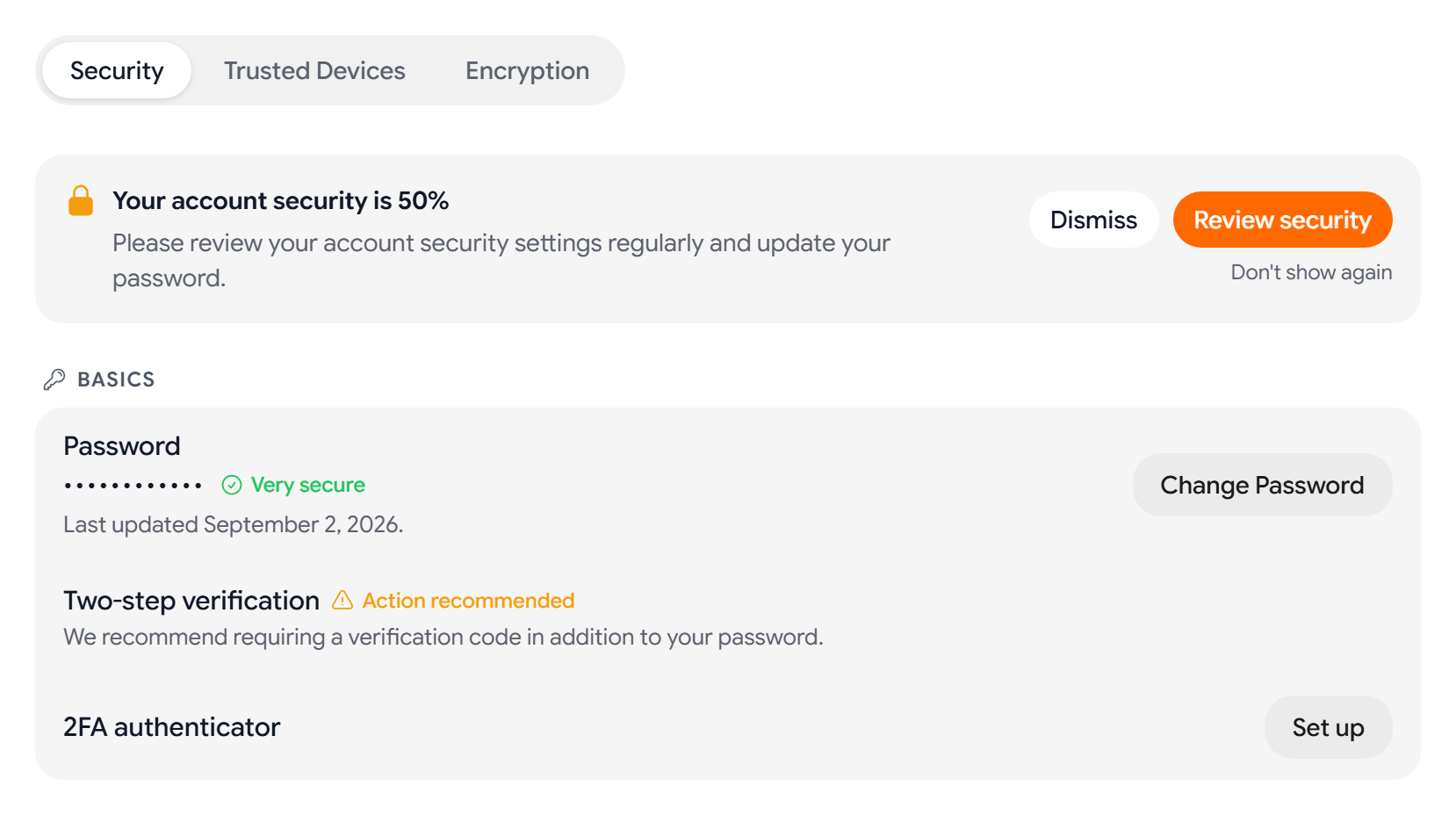
Gehen Sie in Aster Mail im Web oder auf dem Desktop zu Einstellungen > Sicherheit. Suchen Sie im Tab Sicherheit unter Grundlagen den Bereich Bestätigung in zwei Schritten.
-
Wählen Sie neben 2FA-Authenticator die Option Einrichten. Das Fenster 2FA aktivieren öffnet sich.
-
Scannen Sie den QR-Code mit Ihrer Authenticator-App.
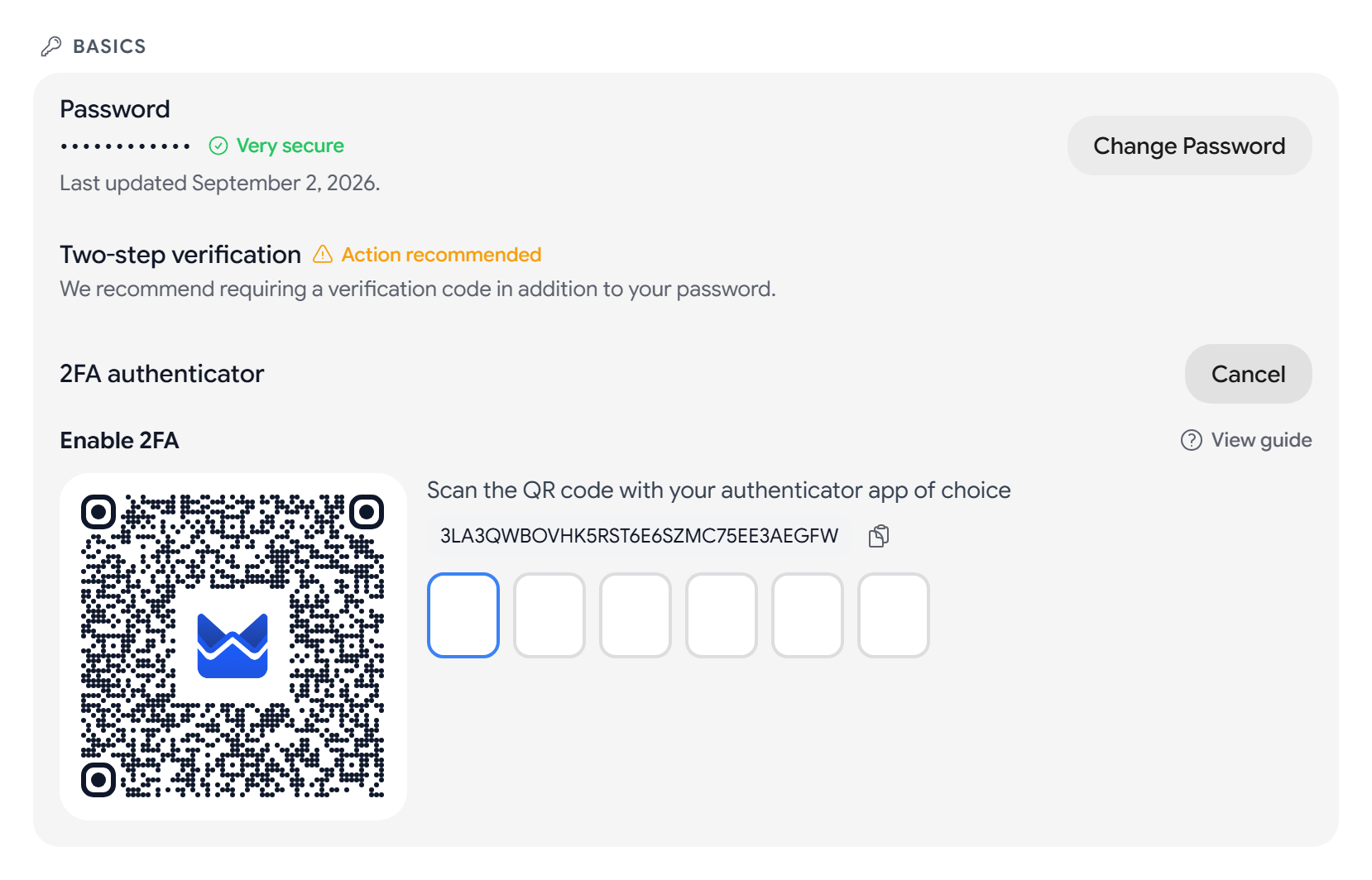
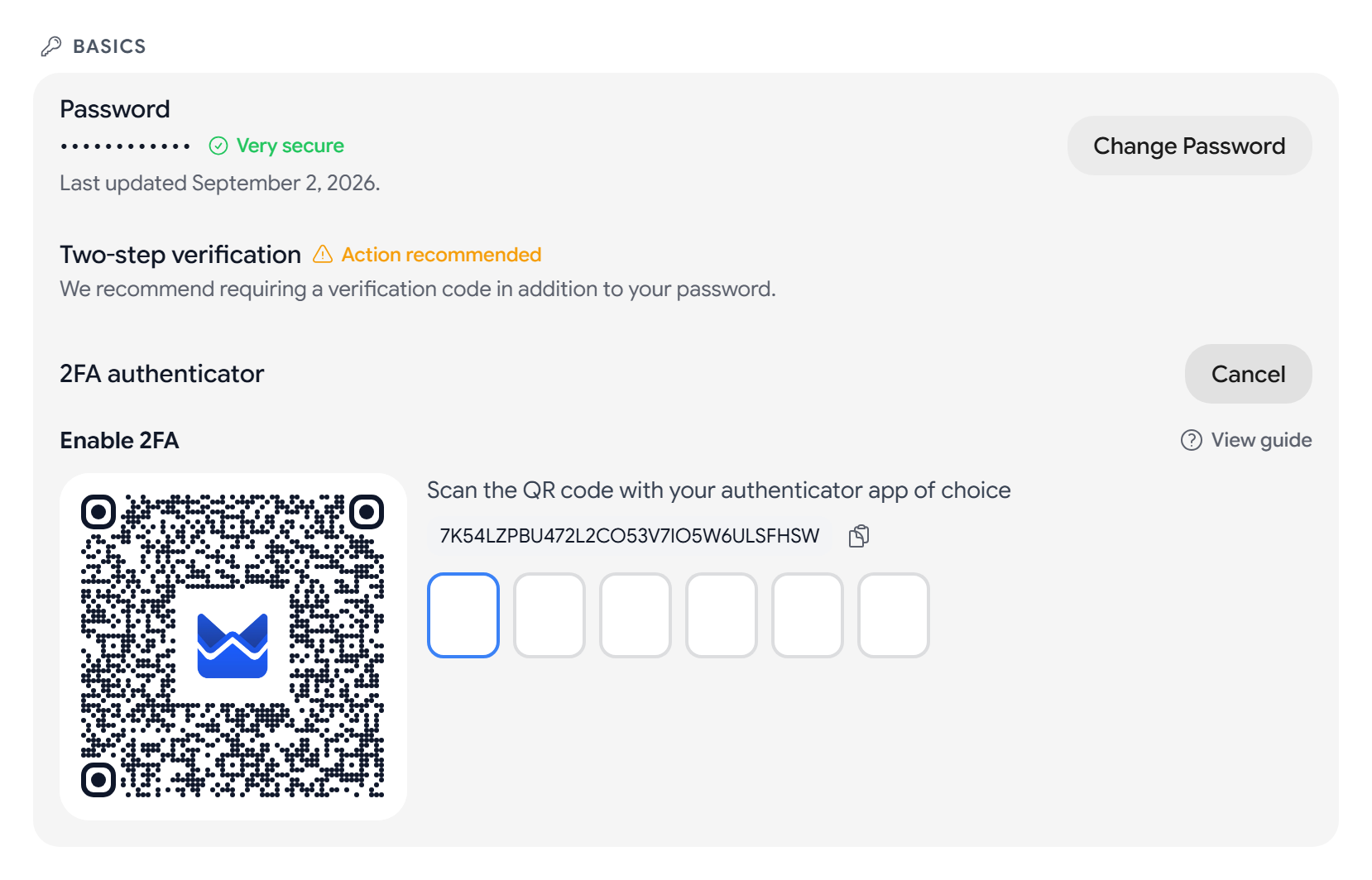
Wenn Sie den Code nicht scannen können, wählen Sie den geheimen Schlüssel aus, um ihn zu kopieren, und fügen Sie ihn dann in Ihre Authenticator-App ein.
-
Geben Sie den sechsstelligen Code aus Ihrer App ein. Aster prüft ihn, sobald Sie ihn fertig eingegeben haben.
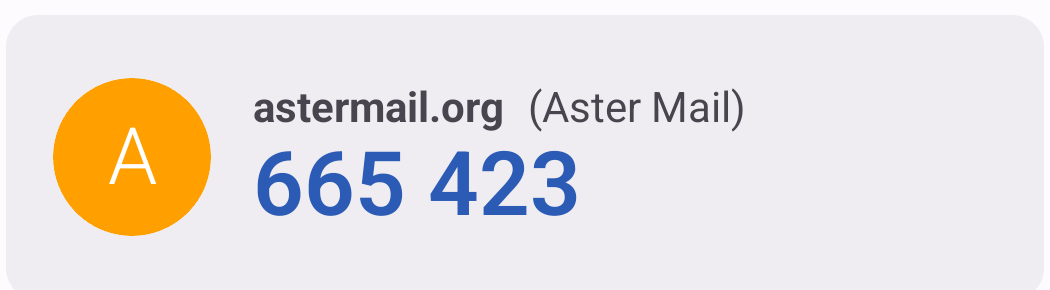
Sobald der Code angenommen ist, erscheint Zwei-Faktor-Authentifizierung aktiviert. Aster meldet Sie außerdem auf Ihren anderen Geräten ab. Um sie wieder zu nutzen, melden Sie sich mit Ihrem Passwort und einem Code an.
Android
Gehen Sie in der App Aster Mail zu Einstellungen > Sicherheit und tippen Sie dann auf Zwei-Faktor-Authentifizierung. Die Schritte sind dieselben wie im Web.
Ihre Backup-Codes speichern
Der Bestätigungsbildschirm zeigt zehn Backup-Codes zur einmaligen Verwendung. Jeder meldet Sie einmal an, wenn Sie Ihre Authenticator-App nicht zur Hand haben.
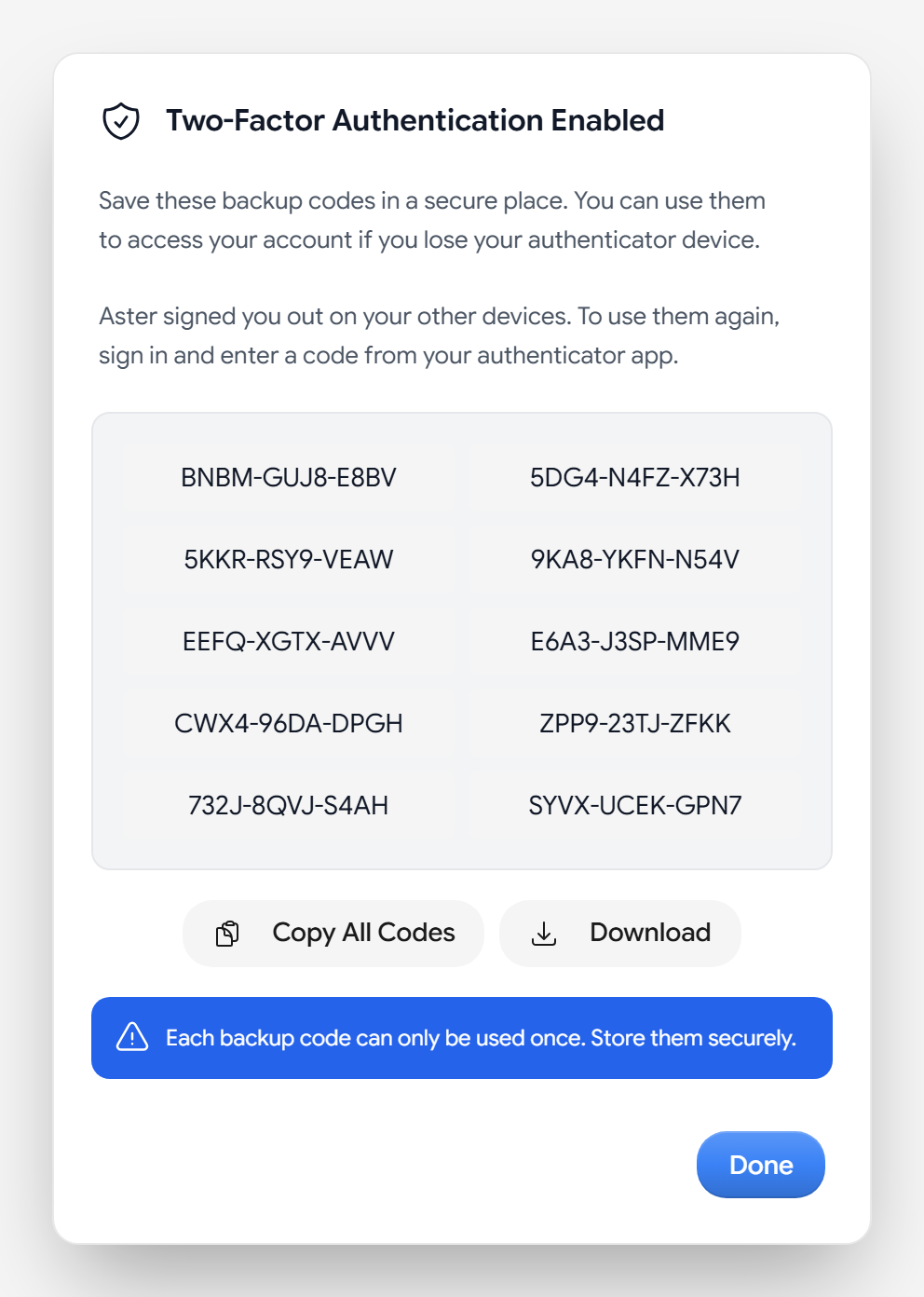
- Wählen Sie Alle Codes kopieren oder Herunterladen.
- Speichern Sie die Codes in einem Passwortmanager oder drucken Sie sie aus. Bewahren Sie sie nicht nur in Ihrem Aster-Postfach auf, denn Sie brauchen sie genau dann, wenn Sie es nicht öffnen können.
- Wählen Sie Fertig.
Um Ihre Codes zu ersetzen, gehen Sie zu Einstellungen > Sicherheit, suchen Sie Backup-Codes und wählen Sie Backup-Codes neu erzeugen. Geben Sie einen Code aus Ihrer Authenticator-App ein. Aster erstellt zehn neue Codes, und die alten funktionieren nicht mehr.
Backup-Codes unterscheiden sich von den Wiederherstellungscodes für das Konto. Ein Backup-Code ersetzt bei der Anmeldung einen 2FA-Code. Ein Wiederherstellungscode stellt Ihr Konto und Ihre verschlüsselten Daten wieder her, wenn Sie Ihr Passwort vergessen.
Mit 2FA anmelden
Nachdem Sie Ihr Passwort eingegeben haben, fragt Aster nach dem Code aus Ihrer App.
- Um sich ohne Ihre App anzumelden, wählen Sie Stattdessen einen Backup-Code verwenden und geben Sie dann einen Backup-Code ein.
- Um den Code auf einem Gerät zu überspringen, das Sie oft nutzen, wählen Sie Diesem Gerät 30 Tage lang vertrauen. Wählen Sie das nur auf einem Gerät, das Ihnen gehört.
Vertrauenswürdige Geräte erscheinen im Tab Sicherheit unter Vertrauenswürdige 2FA-Geräte. Wenn Sie Ihr Passwort ändern, werden alle vertrauenswürdigen Geräte entfernt.
2FA deaktivieren
- Gehen Sie zu Einstellungen > Sicherheit.
- Schalten Sie den Schalter neben 2FA-Authenticator aus.
- Geben Sie Ihr Passwort und einen Code aus Ihrer Authenticator-App oder einen Backup-Code ein.
Wenn Sie Ihr Telefon verlieren
- Melden Sie sich mit Ihrem Passwort an, wählen Sie Stattdessen einen Backup-Code verwenden und geben Sie einen Backup-Code ein.
- Gehen Sie zu Einstellungen > Sicherheit und deaktivieren Sie 2FA, wobei Sie mit einem weiteren Backup-Code bestätigen.
- Wählen Sie erneut Einrichten und scannen Sie den neuen QR-Code mit der Authenticator-App auf Ihrem neuen Telefon.
- Speichern Sie die neuen Backup-Codes.
Wenn Sie weder Ihr Telefon noch einen Backup-Code haben, siehe Konto wiederherstellen.
Fehlerbehebung
- Aster meldet, dass der Code falsch ist: Vergewissern Sie sich, dass Sie den Code für Ihr Aster-Konto ablesen, und geben Sie ihn ein, bevor er wechselt. Aktivieren Sie auf Ihrem Telefon die automatische Datums- und Zeiteinstellung, denn die Codes hängen von der Uhr ab.
- Sie haben zu viele falsche Codes eingegeben: Nach fünf falschen Codes sperrt Aster die 2FA-Prüfung für 15 Minuten. Warten Sie und versuchen Sie es dann mit einem neuen Code erneut.
- Der QR-Code lässt sich nicht scannen: Kopieren Sie den geheimen Schlüssel und legen Sie das Konto in Ihrer App von Hand an.
- Sie haben Ihre Backup-Codes verloren, haben aber noch Ihre App: Melden Sie sich an und wählen Sie dann Backup-Codes neu erzeugen.
Verwandte Artikel
War dieser Artikel hilfreich?