





Updates
Um die Aster Mail Desktop-App zu aktualisieren, gehen Sie zu Einstellungen > Hilfe > Aktualisierungen und wählen Nach Updates suchen. Den Tab Aktualisierungen gibt es nur in der Desktop-App. Im Browser lädt Aster Mail die neueste Version, sobald Sie die Seite neu laden.
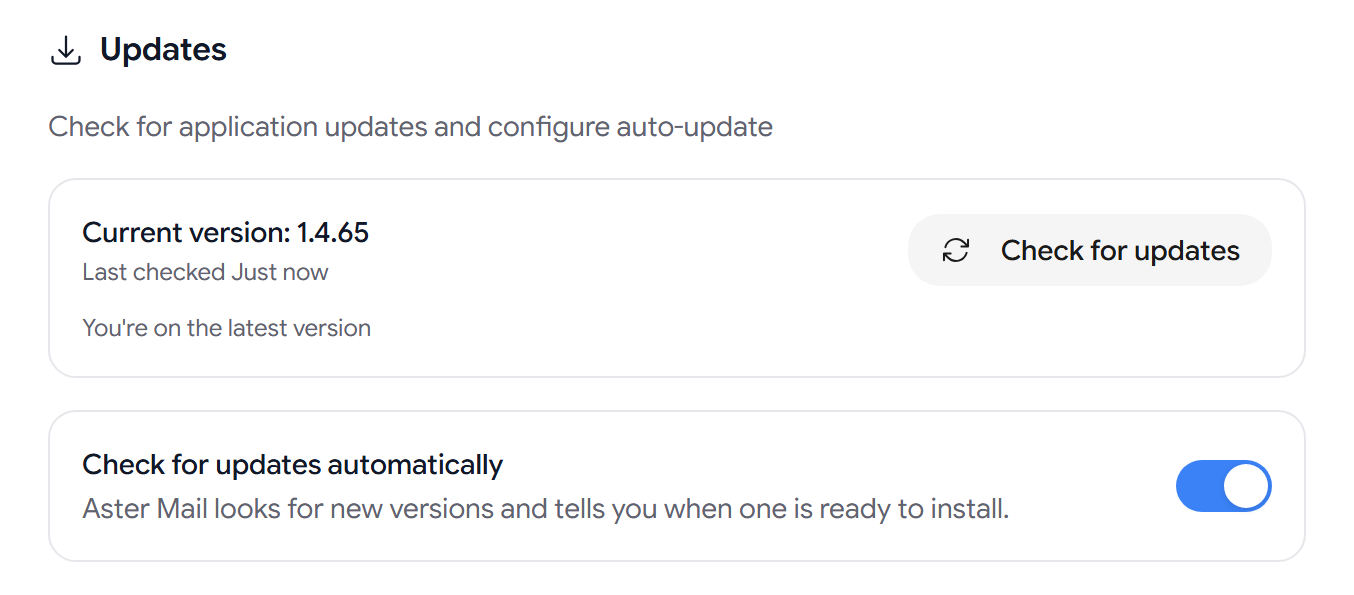
Ihre Version prüfen
Aktuelle Version zeigt die Version, die Sie verwenden, und Zuletzt geprüft zeigt, wann die App zuletzt nach einem Update gesucht hat.
Ein Update installieren
- Wählen Sie Nach Updates suchen.
- Wenn eine neue Version vorliegt, zeigt die App Update verfügbar mit der Versionsnummer. Wählen Sie Versionshinweise, um zu sehen, was neu ist.
- Wählen Sie Installieren und neu starten.
Die App startet neu, um das Update abzuschließen. Speichern Sie also zuerst jede Nachricht, an der Sie gerade schreiben.
Automatisch aktualisieren
Automatisch nach Updates suchen ist standardmäßig eingeschaltet. Aster sucht nach neuen Versionen und benachrichtigt Sie, sobald eine zur Installation bereit ist. Wenn Sie die Option ausschalten, suchen Sie von Zeit zu Zeit selbst nach Updates, damit Sie Sicherheitskorrekturen erhalten.
Wenn sich ein Update nicht installieren lässt
- “Die Suche nach Updates hat nicht funktioniert”. Prüfen Sie Ihre Internetverbindung und versuchen Sie es gleich noch einmal.
- “Das Update wurde nicht installiert”. Versuchen Sie es erneut. Wenn es weiterhin fehlschlägt, laden Sie die neueste Version unter astermail.org/download herunter und installieren Sie sie über Ihre aktuelle Version.
Verwandte Artikel
War dieser Artikel hilfreich?