





Alias-Einstellungen
Um einen E-Mail-Alias zu erstellen, gehen Sie zu Einstellungen > Aliase > Alias erstellen. Aliase sind zusätzliche Adressen, die in Ihren Posteingang zustellen, sodass Sie jeder Website und jeder Person eine eigene Adresse geben können.
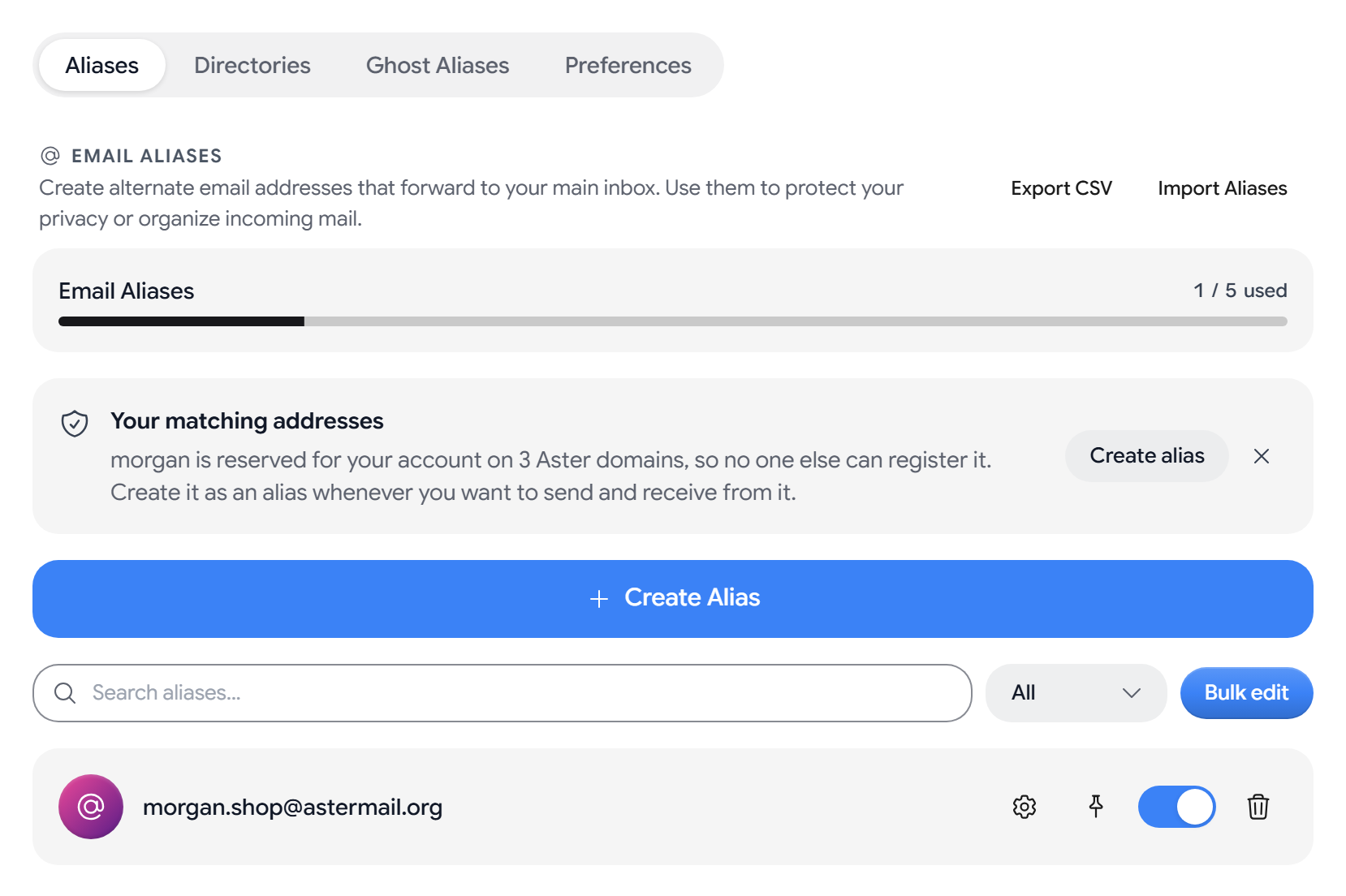
Die Seite hat vier Tabs: Aliase, Verzeichnisse, Ghost-Aliase und Einstellungen. Alias-Avatare, das Anheften, Verzeichnisse, zusätzliche Alias-Domains, der CSV-Import und -Export sowie das Wiederherstellen gelöschter Aliase sind ab dem Tarif Star verfügbar.
Einen Alias erstellen
- Wählen Sie Alias erstellen.
- Geben Sie unter Adresse den Teil vor dem @ ein oder erzeugen Sie ihn mit Wörter oder UUID.
- Wählen Sie eine Domain. Zusätzliche Domains sind ab dem Tarif Star verfügbar, und unter Eigene Domains stehen die Domains, die Sie verifiziert haben.
- Sie können einen Anzeigename und eine private Notiz hinzufügen.
- Wählen Sie Alias erstellen.
Ab dem Tarif Star können Sie Aliase auf zwei weiteren Domains erstellen, astermail.me und astermail.net. Wenn Ihr Benutzername auf einer anderen Aster-Domain frei ist, zeigt Aster Ihnen die passende Adresse, und Sie können sie mit Alias erstellen übernehmen.
Einen Alias ein- oder ausschalten
- Einen Alias ausschalten. Verwenden Sie den Schalter am Alias. Ein deaktivierter Alias empfängt keine Mail mehr.
- Anheften. Wählen Sie Alias anheften, damit er oben in der Liste bleibt.
- Primäre Adresse. Wählen Sie Als primäre Adresse festlegen, um standardmäßig von diesem Alias zu senden.
- Massenbearbeitung. Wählen Sie Massenbearbeitung, um mehrere Aliase gleichzeitig zu aktivieren, zu deaktivieren oder zu löschen.
- Löschen. Neue Aliase auf Aster-Domains lassen sich in den ersten 30 Tagen nicht löschen, außer Sie nutzen Supernova oder Family. In jedem kostenpflichtigen Tarif können Sie einen Alias auf Ihrer eigenen verifizierten Domain sofort löschen.
Alias-Einstellungen
Wählen Sie bei einem Alias Erweiterte Einstellungen, um seine Einstellungen zu öffnen:
- Zustellung. Sie können den Ordner wählen, in dem Mail an diesen Alias landet, und ein Label darauf anwenden. Wählen Sie Jetzt anwenden, um Mail zu sortieren, die der Alias bereits empfangen hat.
- Absenderbindung. Aus nimmt Mail von allen an, An ersten Absender binden nimmt nur den ersten Absender an, und Positivliste nimmt nur die Absender an, die Sie hinzufügen.
- Regeln. Wählen Sie Regel hinzufügen, um passende Mail zu blockieren, in den Papierkorb zu verschieben oder mit einem Label zu versehen.
- Protokoll blockierter Mail. Zeigt die Mail, die der Alias in den letzten 30 Tagen blockiert hat, und den Grund dafür.
- Umgekehrte Kontakte. Zeigt die Adressen, an die Sie von diesem Alias geschrieben haben. Sie können jede davon Blockieren oder Entsperren.
- Gesendete Nachrichten. Wählen Sie Gesendete Nachrichten anzeigen, um nur das zu sehen, was Sie vom Alias gesendet haben.
Einen gelöschten Alias wiederherstellen
Gelöschte Aliase wandern nach Kürzlich gelöscht, wo Sie Wiederherstellen wählen können. Endgültig löschen entfernt einen Alias dauerhaft, die Adresse bleibt jedoch für Ihr Konto reserviert.
Aliase importieren und exportieren
- Importieren. Wählen Sie Aliase importieren und ziehen Sie eine CSV-Datei, eine Textliste oder einen JSON-Export hinein. Aster kennzeichnet jede Adresse mit Wird importiert, Existiert bereits oder Ungültig, bevor Sie den Import bestätigen.
- Exportieren. Wählen Sie CSV exportieren, wählen Sie aus, was enthalten sein soll, wählen Sie CSV (Tabelle) oder JSON, wählen Sie Weiter und danach Herunterladen.
Aster erzeugt den Export in Ihrem Browser, und die Datei ist nicht verschlüsselt. Bewahren Sie sie also an einem sicheren Ort auf.
Verzeichnisse
Ein Verzeichnis erstellt Aliase bei Bedarf. Wenn Sie ein Verzeichnis namens shopping anlegen, erzeugt Mail an store.shopping@astermail.org diesen Alias und wird zugestellt.
- Geben Sie unter Verzeichnis-Schlüssel einen Namen ein und wählen Sie eine Domain.
- Wählen Sie Verzeichnis erstellen.
Als Trennzeichen vor dem Verzeichnisnamen funktionieren ein Punkt, ein Schrägstrich, ein Pluszeichen und ein Rautezeichen.
Schalten Sie Aliase automatisch erstellen aus, damit keine neuen Aliase mehr entstehen. Aliase, die ein Verzeichnis bereits erstellt hat, funktionieren weiter, wenn Sie es löschen.
Ghost-Aliase
Ghost-Aliase sind temporäre Adressen, die von selbst ablaufen, und Ihr Tarif legt fest, wie viele Sie pro Monat erstellen können.
- Wählen Sie Im Ghost-Modus verfassen, um eine Nachricht von einem neuen Ghost-Alias aus zu beginnen.
- Wählen Sie Verlängern, damit einer länger gilt, oder Ablaufen lassen, um ihn sofort zu beenden.
Alias-Einstellungen anpassen
- Standard-Domain ist die Domain, die Aster beim Erstellen eines Alias auswählt.
- Anzeigeformat des Absenders legt fest, wie der Name eines Absenders in weitergeleiteter Mail erscheint.
- Absender in Reverse-Aliasen einbeziehen ist ab dem Tarif Star verfügbar.
- Aktion der Abmelden-Schaltfläche kann Ursprüngliche Richtlinie verwenden, Alias deaktivieren oder Absender blockieren sein.
- Antwort auf blockierte Mails kann Stillschweigend ignorieren oder Ablehnen (Bounce) sein.
- Beim Löschen eines Alias kann In den Papierkorb verschieben oder Sofort löschen sein.
Verwandte Artikel
War dieser Artikel hilfreich?