





Einstellungen für eigene Domains
Um eine eigene Domain hinzuzufügen, gehen Sie zu Einstellungen > Domains > Eigene Domain hinzufügen. Sobald sie verifiziert ist, können Sie Mail an Adressen wie you@example.com senden und dort empfangen.
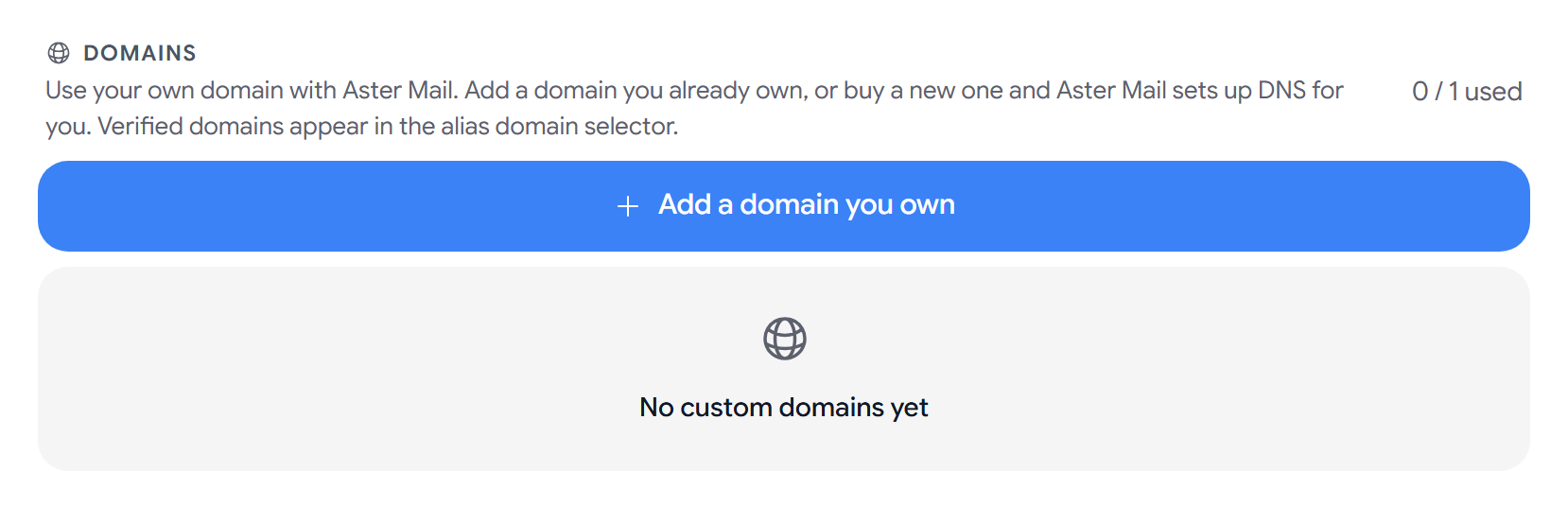
Oben auf der Seite steht, wie viele Domains Ihr Tarif enthält. Verifizierte Domains erscheinen in der Domainliste, wenn Sie einen Alias erstellen.
Eine eigene Domain hinzufügen
- Wählen Sie Eigene Domain hinzufügen.
- Geben Sie unter Domainname Ihre Domain ohne
wwwund ohnehttps://ein. - Wählen Sie Weiter.
- Fügen Sie jeden DNS-Eintrag hinzu, den Aster Ihnen zeigt, Schritt für Schritt.
Wenn Sie jede Domain Ihres Tarifs verwendet haben, zeigt Aster Domain-Limit erreicht mit der Schaltfläche Plan upgraden.
DNS-Einträge einrichten
Fügen Sie in den DNS-Einstellungen Ihres Domain-Registrars jeden Eintrag mit dem Hostname und dem Wert hinzu, den Aster anzeigt. Sie können einen Wert kopieren, indem Sie ihn auswählen.
- Weisen Sie nach, dass Ihnen diese Domain gehört. Fügen Sie zuerst den TXT-Eintrag hinzu. Aster prüft die anderen Einträge, sobald dieser verifiziert ist.
- Empfangen Sie E-Mails an Ihrer Domain. Fügen Sie den MX-Eintrag mit Priorität 10 hinzu und entfernen Sie alte MX-Einträge.
- Lassen Sie Aster E-Mails für Sie senden. Fügen Sie den SPF-Eintrag hinzu. Wenn Sie bereits einen haben, ergänzen Sie darin das
include:von Aster, statt einen zweiten anzulegen. - Signieren Sie Ihre ausgehende Mail. Fügen Sie den DKIM-Eintrag mit genau dem angezeigten Host hinzu.
- Verhindern Sie, dass andere sich als Sie ausgeben. Fügen Sie den DMARC-Eintrag bei
_dmarchinzu, sobald SPF und DKIM verifiziert sind. - Erhalten Sie Berichte über Verschlüsselungsfehler. Sie können einen TLS-RPT-Eintrag bei
_smtp._tlshinzufügen.
Jeder Schritt zeigt Verifiziert oder Nicht erkannt. Wählen Sie Alle Einträge prüfen, um sie gemeinsam zu prüfen. Wenn Aster Ihren DNS-Anbieter erkennt, zeigt es Ihnen die Schritte für diesen Anbieter.
DNS-Änderungen können bis zu 48 Stunden dauern, Sie können die Einrichtung also schließen und später verifizieren.
Eine Domain verwalten
Jede Domain zeigt einen Status wie Ausstehend, Aktiv oder Fehlgeschlagen und wie viele ihrer Einträge verifiziert sind.
- Einrichtung fortsetzen öffnet die Einrichtung einer Domain erneut, die noch nicht aktiv ist.
- DNS-Einträge anzeigen zeigt jeden Eintrag der Domain.
- Catch-All. Unter Erweiterte Einstellungen können Sie Mail empfangen, die an eine beliebige Adresse auf Ihrer Domain gesendet wird.
- DKIM-Schlüssel rotieren. Wählen Sie unter Erweiterte Einstellungen die Option Rotieren und fügen Sie den neuen Eintrag hinzu, den Aster anzeigt. Behalten Sie Ihren alten DKIM-Eintrag, bis der neue verifiziert ist.
In einem Family-Tarif zeigt eine Domain, die einem anderen Mitglied gehört, den Status Geteilt. Nur die Eigentümerin oder der Eigentümer kann ihre Einstellungen ändern.
Wenn Sie zu einem Tarif mit weniger Domains wechseln, zeigt Aster, wie viele Tage einer Domain bleiben. Führen Sie vorher ein Upgrade durch, damit sie weiter funktioniert.
Eine Domain löschen
Wählen Sie bei der Domain Löschen und bestätigen Sie mit einem weiteren Löschen. Jede Adresse auf der Domain empfängt sofort keine Mail mehr. Dieselbe Domain können Sie 30 Tage lang nicht erneut hinzufügen.
Wenn ein Eintrag nicht erkannt wird
- Jeder Eintrag. Prüfen Sie den Wert auf Tippfehler und wählen Sie erneut Alle Einträge prüfen.
- MX. Setzen Sie den Host auf
@und die Priorität auf 10. - SPF. Zwei SPF-Einträge heben einander auf, führen Sie sie also zu einem zusammen.
- DKIM. Vergewissern Sie sich, dass Ihr Anbieter den langen Wert nicht abgeschnitten hat.
- DMARC. Geben Sie
_dmarcals Host ein, nicht_dmarc.example.com.
Verwandte Artikel
War dieser Artikel hilfreich?