





Passwort ändern oder einen Passkey hinzufügen
Ändern Sie Ihr Aster-Passwort oder fügen Sie einen Passkey hinzu, damit Sie sich mit Ihrem Gerät anmelden können, statt ein Passwort zu tippen.
Ihr Passwort schützt die Schlüssel, die Ihr Postfach entschlüsseln. Aster sieht es nie: Ihr Gerät wandelt es in einen Prüfwert um, bevor etwas gesendet wird.
Bevor Sie beginnen
- Halten Sie Ihr aktuelles Passwort bereit. Wenn Sie es vergessen haben, siehe Konto wiederherstellen.
- Nutzen Sie eine stabile Verbindung. Beim Ändern des Passworts werden einige Ihrer Daten neu verschlüsselt, und ein abgebrochener Wechsel kann sie unbrauchbar machen.
- Um einen Passkey hinzuzufügen, nutzen Sie Aster Mail im Web unter
app.astermail.org.
Ihr Passwort ändern
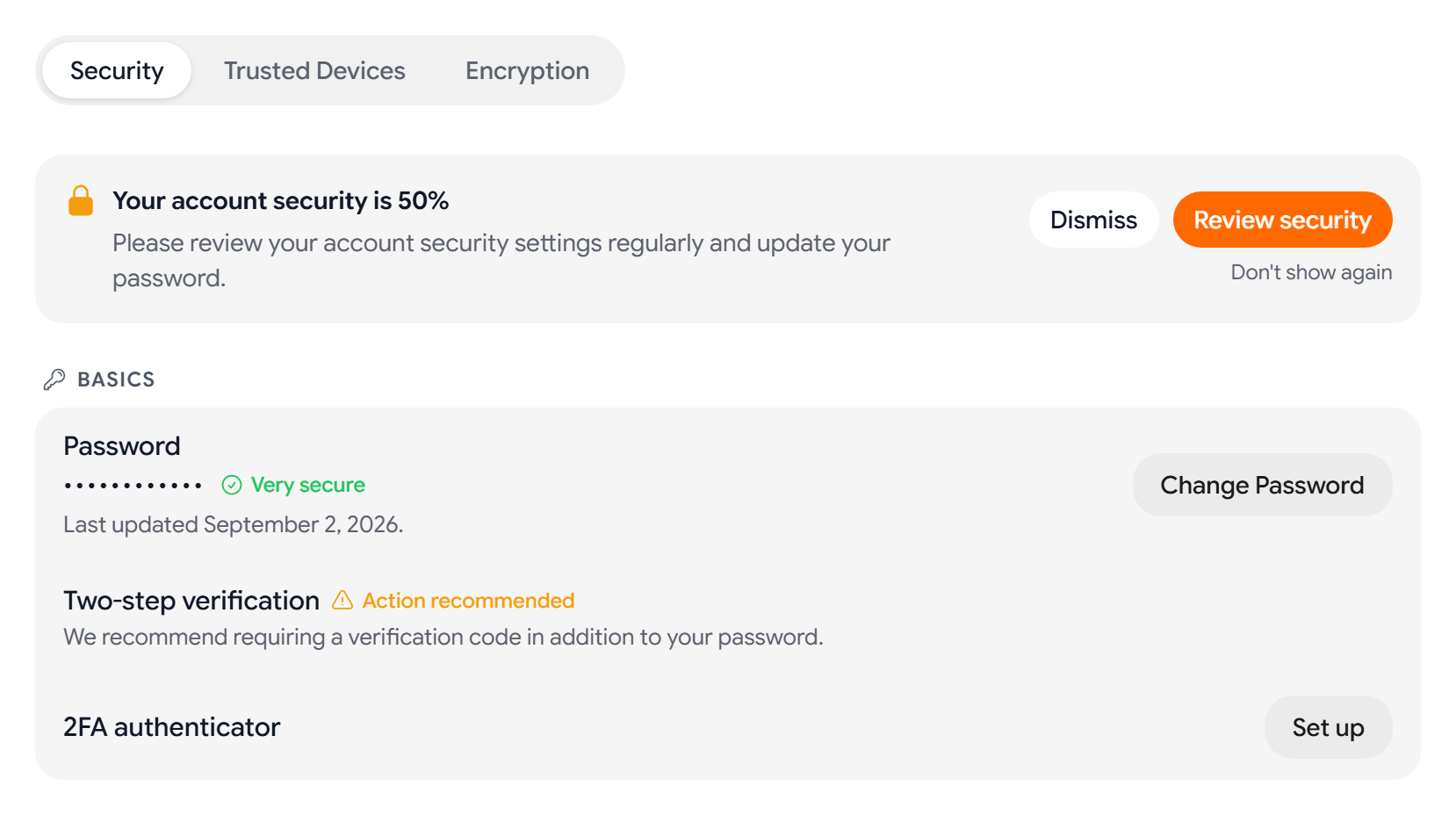
- Gehen Sie zu Einstellungen > Sicherheit. Unter Grundlagen zeigt die Zeile Passwort, wann Sie es zuletzt geändert haben.
- Wählen Sie Passwort ändern.
- Geben Sie Ihr Aktuelles Passwort und Ihr Neues Passwort ein und geben Sie das neue Passwort dann unter Neues Passwort bestätigen erneut ein.
- Wählen Sie Passwort aktualisieren und lassen Sie das Fenster offen, bis der Vorgang abgeschlossen ist.
Ihr neues Passwort muss zwischen 8 und 128 Zeichen lang sein. Wenn das Passwort in einem bekannten Datenleck aufgetaucht ist, warnt Aster Sie, damit Sie ein anderes wählen können.
Während der Änderung verschlüsselt Aster Ihre Labels, Signaturen und Vorlagen mit dem neuen Passwort neu. Bricht Ihre Verbindung in diesem Schritt ab, lassen sich diese Daten nicht wiederherstellen.
Was nach der Passwortänderung geschieht
- Alle anderen Sitzungen werden abgemeldet. Ihre aktuelle Sitzung bleibt angemeldet.
- Aster entfernt alle Ihre vertrauenswürdigen 2FA-Geräte. Jedes Gerät fragt bei der nächsten Anmeldung deshalb wieder nach einem Zwei-Faktor-Code.
Ein starkes Passwort wählen
- Nutzen Sie eine Passphrase aus vier oder mehr Wörtern ohne Zusammenhang oder ein zufälliges Passwort aus einem Passwortmanager.
- Verwenden Sie kein Passwort erneut, das Sie schon auf einer anderen Website nutzen.
- Setzen Sie eher auf Länge als auf Sonderzeichen. Eine lange Phrase ist stärker als ein kurzes Passwort mit Satzzeichen.
Einen Passkey oder Sicherheitsschlüssel hinzufügen
Ein Passkey meldet Sie mit Ihrem Fingerabdruck, Ihrem Gesicht oder der PIN Ihres Geräts an. Ein Sicherheitsschlüssel, etwa ein Hardwareschlüssel, dient nach Ihrem Passwort als zweiter Faktor.
- Gehen Sie in Aster Mail im Web zu Einstellungen > Sicherheit und suchen Sie dann Passkeys & Sicherheitsschlüssel.
- Wählen Sie Passkey hinzufügen. Um einen Hardwareschlüssel oder einen anderen zweiten Faktor hinzuzufügen, wählen Sie stattdessen Sicherheitsschlüssel hinzufügen.
- Folgen Sie der Aufforderung Ihres Geräts, Browsers oder Passwortmanagers.
Jeder Eintrag zeigt seinen Typ, wann Sie ihn hinzugefügt haben und wann Sie ihn zuletzt verwendet haben.
- Um einem Eintrag einen Namen zu geben, den Sie wiedererkennen, wählen Sie Umbenennen.
- Um einen Eintrag zu löschen, den Sie nicht mehr nutzen, wählen Sie Löschen und bestätigen Sie dann. Ist es der letzte zweite Faktor Ihres Kontos, fragt Aster zuerst nach Ihrem Passwort.
Mit einem Passkey anmelden
- Wählen Sie auf dem Anmeldebildschirm Mit Passkey anmelden.
- Bestätigen Sie die Aufforderung auf Ihrem Gerät.
- Wenn Sie einen Passkey auf diesem Gerät zum ersten Mal verwenden, geben Sie einmal Ihr Passwort ein, um Ihren Tresor zu entschlüsseln.
Fügen Sie auf jedem Gerät, das Sie nutzen, einen Passkey hinzu, und behalten Sie Ihr Passwort. Ihr Passwort und Ihre Wiederherstellungscodes bringen Sie zurück ins Konto, falls Sie alle Geräte verlieren.
Desktop und Mobilgeräte
Passkeys und Sicherheitsschlüssel können Sie nur im Web hinzufügen. Die Desktop-App listet Ihre vorhandenen Passkeys und Sicherheitsschlüssel auf und lässt Sie diese entfernen.
Fehlerbehebung
- Aster akzeptiert Ihr aktuelles Passwort nicht: Prüfen Sie Ihre Tastaturbelegung und die Feststelltaste und versuchen Sie es erneut. Wenn Sie es vergessen haben, wählen Sie auf dem Anmeldebildschirm Passwort vergessen?.
- Windows meldet, dass Windows Hello nicht eingerichtet ist: Gehen Sie in Windows zu Einstellungen > Konten > Anmeldeoptionen, fügen Sie eine PIN, einen Fingerabdruck oder die Gesichtserkennung hinzu und versuchen Sie es erneut.
- Ihr Passwortmanager öffnet sich statt der Aufforderung Ihres Geräts: Speichern Sie den Passkey im Passwortmanager oder schließen Sie dessen Dialog, um stattdessen Ihr Gerät zu nutzen.
- Ihr Browser unterstützt keine Passkeys: Aktualisieren Sie Ihren Browser oder nutzen Sie eine aktuelle Version eines anderen Browsers.
Verwandte Artikel
War dieser Artikel hilfreich?