





E-Mails exportieren
Um Ihre E-Mails zu exportieren, gehen Sie zu Einstellungen > Import > E-Mails exportieren und wählen Export starten. Aster entschlüsselt Ihre Mail auf Ihrem Gerät und speichert sie als ZIP-Datei, zum Beispiel aster_export_20260919-120000.zip.
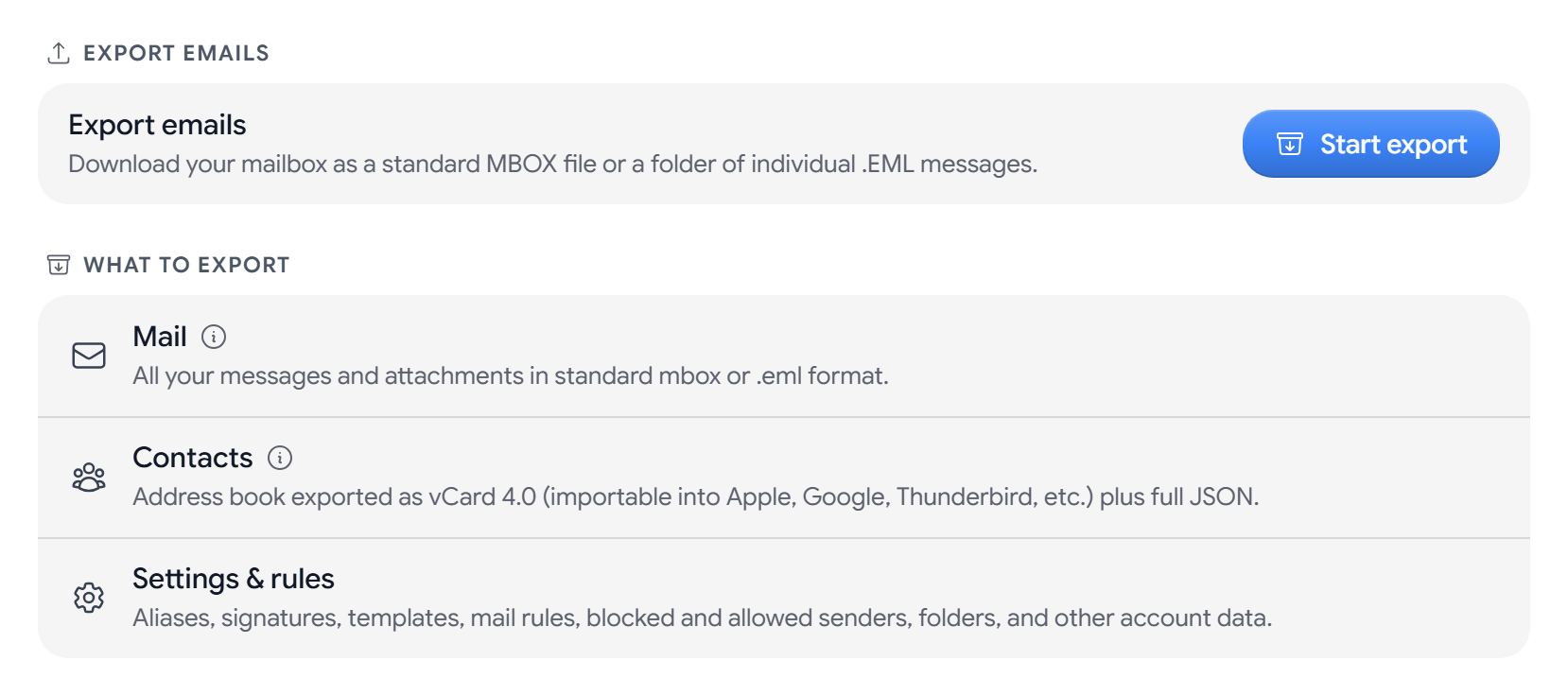
Was Sie exportieren können
- Mail. Jede Nachricht und jeder Anhang, als eine MBOX-Datei oder als einzelne EML-Dateien.
- Kontakte. Eine vCard-4.0-Datei,
contacts.vcf, und eine Dateicontacts.jsonmit den Feldern, die vCard nicht speichern kann. - Einstellungen & Regeln. Ihre Aliase, Signaturen, Vorlagen, Mail-Regeln, blockierten und zugelassenen Absender, Ordner und weitere Kontodaten.
Bevor Sie exportieren
Der Export ist nicht verschlüsselt. Alles, was Dateien auf Ihrem Computer lesen kann, kann ihn also lesen, auch Cloud-Sync-Dienste. Speichern Sie ihn in einem Ordner, der nicht synchronisiert wird, und löschen Sie ihn, sobald Sie ihn nicht mehr brauchen.
Ihre Mail exportieren
- Wählen Sie Export starten.
- Geben Sie unter Passphrase bestätigen die Passphrase ein, mit der Sie Aster auf diesem Gerät entsperren, und wählen Sie Autorisieren.
- Geben Sie unter Identität bestätigen Ihr Passwort ein, und Ihren Authenticator-Code, wenn Sie die Zwei-Faktor-Authentifizierung verwenden. Wählen Sie Bestätigen.
- Wählen Sie Ich habe verstanden, fortfahren und dann Weiter.
- Wählen Sie unter Was exportiert wird die Option Mail, Kontakte, Einstellungen & Regeln oder eine beliebige Kombination davon.
- Wählen Sie MBOX (einzelne Datei) oder Einzelne .EML-Dateien. Sie können einen Zeitraum festlegen oder das Feld leer lassen, um alles zu exportieren.
- Wählen Sie Speicherort wählen. Wenn Ihr Browser nicht direkt auf die Festplatte speichern kann, heißt die Schaltfläche Herunterladen.
Lassen Sie das Fenster geöffnet, bis der Export fertig ist. Wenn Sie Export abbrechen wählen, enthält die Datei die bis dahin exportierten Nachrichten.
Wenn Nachrichten fehlen
Nachrichten, die auf diesem Gerät nicht entschlüsselt werden konnten, bleiben außen vor, und Export abgeschlossen nennt Ihnen die Anzahl. Wenn der Export vorzeitig endet, sehen Sie Export nicht abgeschlossen.
- Ihr Verschlüsselungstresor ist gesperrt. Melden Sie sich erneut an und starten Sie den Export noch einmal.
- Passphrase stimmt nicht überein. Geben Sie die Passphrase ein, mit der Sie Aster auf diesem Gerät entsperren.
- Der Bereich Import wird nicht angezeigt. Import und Export stehen auf der Onion-Adresse von Aster nicht zur Verfügung.
Verwandte Artikel
War dieser Artikel hilfreich?