





Einstellungen für den Family-Tarif
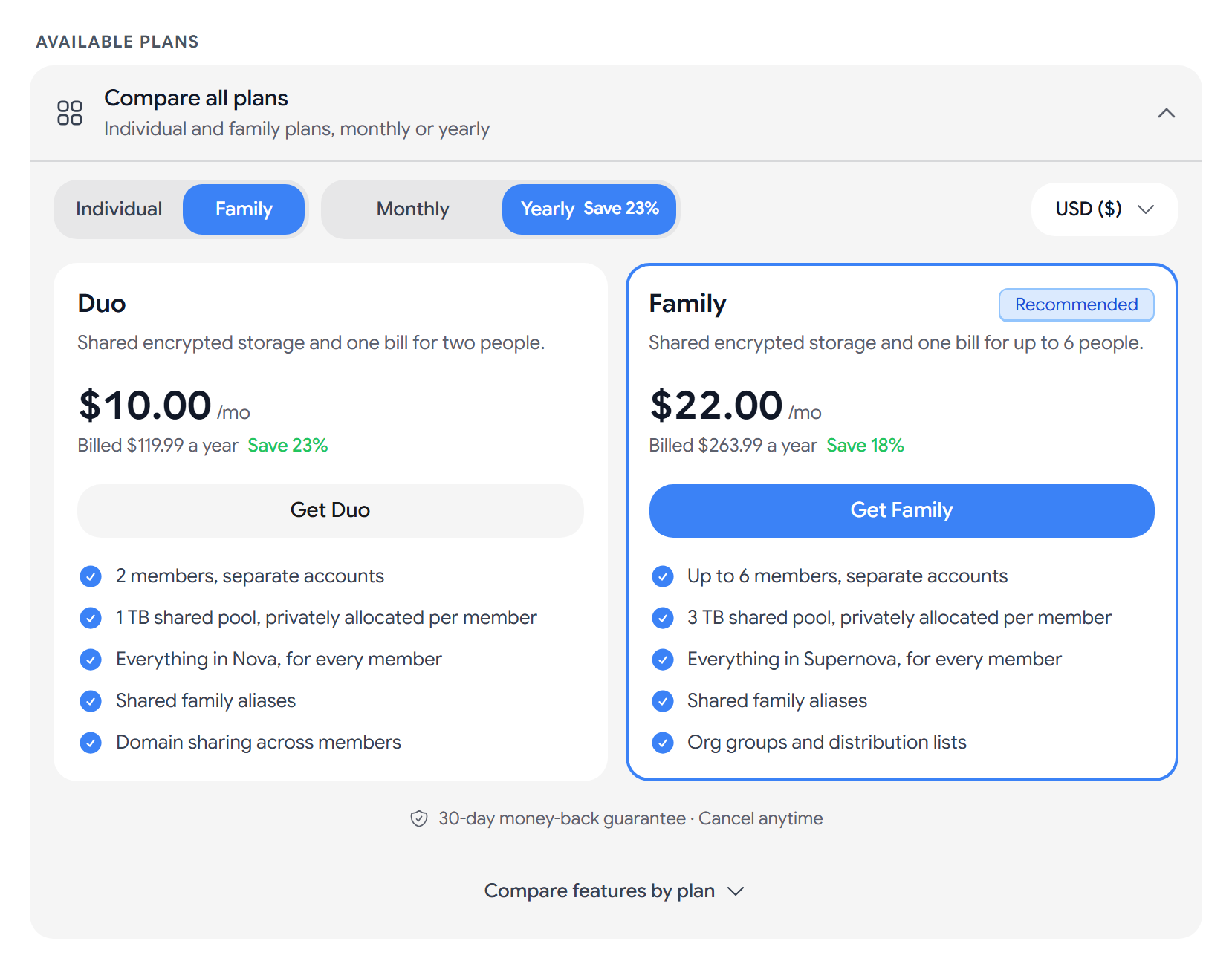
Um Ihren Family-Tarif zu verwalten, gehen Sie zu Einstellungen > Abrechnung > Family. Der Tab Family erscheint nur im Duo-Tarif, der 2 Personen abdeckt, oder im Family-Tarif, der bis zu 6 Personen abdeckt. Als Inhaber sehen Sie die Tabs Übersicht, Mitglieder, Kinder, Gemeinsame Postfächer, Gruppen, Aktivität, Filter, Domains, Sicherheit und Datenaufbewahrung. Mitglieder sehen Übersicht und Gruppen.
Jedes Mitglied hat ein eigenes verschlüsseltes Konto. Als Inhaber können Sie die Mail eines Mitglieds nicht lesen.
Übersicht
Übersicht enthält drei Kacheln: Mitglieder, Belegter Speicher und Nicht zugewiesen. Außerdem sehen Sie, wie viele Mitglieder die Zwei-Faktor-Authentifizierung aktiviert haben. Wenn Sie den Duo-Tarif nutzen und beide Plätze belegt sind, wählen Sie Upgrade, um zu einem Family-Tarif zu wechseln. Wenn Sie Mitglied und nicht Inhaber sind, erscheint hier Family-Tarif verlassen.
Ein Mitglied einladen
- Wählen Sie im Tab Mitglieder die Option Mitglied hinzufügen und geben Sie dessen E-Mail-Adresse ein.
- Wählen Sie unter Speicher für dieses Mitglied, wie viele GB es erhält.
- Lösen Sie das Captcha und wählen Sie Einladung senden, oder wählen Sie Link kopieren, um die Einladung selbst zu teilen.
Jede Einladung gilt 7 Tage, und Widerrufen nimmt sie zurück.
- Speicher bearbeiten ändert den Speicheranteil eines Mitglieds.
- Administrator übertragen macht ein Mitglied zum Inhaber, das damit die Abrechnung übernimmt.
- Mitglied entfernen nimmt ein Mitglied aus dem Tarif. Es behält 30 Tage lang Zugriff, und seine Mail bleibt bei ihm.
Ein Mitglied, das gehen möchte, wählt im Tab Übersicht die Option Family-Tarif verlassen.
Eine Adresse für Ihre Kinder reservieren
Unter Kinder halten Sie schon jetzt eine Adresse für Ihr Kind bereit, damit es die Einrichtung später mit einem eigenen Passwort abschließen kann.
- Wählen Sie Adresse reservieren und geben Sie die Adresse ein. Aster prüft sie und zeigt Verfügbar oder Bereits vergeben an.
- Ergänzen Sie einen Spitznamen (optional) und wählen Sie Speicher für diese Adresse.
- Bestätigen Sie, dass Sie Elternteil oder gesetzlicher Vormund des Kindes sind, und wählen Sie Reservieren.
Aster kopiert einen Einlöselink für Sie. Jede Person mit dem Link kann die Adresse einrichten, teilen Sie ihn also nur mit Ihrem Kind. Jede Reservierung bietet Einlöselink kopieren, Link neu erzeugen, Jetzt einrichten und Freigeben und zeigt Reserviert an, bis Ihr Kind sie einlöst.
Gemeinsame Postfächer
Im Tab Gemeinsame Postfächer ist ein gemeinsames Postfach eine Adresse wie family@astermail.org, die alle mit Zugriff lesen und von der alle senden können.
- Geben Sie die Adresse ein und wählen Sie Erstellen.
- Wählen Sie unter Wer dieses Postfach nutzen darf neben jedem Mitglied die Option Zugriff geben.
- Jemanden entfernen. Wählen Sie neben dem Namen die Option Hat Zugriff. Das Postfach zeigt dann Zugriff aktualisieren an. Wählen Sie Schlüssel erneuern, damit diese Person keine neue Mail mehr öffnen kann.
- Das Postfach löschen. Wählen Sie Postfach löschen. Die Adresse empfängt keine Mail mehr und kann nicht erneut registriert werden.
Ein Postfach mit der Kennzeichnung Eingefroren lässt sich nicht öffnen.
Gruppen
Eine Gruppe gibt mehreren Mitgliedern eine gemeinsame Adresse. Geben Sie einen Gruppennamen ein, ergänzen Sie ein Präfix und eine Domain für die Adresse und wählen Sie Erstellen. Um die Zusammensetzung zu ändern, wählen Sie Mitglied hinzufügen oder Entfernen.
Aktivität und Filter
- Aktivität protokolliert jede Administratoraktion, etwa Einladungen und Richtlinienänderungen.
- Filter laufen auf der eingehenden Mail jedes Mitglieds. Wählen Sie Neuer Filter, geben Sie einen Filternamen ein, wählen Sie eine Bedingung und eine Aktion und wählen Sie Filter erstellen. Eine Bedingung prüft From, To, Betreff, Domain oder IP, und eine Aktion kann die Nachricht markieren, archivieren, in den Papierkorb verschieben, blockieren oder umleiten.
Eine eigene Domain teilen
Wählen Sie unter Domains neben einer Domain die Option Teilen, wählen Sie Mitglieder aus und wählen Sie Fertig. Eine Domain mit der Kennzeichnung Nicht verifiziert lässt sich nicht teilen, verifizieren Sie also zuerst ihre DNS-Einträge.
Sicherheitsregeln
- Zwei-Faktor-Authentifizierung verlangen verpflichtet Mitglieder, eine Bestätigung in zwei Schritten einzurichten.
- Übergangsfrist für neue Mitglieder legt fest, wie viele Tage sie dafür Zeit haben.
- Maximale aktive Sitzungen pro Mitglied meldet die älteste Sitzung ab, wenn ein Mitglied das Limit überschreitet.
- Automatisch abmelden nach meldet Mitglieder nach den Stunden ohne Aktivität ab, die Sie eingeben.
Wählen Sie Änderungen anwenden und dann Anwenden. Wenn die Änderung die Zustimmung der Mitglieder braucht, heißt die Schaltfläche stattdessen Zustimmung anfordern. Mitglieder-Compliance listet jedes Mitglied mit einem Abzeichen 2FA oder Kein 2FA auf, sowie mit einem Abzeichen IMAP, wenn es einen Mail-Client verwendet. Erinnerung senden funktioniert einmal alle 24 Stunden.
Datenaufbewahrung
Datenaufbewahrung löscht alte Mail in Papierkorb, Spam, Gesendet und Alle Nachrichten nach der Anzahl an Tagen, die Sie festlegen. Wenn Sie Für alle Mitglieder erzwingen aktivieren, können Mitglieder die Einstellung nicht überschreiben.
Zustimmung der Mitglieder
Wenn Sie Filter, Sicherheitsregeln oder die erzwungene Aufbewahrung ändern, fragt Aster zuerst jedes Mitglied um Zustimmung. Wählen Sie Zustimmungsanfrage senden. Die Änderung wird erst wirksam, wenn jedes Mitglied zustimmt, und jedes Mitglied sieht die Anfrage unter Zustimmungsanfragen des Administrators mit Annehmen und Ablehnen.
Verwandte Artikel
War dieser Artikel hilfreich?