





Réglages de la formule Family
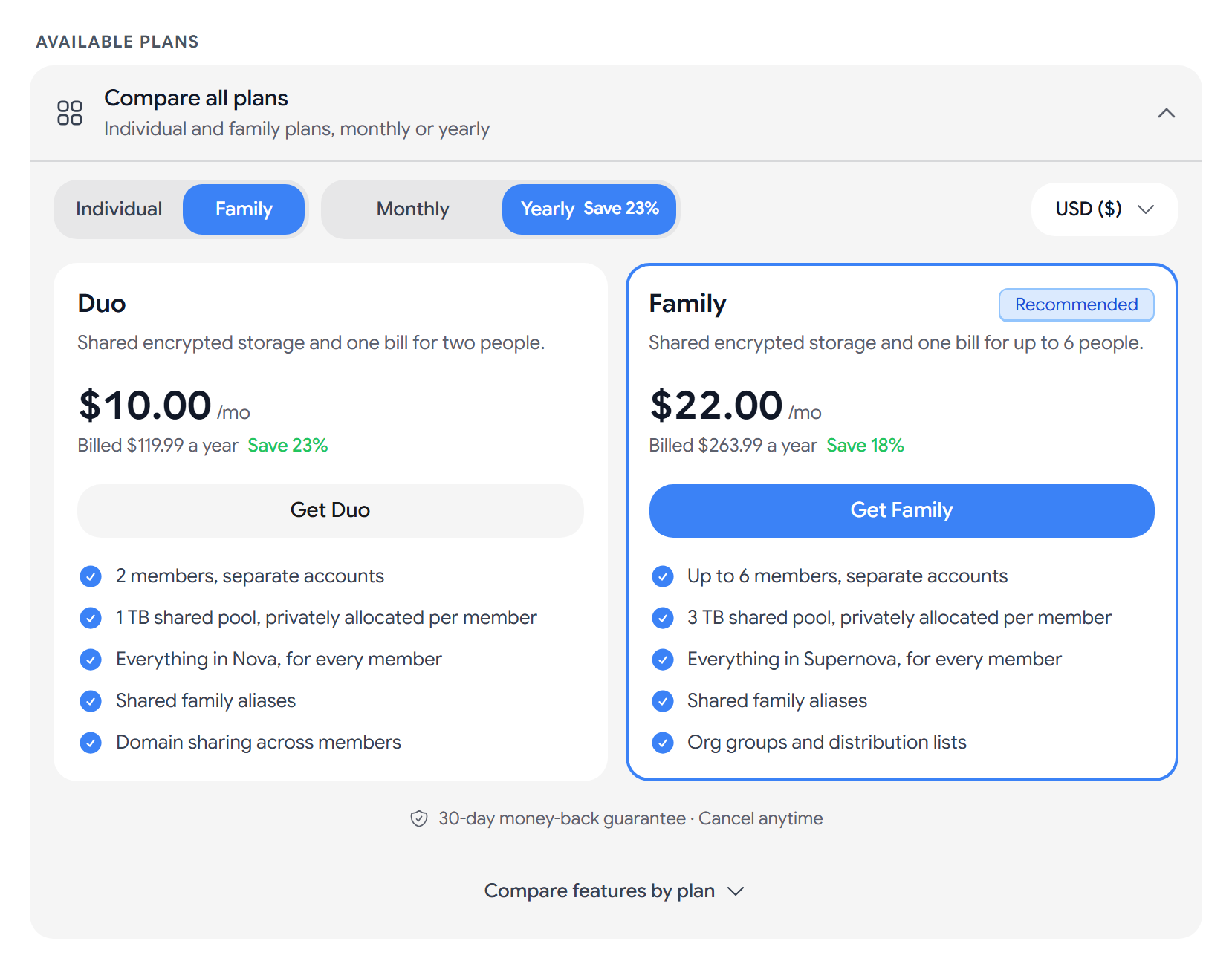
Pour gérer votre forfait famille, allez dans Paramètres > Facturation > Famille. L’onglet Famille apparaît uniquement sur un forfait Duo, qui couvre 2 personnes, ou sur un forfait Famille, qui en couvre jusqu’à 6. En tant que propriétaire, vous disposez des onglets Aperçu, Membres, Enfants, Boîtes partagées, Groupes, Activité, Filtres, Domaines, Sécurité et Conservation des données. Les membres voient Aperçu et Groupes.
Chaque membre dispose de son propre compte chiffré. En tant que propriétaire, vous ne pouvez pas lire le courrier d’un membre.
Aperçu
Aperçu comporte trois tuiles : Membres, Stockage utilisé et Non attribué. Il indique aussi combien de membres ont activé l’authentification à deux facteurs. Si vous êtes sur Duo et que les deux places sont occupées, sélectionnez Mettre à niveau pour passer à un forfait Famille. Si vous êtes membre plutôt que propriétaire, Quitter le forfait Famille apparaît ici.
Inviter un membre
- Dans l’onglet Membres, sélectionnez Ajouter un membre, puis saisissez son adresse e-mail.
- Sous Stockage pour ce membre, choisissez le nombre de Go qui lui revient.
- Complétez le captcha et sélectionnez Envoyer l’invitation, ou sélectionnez Copier le lien pour partager l’invitation vous-même.
Chaque invitation est valable 7 jours, et Révoquer la retire.
- Modifier le stockage change la part de stockage d’un membre.
- Transférer l’administration fait d’un membre le propriétaire, et il reprend la facturation.
- Retirer le membre sort un membre du forfait. Il garde l’accès pendant 30 jours, et son courrier reste avec lui.
Un membre qui souhaite partir sélectionne Quitter le forfait Famille dans l’onglet Aperçu.
Réserver une adresse pour vos enfants
Enfants réserve dès maintenant une adresse pour votre enfant, afin qu’il puisse terminer la configuration plus tard avec son propre mot de passe.
- Sélectionnez Réserver une adresse, puis saisissez l’Adresse. Aster la vérifie et affiche Disponible ou Déjà pris.
- Ajoutez un Surnom (facultatif) et choisissez le Stockage pour cette adresse.
- Confirmez que vous êtes le parent ou le tuteur légal de l’enfant, puis sélectionnez Réserver.
Aster copie un lien de configuration pour vous. Toute personne disposant du lien peut configurer l’adresse, alors ne le partagez qu’avec votre enfant. Chaque réservation propose Copier le lien de configuration, Régénérer le lien, Configurer maintenant et Libérer, et affiche Réservée jusqu’à ce que votre enfant la revendique.
Boîtes partagées
Dans l’onglet Boîtes partagées, une boîte partagée est une adresse, par exemple family@astermail.org, que toutes les personnes qui y ont accès peuvent lire et utiliser pour envoyer.
- Saisissez l’adresse et sélectionnez Créer.
- Sous Qui peut utiliser cette boîte, sélectionnez Donner accès à côté de chaque membre.
- Retirer quelqu’un. Sélectionnez A accès à côté de son nom. La boîte affiche alors Mettre à jour l’accès. Sélectionnez Renouveler les clés pour qu’il ne puisse plus ouvrir le nouveau courrier.
- Supprimer la boîte. Sélectionnez Supprimer la boîte. L’adresse cesse de recevoir du courrier et ne peut plus être enregistrée.
Une boîte marquée Gelée ne peut pas être ouverte.
Groupes
Un groupe donne à plusieurs membres une adresse commune. Saisissez un Nom du groupe, ajoutez un Préfixe et un domaine pour son adresse, puis sélectionnez Créer. Pour modifier sa composition, sélectionnez Ajouter un membre ou Retirer.
Activité et filtres
- Activité enregistre chaque action d’administration, comme les invitations et les changements de règles.
- Filtres s’appliquent au courrier entrant de chaque membre. Sélectionnez Nouveau filtre, saisissez un Nom du filtre, choisissez une Condition et une Action, puis sélectionnez Créer le filtre. Une condition porte sur De, À, Objet, Domaine ou IP, et une action peut étiqueter, archiver, mettre à la corbeille, bloquer ou rediriger le message.
Partager un domaine personnalisé
Sous Domaines, sélectionnez Partager à côté d’un domaine, choisissez des membres, puis sélectionnez Terminé. Un domaine marqué Non vérifié ne peut pas être partagé, vérifiez donc d’abord ses enregistrements DNS.
Règles de sécurité
- Exiger l’authentification à deux facteurs oblige les membres à configurer la validation en deux étapes.
- Période de grâce pour les nouveaux membres fixe le nombre de jours dont ils disposent pour le faire.
- Sessions actives maximales par membre déconnecte la session la plus ancienne lorsqu’un membre dépasse la limite.
- Déconnexion automatique après déconnecte les membres après le nombre d’heures sans activité que vous indiquez.
Sélectionnez Appliquer les modifications, puis Appliquer. Si le changement nécessite le consentement des membres, le bouton indique Demander le consentement. Conformité des membres liste chaque membre avec un badge 2FA ou Pas de 2FA, et un badge IMAP lorsqu’il utilise un client de messagerie. Envoyer un rappel fonctionne une fois toutes les 24 heures.
Conservation des données
Conservation des données supprime les anciens messages de la Corbeille, des Indésirables, des Envoyés et de Tous les messages après le nombre de jours que vous définissez. Si vous activez Appliquer à tous les membres, les membres ne peuvent pas passer outre.
Consentement des membres
Si vous modifiez les filtres, les règles de sécurité ou la conservation imposée, Aster demande d’abord le consentement de chaque membre. Sélectionnez Envoyer la demande de consentement. Le changement ne prend effet qu’une fois que tous les membres l’ont accepté, et chaque membre voit la demande sous Demandes de consentement de l’administrateur avec Accepter et Refuser.
Articles associés
Cet article vous a-t-il été utile ?