





Mises à jour
Pour mettre à jour l’application de bureau Aster Mail, allez dans Paramètres > Aide > Mises à jour et sélectionnez Vérifier les mises à jour. L’onglet Mises à jour n’existe que dans l’application de bureau. Dans un navigateur, Aster Mail charge la version la plus récente quand vous actualisez la page.
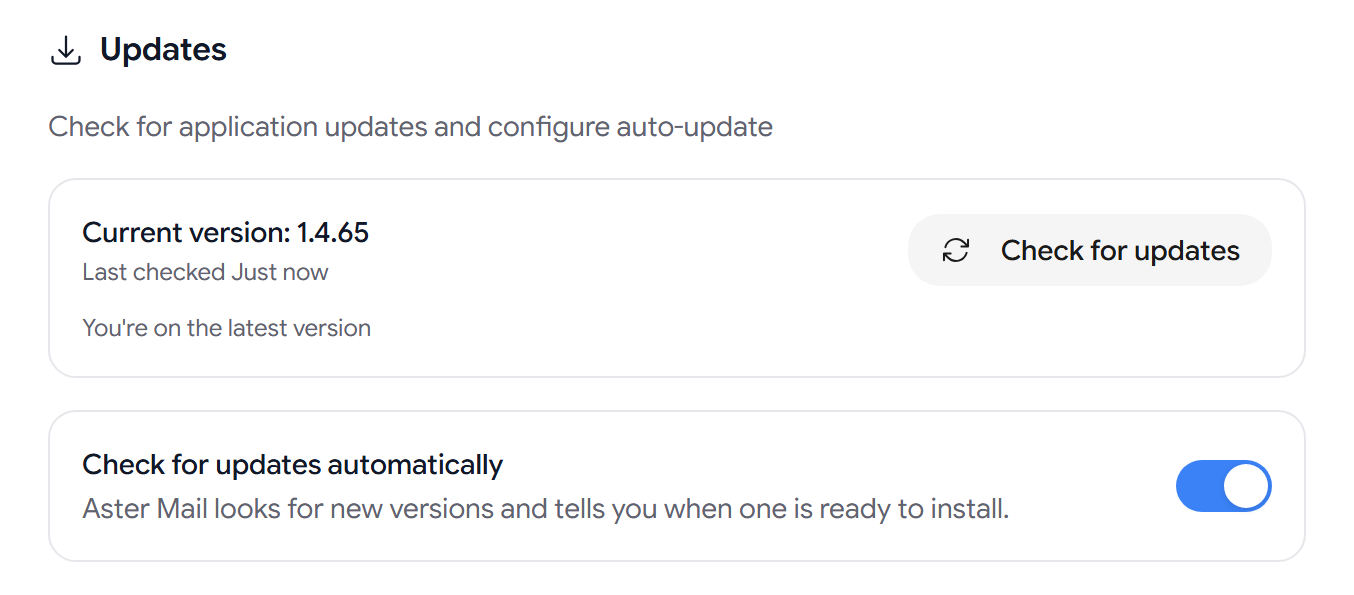
Vérifier votre version
Version actuelle indique la version que vous utilisez, et Vérifiée la dernière fois indique quand l’application a cherché une mise à jour pour la dernière fois.
Installer une mise à jour
- Sélectionnez Vérifier les mises à jour.
- Si une nouvelle version est disponible, l’application affiche Mise à jour disponible avec le numéro de version. Sélectionnez Notes de version pour voir les nouveautés.
- Sélectionnez Installer et redémarrer.
L’application redémarre pour terminer la mise à jour, alors enregistrez d’abord le message que vous êtes en train d’écrire.
Mettre à jour automatiquement
Rechercher les mises à jour automatiquement est activé par défaut. Aster recherche les nouvelles versions et vous prévient quand l’une d’elles est prête à installer. Si vous désactivez cette option, vérifiez vous-même les mises à jour de temps en temps afin de recevoir les correctifs de sécurité.
Si une mise à jour ne s’installe pas
- « La recherche de mises à jour a échoué ». Vérifiez votre connexion internet, puis réessayez dans un instant.
- « La mise à jour ne s’est pas installée ». Réessayez. Si cela échoue encore, téléchargez la version la plus récente sur astermail.org/download et installez-la par-dessus la version actuelle.
Articles associés
Cet article vous a-t-il été utile ?