





Réglages de rédaction, de signature et de modèles
Pour ajouter une signature e-mail, allez dans Paramètres > Rédaction > Signature > Ajouter une signature. La section Rédaction comporte trois onglets : Rédaction, Signature et Modèles.
Vos signatures et vos modèles sont chiffrés de bout en bout, comme votre courrier.
Définir la taille et la couleur du texte par défaut
Dans l’onglet Rédaction, Mise en forme par défaut détermine l’apparence des nouveaux messages. Les réponses et les transferts conservent leur mise en forme d’origine.
- Taille de police par défaut. Petit, Par défaut, Grand ou Très grand.
- Couleur du texte par défaut. Valeur par défaut du thème suit le thème de votre application. Sélectionnez l’échantillon pour choisir une couleur, ou Utiliser la valeur par défaut du thème pour revenir en arrière.
Ajouter une signature
- Sous Vos signatures, sélectionnez Ajouter une signature.
- Saisissez un Nom de la signature, par exemple Travail ou Personnel.
- Dans Alias de signature, choisissez l’adresse qui l’utilise. La valeur par défaut est Alias par défaut.
- Dans Emplacement de la signature, choisissez Hériter, Au-dessus du texte cité ou Sous le texte cité.
- Rédigez la signature dans Contenu de la signature, puis sélectionnez Créer une signature.
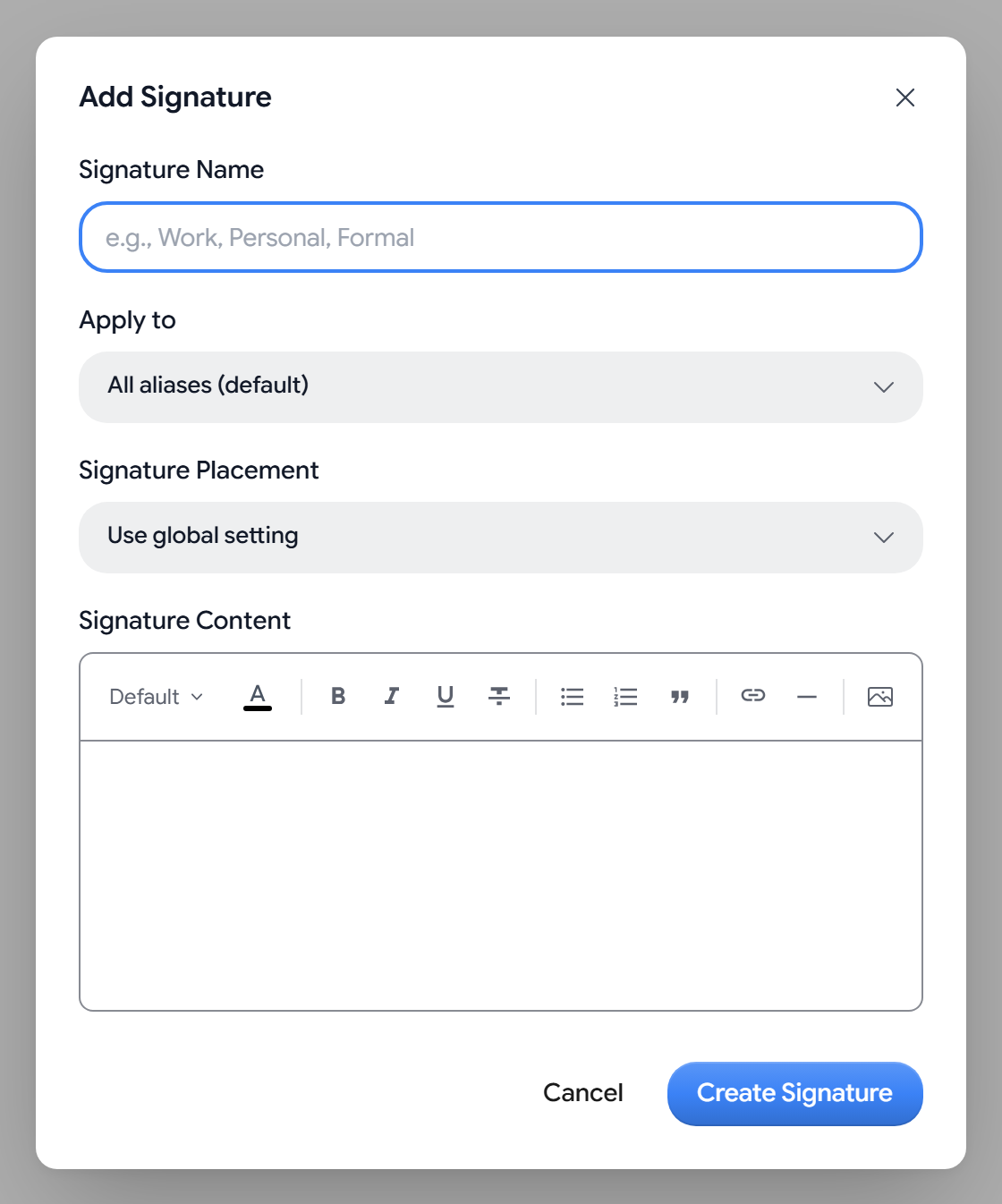
- Images. Vous pouvez ajouter des images PNG, JPEG, GIF ou WebP de moins de 2 Mo.
- Une par alias. Chaque alias ne peut avoir qu’une seule signature, donc Aster signale un alias qu’une autre signature utilise déjà.
Choisir quand votre signature est ajoutée
Mode de signature est réglé sur Automatique par défaut, ce qui ajoute votre signature par défaut à chaque nouveau message. Manuel n’en ajoute une que lorsque vous sélectionnez Insérer une signature dans la fenêtre de composition, et Désactivé n’en ajoute jamais.
- Définir par défaut. La signature par défaut sert pour chaque adresse qui n’a pas la sienne, et porte le badge Par défaut.
- Emplacement de la signature. Définit où vont, dans les réponses, les signatures réglées sur Hériter. Au-dessus du texte cité est la valeur par défaut.
- Séparateur de signature. Ajoute une ligne
--au-dessus de votre signature. Cette option est activée par défaut. - Afficher les badges dans les e-mails. Affiche vos badges dans la zone de signature. Cette option est activée par défaut.
- Afficher la marque Aster. Ajoute « Secured by Aster Mail » en bas de votre courrier. Cette option est activée par défaut, et sa désactivation demande un forfait payant.
Enregistrer un modèle
- Dans l’onglet Modèles, sélectionnez Ajouter un modèle.
- Saisissez un Nom du modèle et une Catégorie. Les modèles sans catégorie vont dans Général.
- Rédigez le texte dans Contenu du modèle. Vous pouvez utiliser des espaces réservés comme
[Name]ou[Date]pour les parties que vous complétez à chaque fois. - Sélectionnez Créer un modèle.
Pour utiliser un modèle, sélectionnez Insérer un modèle dans la fenêtre de composition.
Modifier ou supprimer une signature ou un modèle
Sélectionnez l’icône en forme de crayon pour en modifier un, ou l’icône de corbeille pour le supprimer. La suppression est définitive.
Si vous voyez « Certaines entrées ne peuvent pas être lues sur cet appareil et ne sont donc pas affichées ici », Aster n’a pas pu déchiffrer ces entrées sur cet appareil. Déconnectez-vous, reconnectez-vous, puis vérifiez à nouveau.
Articles associés
Cet article vous a-t-il été utile ?