





Réglages de l'apparence
Pour changer le thème dans Aster Mail, allez dans Paramètres > Apparence > Apparence et sélectionnez une carte de thème. Aster enregistre chaque modification dès que vous la faites.
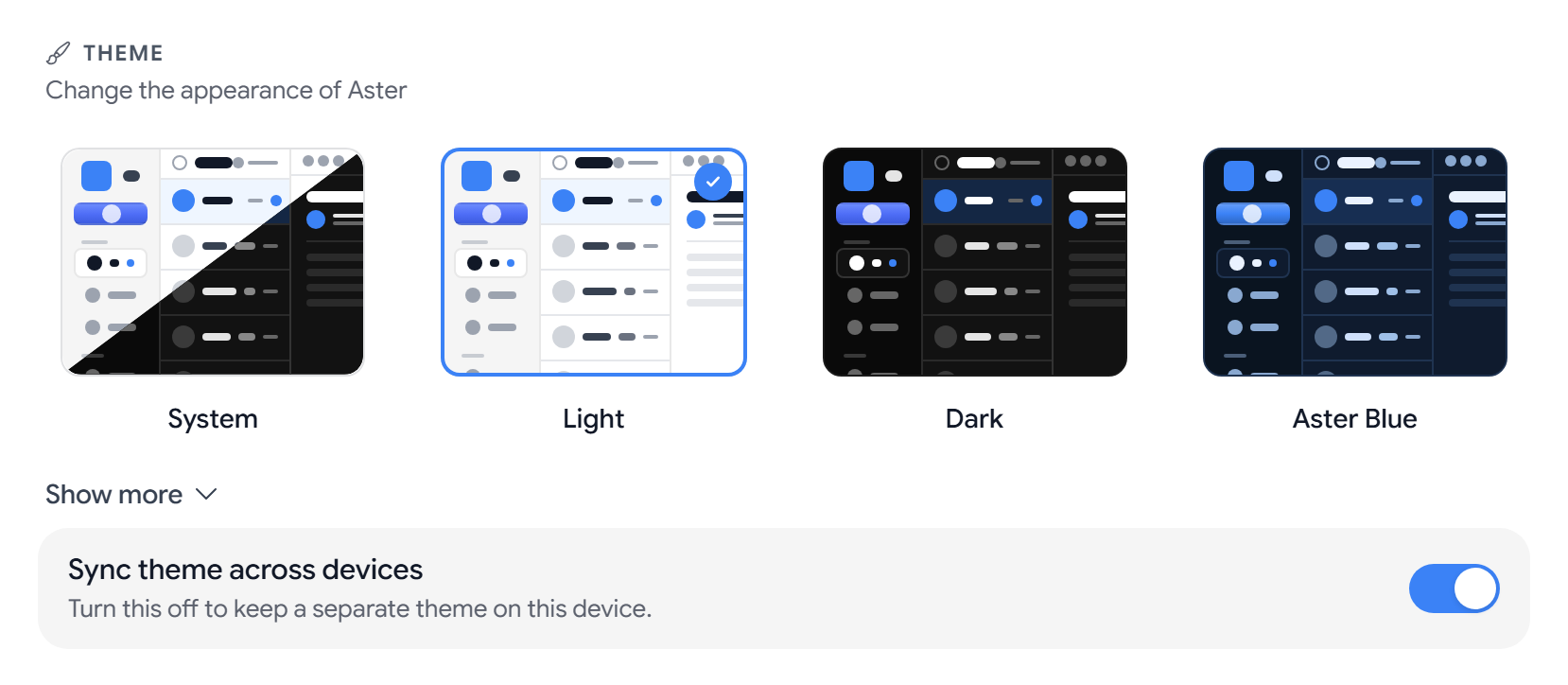
Changer le thème
- Système suit le réglage clair ou sombre de votre appareil.
- Clair et Sombre utilisent un arrière-plan clair ou sombre.
- Aster Blue est un thème de couleur.
- Plus de couleurs. Sélectionnez Afficher plus pour voir Violet, Vert, Rose, Orange, Sarcelle, Indigo, Ambre, Cyan, Ardoise, Citron vert, Fuchsia, Noir, Émeraude et Rose vif.
Tous les thèmes de couleur sont des thèmes sombres. Si vous en choisissez un, Aster fait passer l’application en mode sombre avec cette couleur comme accent. Pour revenir à une application claire, choisissez Clair ou Système.
Synchroniser le thème entre les appareils. Cette option est activée par défaut, donc votre thème suit votre compte dans chaque navigateur et chaque application. Si vous voulez un thème différent sur un appareil, désactivez-la sur cet appareil.
Créer un thème personnalisé
Avec un forfait payant, vous pouvez construire votre propre palette sous Thème personnalisé > Couleurs du thème.
- Couleur de base. Sélectionnez l’échantillon et choisissez une couleur : Aster génère une palette complète à partir de celle-ci.
- Couleurs individuelles. Vous pouvez modifier une à une la Couleur d’accent, l’Accent (survol), l’Arrière-plan, l’Arrière-plan (secondaire), le Texte, le Texte (secondaire) et la Bordure.
- Annuler une modification. Sélectionnez Réinitialiser en automatique à côté d’une couleur, ou Tout réinitialiser en automatique.
Si votre forfait passe à Free, le thème personnalisé se désactive et l’application revient aux couleurs par défaut.
Changer la police
- Police définit la police utilisée dans toute l’application. La valeur par défaut est Police par défaut d’Aster, et 18 autres polices sont disponibles, comme Inter, Roboto, Merriweather et JetBrains Mono.
- Police des e-mails définit la police avec laquelle vous lisez les messages. La valeur par défaut est Identique à l’application.
Changer la langue, le format de date et le fuseau horaire
- Langue définit la langue de l’application.
- Format de l’heure est 12 heures (1:30 PM) ou 24 heures (13:30).
- Format de date est MM/DD/YYYY, DD/MM/YYYY ou YYYY-MM-DD.
- Fuseau horaire est réglé sur Automatique (fuseau de l’appareil) par défaut. Vous pouvez rechercher une ville ou une région, ou sélectionner Afficher tous les fuseaux horaires.
Choisir comment les messages et la fenêtre de composition s’ouvrent
- Mode d’affichage des e-mails. Fenêtre contextuelle ouvre un message dans une fenêtre par-dessus la liste, Vue partagée affiche la liste et le message côte à côte, et Pleine page remplace la liste par le message.
- Densité. Confortable laisse plus d’espace aux éléments de la liste, et Compacte en affiche davantage à l’écran.
- Mode de la fenêtre de composition. Par défaut - popup flottante ouvre une petite fenêtre que vous pouvez déplacer sur le côté, Toujours en plein écran ouvre la fenêtre de composition par-dessus toute l’application, et Démarrer réduit l’ouvre repliée en bas de l’écran.
Articles associés
Cet article vous a-t-il été utile ?