





Activer l'authentification à deux facteurs
Protégez votre compte avec un code à six chiffres fourni par une application d’authentification, en plus de votre mot de passe.
Lorsque l’authentification à deux facteurs (2FA) est activée, une personne qui découvre votre mot de passe ne peut toujours pas se connecter sans le code.
Avant de commencer
- Installez une application d’authentification sur votre téléphone. Aster Authenticator convient, tout comme n’importe quelle application qui prend en charge les mots de passe à usage unique basés sur le temps (TOTP).
- Préparez un endroit sûr pour vos codes de secours, par exemple un gestionnaire de mots de passe en dehors de votre boîte mail Aster, ou une feuille de papier.
Activer la 2FA
-
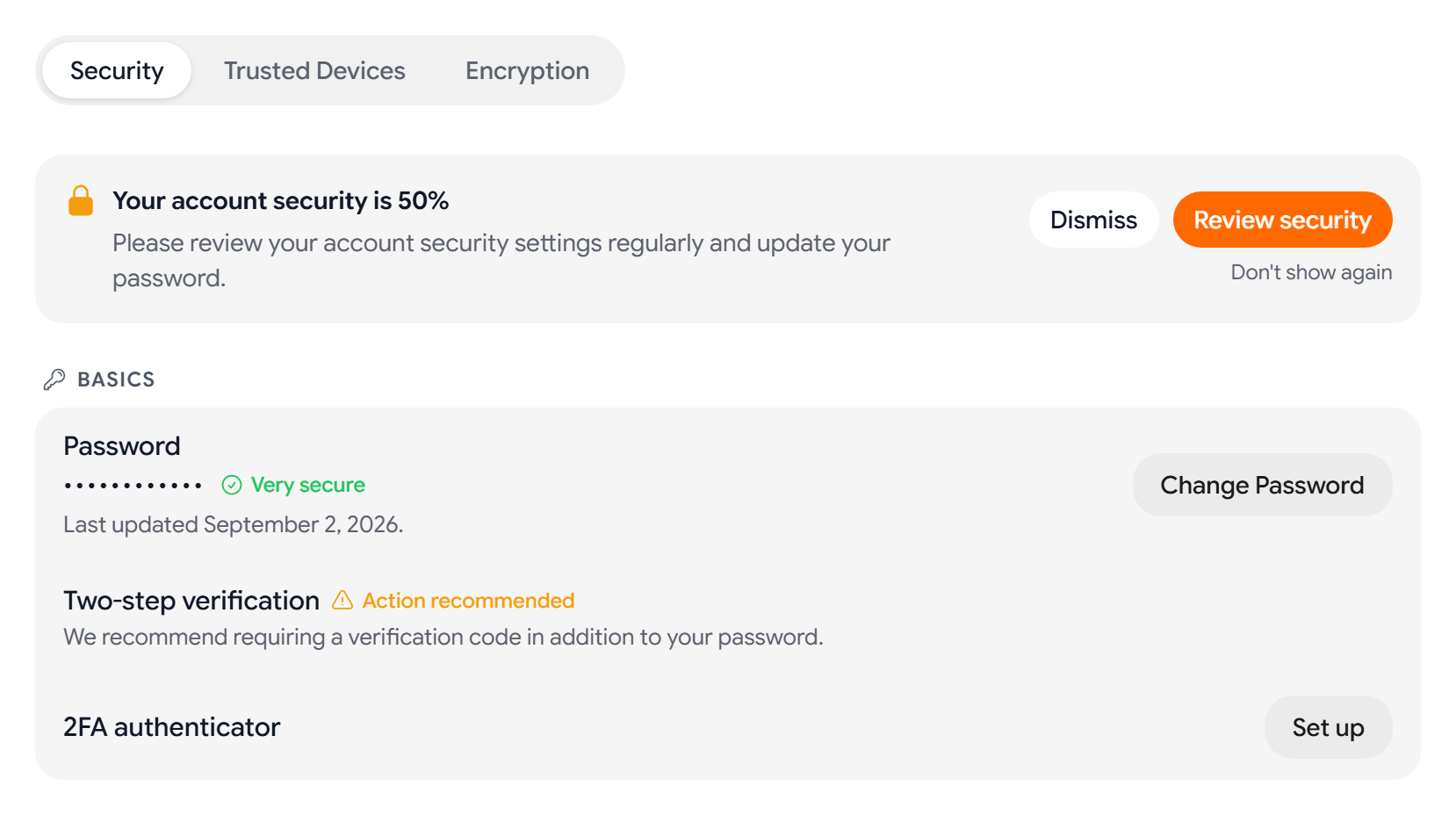
Dans Aster Mail sur le web ou sur ordinateur, allez dans Réglages > Sécurité. Dans l’onglet Sécurité, repérez Vérification en deux étapes dans la section Bases.
-
À côté de Application d’authentification, sélectionnez Configurer. Le panneau Activer la 2FA s’ouvre.
-
Scannez le code QR avec votre application d’authentification.
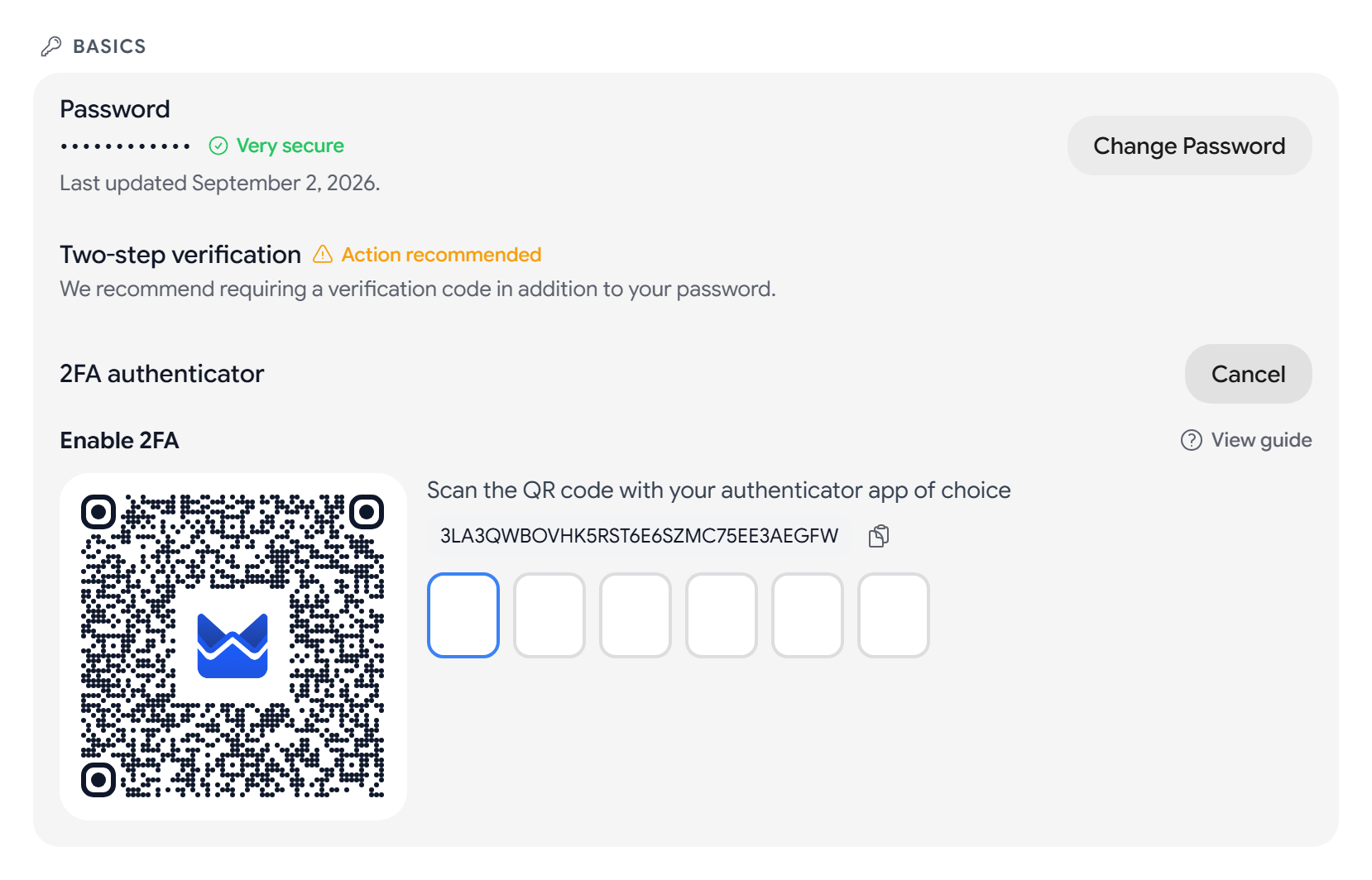
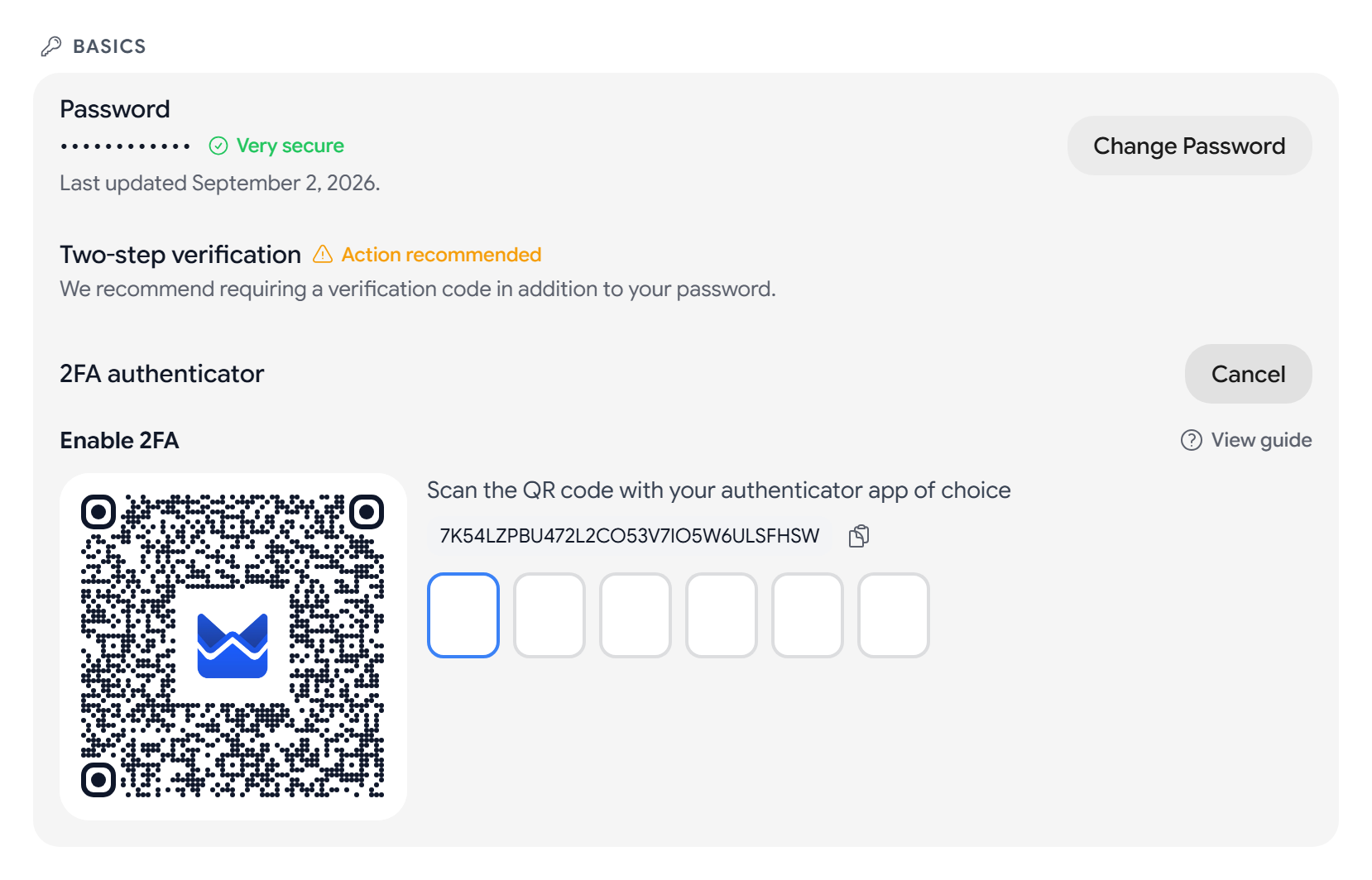
Si vous ne parvenez pas à scanner le code, sélectionnez la clé secrète pour la copier, puis collez-la dans votre application d’authentification.
-
Saisissez le code à six chiffres affiché par votre application. Aster le vérifie dès que vous avez fini de le saisir.
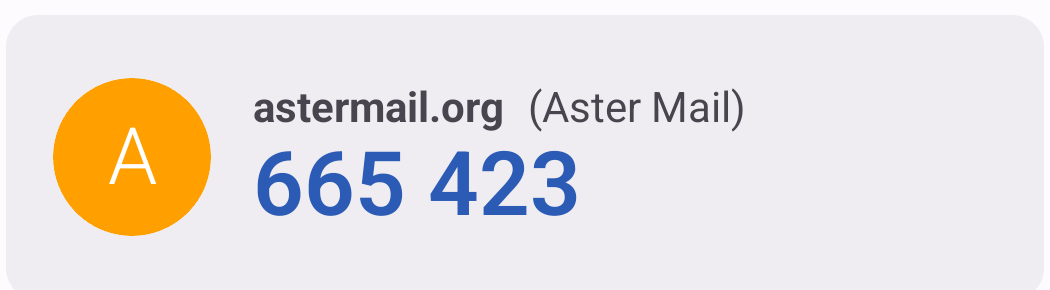
Une fois le code accepté, Authentification à deux facteurs activée s’affiche. Aster vous déconnecte également sur vos autres appareils. Pour les utiliser à nouveau, connectez-vous avec votre mot de passe et un code.
Android
Dans l’application Aster Mail, allez dans Réglages > Sécurité, puis touchez Authentification à deux facteurs. Les étapes sont les mêmes que sur le web.
Sauvegarder vos codes de secours
L’écran de confirmation affiche dix codes de secours à usage unique. Chacun vous connecte une fois lorsque vous n’avez pas votre application d’authentification.
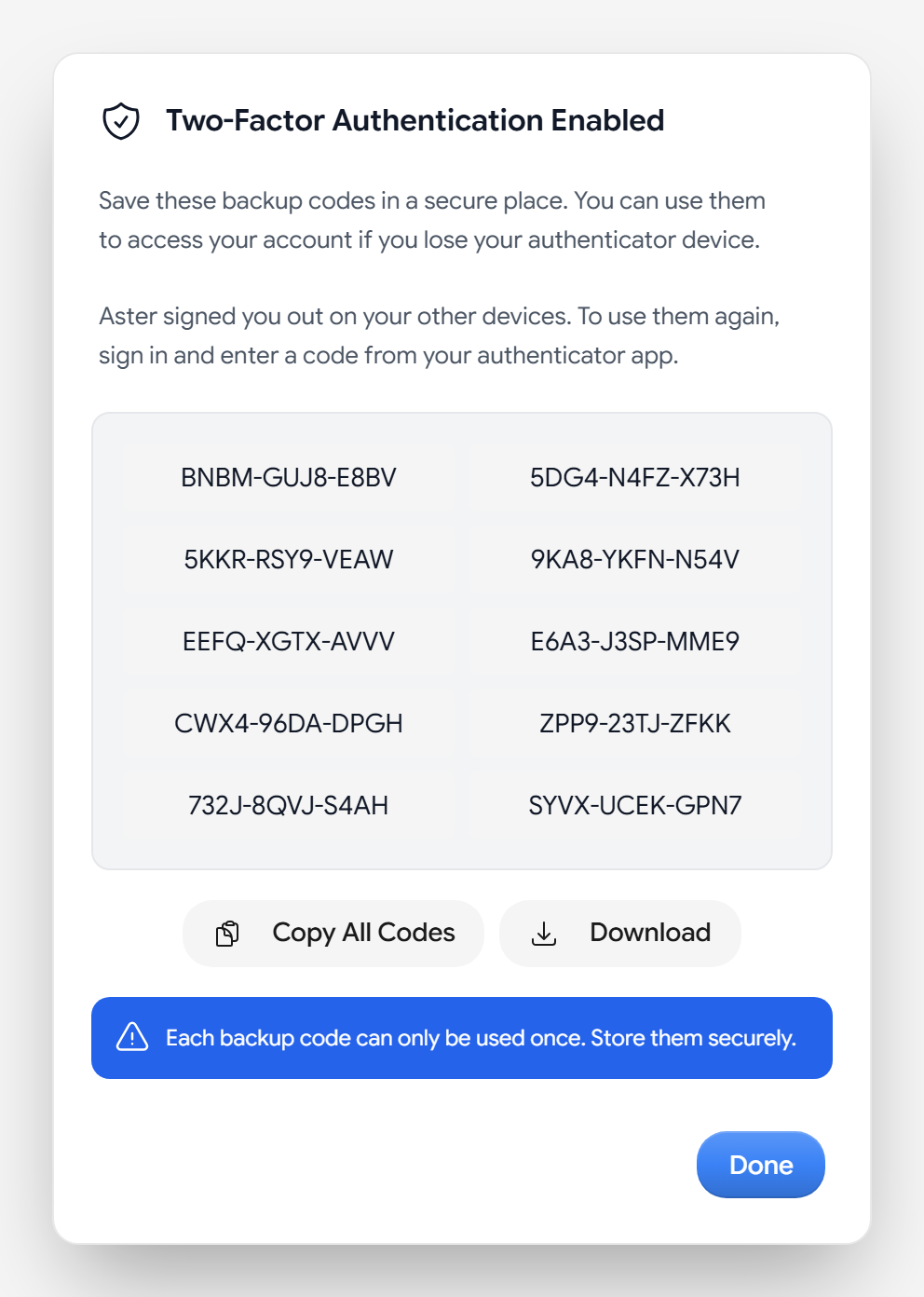
- Sélectionnez Copier tous les codes ou Télécharger.
- Conservez les codes dans un gestionnaire de mots de passe, ou imprimez-les. Ne les gardez pas uniquement dans votre boîte mail Aster, car vous en avez besoin lorsque vous ne pouvez pas l’ouvrir.
- Sélectionnez Terminé.
Pour remplacer vos codes, allez dans Réglages > Sécurité, repérez Codes de secours et sélectionnez Régénérer les codes de secours. Saisissez un code fourni par votre application d’authentification. Aster crée dix nouveaux codes, et les anciens cessent de fonctionner.
Les codes de secours sont différents des codes de récupération du compte. Un code de secours remplace un code 2FA au moment de la connexion. Un code de récupération restaure votre compte et vos données chiffrées si vous oubliez votre mot de passe.
Se connecter avec la 2FA
Après la saisie de votre mot de passe, Aster demande le code fourni par votre application.
- Pour vous connecter sans votre application, sélectionnez Utiliser un code de secours à la place, puis saisissez un code de secours.
- Pour ne pas saisir le code sur un appareil que vous utilisez souvent, sélectionnez Faire confiance à cet appareil pendant 30 jours. Ne choisissez cette option que sur un appareil qui vous appartient.
Les appareils de confiance apparaissent sous Sessions vérifiées en deux étapes, dans l’onglet Sécurité. Changer votre mot de passe retire tous les appareils de confiance.
Désactiver la 2FA
- Allez dans Réglages > Sécurité.
- Désactivez le commutateur situé à côté d’Application d’authentification.
- Saisissez votre mot de passe et un code fourni par votre application d’authentification, ou un code de secours.
Si vous perdez votre téléphone
- Connectez-vous avec votre mot de passe, sélectionnez Utiliser un code de secours à la place, puis saisissez un code de secours.
- Allez dans Réglages > Sécurité et désactivez la 2FA, en confirmant avec un autre code de secours.
- Sélectionnez à nouveau Configurer, puis scannez le nouveau code QR avec l’application d’authentification de votre nouveau téléphone.
- Sauvegardez les nouveaux codes de secours.
Si vous n’avez ni votre téléphone ni de code de secours, consultez Récupérer votre compte.
Dépannage
- Aster indique que le code est incorrect : vérifiez que vous lisez le code de votre compte Aster, et saisissez-le avant qu’il ne change. Activez la date et l’heure automatiques sur votre téléphone, car les codes dépendent de l’horloge.
- Vous avez saisi trop de codes incorrects : après cinq codes incorrects, Aster bloque la vérification 2FA pendant 15 minutes. Patientez, puis réessayez avec un nouveau code.
- Le code QR ne se scanne pas : copiez la clé secrète et ajoutez le compte manuellement dans votre application.
- Vous avez perdu vos codes de secours mais vous avez toujours votre application : connectez-vous, puis sélectionnez Régénérer les codes de secours.
Articles associés
Cet article vous a-t-il été utile ?